バッファロールーターのネットランプ消灯?原因と即効復旧ガイド
テレワーク中のオンライン会議や動画配信の視聴中、突然画面がフリーズしてインターネットが遮断される――そんな不意のネットワークトラブルで最も相談が多いのが、バッファロールーターの「INTERNET」ランプの異常です。普段は穏やかに点灯しているはずのランプが消えていたり、普段見慣れない点滅を繰り返していたりすると、どこに原因があるのか分からず頭を抱えてしまう方も少なくありません。
ルーターのランプ消灯は、単なる一時的なフリーズから、宅内の配線トラブル、プロバイダ側の認証エラー、あるいは通信回線自体の障害まで、原因が多岐にわたります。しかし、ランプの状態を正確に読み解き、正しい順序でチェックを行えば、専門知識がなくても短時間で復旧できるケースが大半です。本稿では、突然ランプがつかなくなった際に試すべきステップを分かりやすく整理してお届けします。
📌 【この記事の重要ポイントまとめ】
- 要点1:インターネットランプの消灯・点滅は「上位回線との未接続」や「IPアドレス取得エラー」が主因であり、機器の再起動順序が復旧の成否を分ける。
- 要点2:ONU(回線終端装置)のランプ状態やLANケーブルの接触不良を確認し、物理層の断線を切り分けることが初動対応の鉄則。
- 要点3:設定画面からのIPv6接続設定やプロバイダ認証の再設定、最終手段としての初期化リセットとファームウェア更新で多くのトラブルは自己解決可能。
【ランプ状態の見極め】INTERNETランプの消灯・点滅が示す決定的なサイン
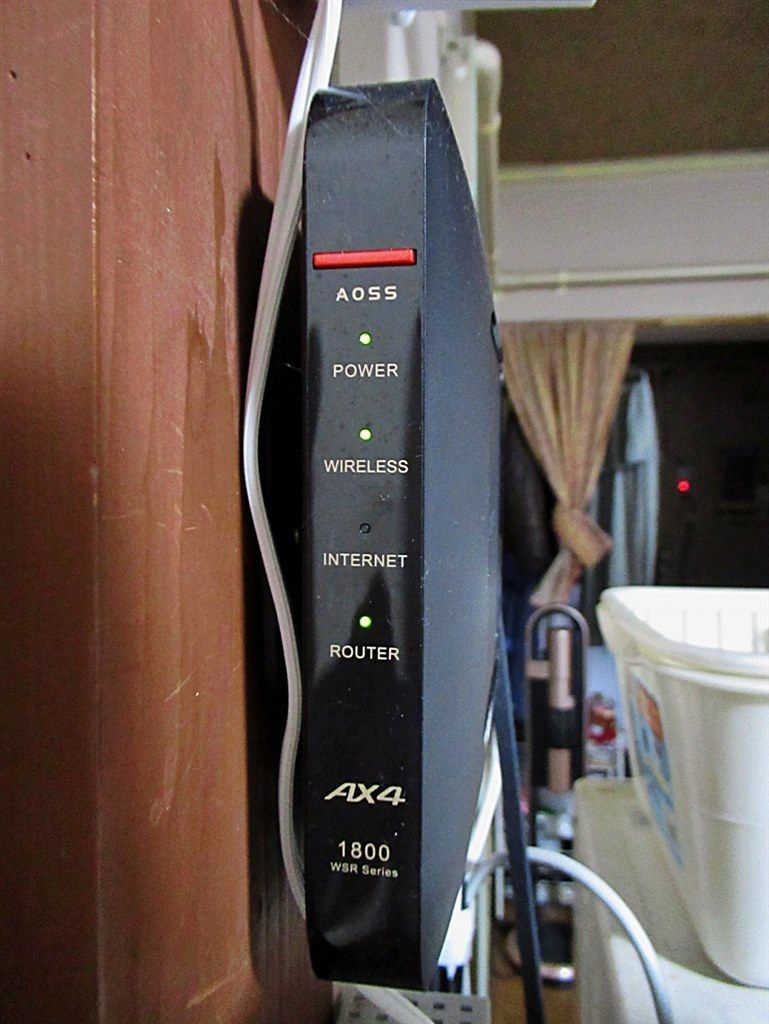
トラブル解決の第一歩は、本体前面に配置されているINTERNETランプの状態を正確に把握することです。バッファロー製ルーターの場合、このランプは「インターネットの世界(WAN側)と正常に通信路が確立されているか」をダイレクトに示しています。
ランプが完全にインターネットランプ消灯となっている場合、物理的にケーブルが繋がっていないか、接続先の機器(ONUやモデム)から信号が届いていない状態を指します。一方、INTERNETランプ点滅(緑色や橙色の点滅)が続いている場合は、物理的な信号は届いているものの、IPアドレスの割り当てが完了していないIPアドレス取得エラーや、接続先サーバーへの認証が通らないプロバイダ認証エラーが発生しているケースが疑われます。
機種によっては白色や緑色などLEDの色が異なりますが、「消灯=物理・信号レベルの切断」「点滅=通信確立の処理中または設定エラー」という基本ルールを頭に入れておくと、次の対処が極めてスムーズになります。
【最優先の初動】失敗しないルーター再起動手順とONUモデムランプ確認
ネット不調時に多くの方が真っ先に行う「再起動」ですが、電源プラグを抜く順番を誤ると、かえって状態を悪化させることがあります。ネットワーク機器には起動時に通信相手を認識するシーケンスがあるため、必ず以下のルーター再起動手順を厳守してください。
まず、バッファロールーターと、その上流にあるONU(光回線終端装置)またはモデムの電源プラグを両方コンセントから抜きます。そのまま完全に放電させるため2〜3分程度放置します。通電を再開する際は、必ず「壁側(上流)」から順番に行うのが鉄則です。
最初にONUやモデムの電源を入れ、前面のランプ(「認証」「光回線」「UNI」など)が正常な緑点灯に落ち着くまで約2分待ちます。このONUモデムランプ確認の段階で、もし「警告」や「光回線」が赤点滅・消灯している場合、問題はルーターではなく光回線本体にあると判断できます。ONUが完全に起動したことを目視で確認してから、バッファロールーターの電源を入れてください。
【物理的な落とし穴】LANケーブル断線確認とWANポートの接続チェック
再起動を行ってもランプがつかない場合、意外と見落としがちなのが物理的な接触不良や配線ミスです。ルーター背面にある青色(または「INTERNET」「WAN」と表記されたポート)に、ONUからのケーブルが確実に差し込まれているかを確かめましょう。
カチッと音がするまで奥に差し込まれていない「半抜け」状態や、爪が折れて緩んでいるLANケーブルは、わずかな振動で瞬断を引き起こします。また、長年敷設したままのケーブル内部で芯線が傷んでいる可能性もあるため、LANケーブル断線確認として、別の予備ケーブル(CAT6以上の規格を推奨)に交換してランプが反応するか試すのも極めて有効な切り分け手法です。
【設定トラブルを解消】IPv6接続設定とプロバイダ認証の再入力
物理的な結線に問題がないにもかかわらずランプが点滅を繰り返す場合、内部の設定値に齟齬が生じています。近年の光回線では「v6プラス」や「OCNバーチャルコネクト」などのIPoE方式が主流ですが、ルーター側の自動判定が誤作動しているケースが散見されます。
PCやスマートフォンのブラウザからルーターの管理画面(デフォルトでは「192.168.11.1」など)にログインし、接続設定の項目を開きます。回線契約に合わせたIPv6接続設定(「インターネット@スタートを行う」または明示的な「v6プラス等の選択」)が正しく適用されているか確認してください。
従来のPPPoE方式(IDとパスワードを用いる接続)を利用している環境では、契約書類に記載された認証IDや接続パスワードに誤字・脱字がないか、プロバイダ認証エラーのログが出ていないかをチェックし、再設定を試行します。
【最終手段】ルーター初期化リセットとファームウェア更新手順
長期間の連続稼働による内部メモリの不整合や、設定の競合が疑われる場合は、機器を工場出荷状態に戻すルーター初期化リセットが劇的な効果を発揮します。
本体底部や背面にある「RESET」ボタンを、爪楊枝やピンなどを使ってPOWERランプが点滅を始めるまで(約3秒〜10秒程度)長押しします。初期化が完了すると工場出荷状態に戻るため、再度セットアップカードに記載された暗号化キーや管理パスワードを使って初期設定をやり直してください。
無事に通信が復旧した後は、不具合の再発を防ぐためにファームウェア更新手順を実施することが推奨されます。管理画面の「管理」>「ファームウェア更新」から最新版が提供されていないかを確認し、常に最新の安定版ソフトウェアを適用しておくことが、長期的な安定稼働の鍵となります。
【外部要因の調査】回線障害最新情報の取得とサポート窓口の活用
あらゆる宅内対処を行ってもINTERNETランプが一切点灯しない場合、地域の光回線設備やプロバイダ網で大規模なトラブルが発生している可能性が濃厚です。
スマートフォンのモバイル回線(4G/5G)を活用し、契約している通信事業者(NTT東日本・西日本、各種光コラボレーション事業者、独自回線各社)の公式サイトで回線障害最新情報をチェックしてください。深夜の定期メンテナンスや突発的な設備故障が原因であれば、利用者が宅内で対処できる手段はなく、復旧作業の完了を待つ必要があります。
障害情報が確認できず、ルーターの故障が疑われる場合は、バッファローのLINEサポートやWEB問い合わせ窓口へ症状(ランプの状態、試した手順)を伝えて相談すると、修理や交換を含めた迅速な案内を受けることができます。
【バッファロー ルーター インターネット ランプ つか ない】に関するよくある質問(FAQ)
Q1:ランプがオレンジ色(橙色)に点灯・点滅しているのは故障ですか?
A1:故障とは限りません。橙色の点滅は「ルーターが接続先を探している最中(IPアドレス取得中)」や「ファームウェアの更新中」に多く見られます。5分以上橙色点滅が続く場合は、上流機器(ONU)の認識不良やプロバイダ設定の不整合が考えられるため、電源の入れ直しや設定の確認を行ってください。
Q2:初期化リセットをするとWi-Fiの名前(SSID)やパスワードは消えますか?
A2:はい、初期化を行うとユーザーが個別設定した内容はすべてリセットされ、本体付属の「セットアップカード」に記載されている初期のSSIDと暗号化キー(パスワード)に戻ります。再接続の際はセットアップカードの情報を入力してください。
Q3:ONUのランプは全部緑なのに、バッファローのルーターだけランプがつきません。
A3:ONUが正常であれば、2台を繋ぐLANケーブルの断線・抜け、またはルーター背面の「ROUTER / AP / WB」切り替えスイッチが意図しないモードになっている可能性があります。通常は「ROUTER」または「AUTO」にして再起動を試してください。
Q4:ファームウェアの自動更新中に電源を切ってしまいました。直せますか?
A4:更新中の電源断は機器のシステム破損(文鎮化)を招く恐れがあります。電源を入れ直しても全ランプが点滅したまま起動しない場合は、ユーザー側での復旧が難しいため、メーカーサポート窓口へ修理依頼を行ってください。
まとめ:手順通りの切り分けでトラブルは確実に解消できる
バッファロールーターのインターネットランプが消えてしまうトラブルは、突然発生するため焦りを感じやすいものですが、原因の所在は「物理配線」「機器の認識順序」「内部設定」「回線側障害」のいずれかに必ず絞り込めます。
まずは電源を抜いて2〜3分待つ正しい再起動とONUランプの確認からスタートし、LANケーブルの点検、設定画面の確認へと段階を踏んで切り分けを進めていきましょう。一つひとつの要因を落ち着いてチェックしていくことが、安定した高速通信環境を取り戻す最短のルートです。 (出典: バッファロー ルーター インターネット ランプ つか ない(Yahoo!ニュース))


SEOライティングとマーケティング戦略の専門家。分かりやすい解説記事で定評があります。
