【2026最新】ファミマのマルチコピー機完全ガイド!スマホ印刷と料金裏ワザ
急ぎの書類提出や推し活の写真印刷、役所の証明書発行まで、身近な生活インフラとして進化を続けるファミリーマートの店頭端末。急に「スマホ内のPDFを今すぐ紙で出したい」「証明写真を安く綺麗に刷りたい」という場面に直面し、店頭で操作に戸惑った経験を持つ方も少なくありません。
2026年現在、端末のUI刷新やアプリ連携の高速化によって利便性は劇的に向上していますが、通信エラーやファイル形式の非対応によるトラブルの相談も後を絶ちません。今回は現場取材をもとに、スマホ印刷の確実な手順から知っておくべき料金体系、失敗を防ぐ実践テクニックまでを一挙に整理しました。
📌 【この記事の重要ポイントまとめ】
- 要点1:スマホからの写真・PDF印刷は専用アプリ「ネットワークプリント」またはLINE連携で会員登録なしでも即時出力が可能
- 要点2:白黒1枚20円・写真30円から利用でき、ファミペイ決済や電子マネー対応で小銭いらずのスムーズな会計に対応
- 要点3:印刷できないトラブルの多くは「ファイル形式・パスワード保護・Wi-Fi接続の誤り」が原因であり、事前回避策で100%解決可能
【スマホ連携】ファミマのマルチコピー機でPDF・写真を即座に印刷する手順
スマートフォンに保存されたデータを紙に出力する場合、ファミリーマートでは主にシャープ製システムを基盤としたネットワークプリントサービスを活用します。利用方法は「アプリ経由」「WEBブラウザ経由」「LINE公式アカウント経由」の3通りが存在しますが、最も手軽でおすすめなのはLINEまたは専用アプリの活用です。
LINEを利用する場合、公式アカウント「ネットワークプリント」を友だち追加し、トーク画面にPDF文書や写真データを送信するだけで、数秒でユーザー番号(プリント予約番号)が発行されます。会員登録の手間すら省けるため、外出先で急を要するビジネスパーソンや学生から圧倒的な支持を集めています。
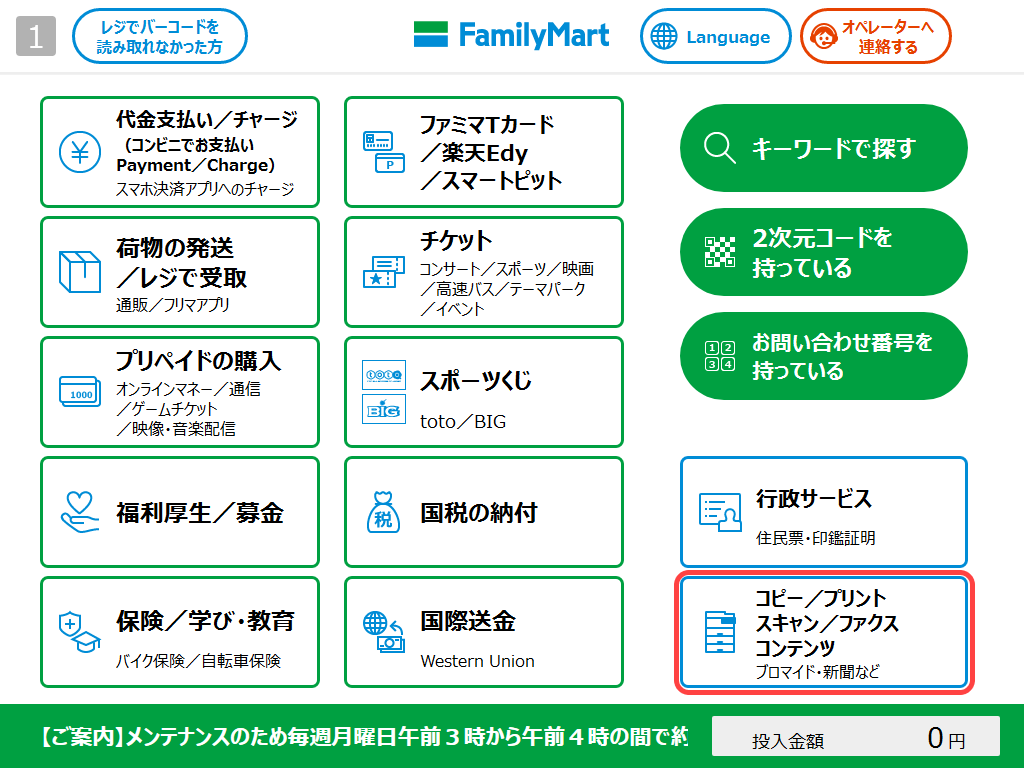
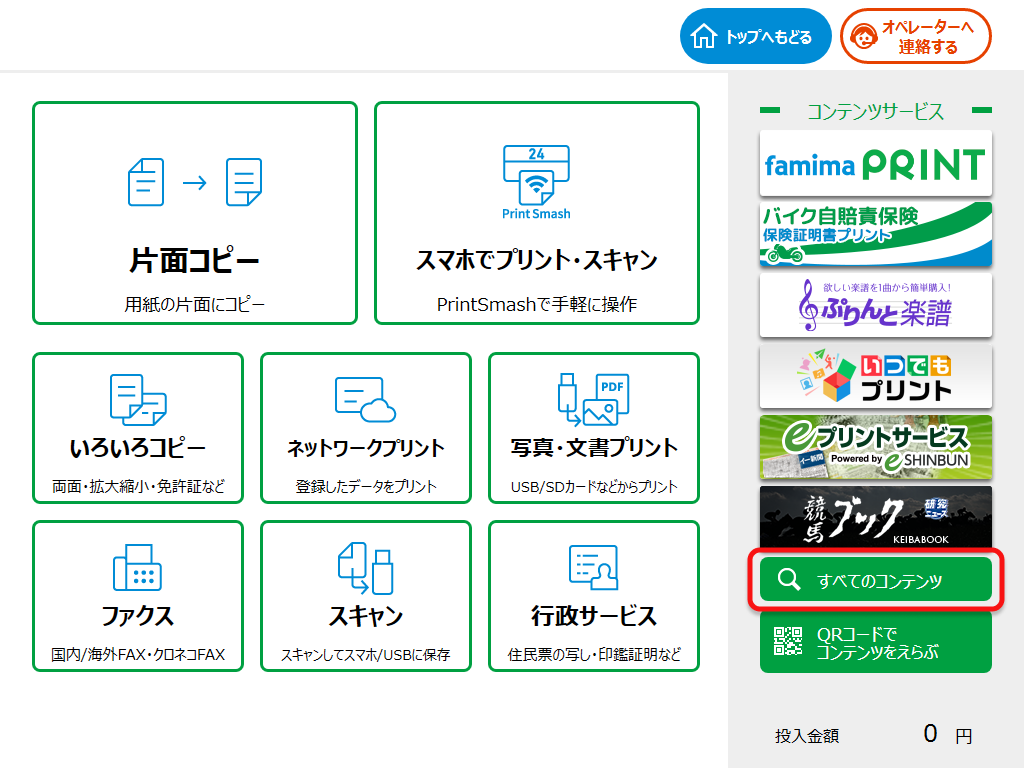
店頭のタッチパネルでは、「プリントサービス」を選択後、「ネットワークプリント」をタップして手元の番号を入力するだけです。プレビュー画面で用紙サイズ(A4、A3、B5、B4、L判、2L判など)やカラー・白黒の設定、部数を指定すれば、迷うことなく数分で印刷が完了します。
「スマホから印刷できない?」現場で多発するエラーの原因と決定的な対処法
Meta Descriptionでも多くのユーザーが不安を抱える「店頭で印刷ができないトラブル」ですが、その9割以上はファイル設定と通信環境の初歩的なミスに起因しています。焦って店員を呼ぶ前に、以下のチェックポイントを確認してください。
第1の原因は、PDFのセキュリティロック(パスワード保護)です。給与明細や契約書など暗号化されたPDFは、マルチコピー機側で解析できずエラー表示となります。事前にスマホ側でパスワードを解除して保存し直してからアップロードする必要があります。
第2に、ファイル形式と容量オーバーです。対応形式はPDF、JPEG、PNGが基本であり、Word(.docx)やExcel(.xlsx)の生ファイルはそのまま読み込めません。Office系ファイルはスマホ上で「PDFとして書き出し(保存)」を行ってから送信するのが鉄則です。また、1ファイルあたりの上限容量(通常10MB〜30MB程度)を超えている場合は、画質圧縮ツール等でファイルサイズを落とす必要があります。
第3に、店頭Wi-Fi接続アプリを利用したダイレクト送信時のトラブルです。店内フリーWi-Fiとマルチコピー機専用Wi-Fi(SSID)を取り違えて接続しているケースが多発しています。通信が不安定な場合は、前述のLINE経由によるクラウド事前登録へ切り替えることで確実にトラブルを回避できます。
【2026年最新料金表】普通紙コピー・両面印刷・写真プリントの価格一覧
コストパフォーマンスを重視する上で把握しておきたいのが、詳細な料金設定です。一般的な普通紙の印刷から光沢紙を用いた写真印刷まで、用途に応じた明確な価格体系が敷かれています。
普通紙の白黒印刷は1枚20円(A4/B5/A3共通)、カラー印刷はB5/A4/B4が1枚60円、A3が1枚100円です。見落としがちな両面印刷の料金については、単純に「片面料金×2面分」が適用されるため、白黒両面なら1枚(2面)で40円、カラーなら120円となります。
写真プリントに関しては、L判光沢紙が1枚30円、2L判が1枚80円と、写真専門店と比較しても極めてリーズナブルです。さらに、近年大ブームとなっているシール紙印刷は、L判200円、2L判300円、スクエアサイズなどにも対応しており、オリジナルのステッカー作成や推し活グッズ制作の現場でフル活用されています。
【行政サービス&スキャン】住民票の取得からクラウド保存までの活用術
ファミリーマートのマルチコピー機は、単なる印刷機にとどまらず「街のミニ役所」および「高機能スキャナー」としての役割も担っています。
マイナンバーカードを活用した住民票や印鑑登録証明書などの取得手順は極めて明快です。画面の「行政サービス」を選択し、ICリーダーにマイナンバーカードをセット。設定した4桁の暗証番号(利用者証明用電子証明書)を入力すれば、市区町村窓口が開いていない夜間や休日(平日6:30〜23:00等)でも、窓口より安い手数料(自治体により100円〜200円引き)で即日発行が可能です。
また、紙書類の電子化に役立つスキャン保存機能では、読み取ったデータをUSBメモリーに保存するだけでなく、専用アプリを経由して直接スマートフォンへ転送・保存することができます。解像度も200dpi〜600dpiまで選択可能で、領収書の電子帳簿保存対応や手書き書類のアーカイブ化に威力を発揮します。
小銭不要!ファミペイや電子マネーで支払うスマート決済テクニック
かつてコンビニのコピー機といえば「10円玉や100円玉を投入口に入れる」のが常識でしたが、現在は完全なキャッシュレス決済環境が整っています。
現金のほか、交通系ICカード(Suica、PASMO等)、各種電子マネー(楽天Edy、iD、WAON、nanacoなど)が利用可能です。そして何より注目すべきは、ファミリーマートの独自決済である「ファミペイ(FamiPay)」によるバーコード決済対応です。
操作画面の支払い選択時に「電子マネー・バーコード決済」を選び、端末付属のスキャナーにファミペイのバーコードをかざすだけで決済が完了。小銭を持ち歩く煩わしさから解放されるだけでなく、ファミペイ決済に伴うポイント還元も享受できるため、定期的に大量印刷を行うフリーランスや事業者にとっては見逃せないメリットと言えます。
【マルチ コピー 機 ファミマ】に関するよくある質問(FAQ)
Q1:USBメモリーやSDカードを持ち込んで印刷することはできますか?
A1:はい、可能です。端末に備え付けのメディアリーダーにUSBメモリーやSDカードを直接挿入し、保存されているPDFやJPEG画像を選択して印刷できます。使用後はメディアの抜き忘れ防止アラームが鳴る安全設計になっています。
Q2:証明写真機が近くにないのですが、ファミマのコピー機で代用できますか?
A2:十分に代用可能です。スマホアプリ「履歴書カメラ」などで撮影・作成した証明写真データを、ファミマのネットワークプリント(写真用紙L判)で印刷すれば、わずか30円〜200円程度で高品質な証明写真が作成できます。
Q3:印刷した書類を取り忘れたり、原稿台に置き忘れたりした場合はどうすればいいですか?
A3:排出口や原稿台のセンサーが置き忘れを検知してブザーで警告しますが、万が一店を出た後に気付いた場合は、速やかに利用した店舗へ電話連絡してください。個人情報保護の観点から、店員によって一定期間厳重に保管された後、規定に従って処理されます。
まとめ:2026年のファミマコピー機を使いこなして時間とコストを最小化
生活圏のいたる所にあるファミリーマートのマルチコピー機は、スマホ連携の深化とキャッシュレス対応によって、単なる複写機から「超高機能なパーソナル出力ステーション」へと進化を遂げました。
PDFの暗号化解除やLINE連携による事前予約といった基本テクニックさえ押さえておけば、店頭でエラーに悩まされる時間はゼロになります。日常のちょっとした書類作成から証明書取得、趣味の写真・シール印刷まで、進化した機能を賢く使いこなして日々の生活をより便利にアップデートしていきましょう。 (出典: マルチ コピー 機 ファミマ(Yahoo!ニュース))

Webメディアの編集およびコンテンツ作成に従事。正確で質の高い情報発信を心掛けています。
