【2026】Chromebook画像保存の全手順!右クリックや保存先も即解決
教育現場やビジネスシーンで利用が急速に拡大しているChromebook。WindowsやMacとは操作感が異なるため、「Webサイトの写真を保存したいのに右クリックが効かない」「保存したはずの画像がどこへ消えたのかわからない」と戸惑う声が後を絶ちません。
ChromeOSの仕組みを一度把握してしまえば、写真のダウンロードからスクリーンショットの保存、Googleドライブへのバックアップまで、極めてスムーズに処理できるようになります。本稿では、基本の保存手順から知っておくと作業効率が劇的に跳ね上がる便利な裏ワザまで、分かりやすく整理してお届けします。
📌 【この記事の重要ポイントまとめ】
- 要点1:Web上の画像保存はタッチパッドの2本指タップまたは「Alt+クリック」で右クリックメニューを呼び出す。
- 要点2:保存先は標準で「マイファイル」内の「ダウンロード」フォルダに指定されており、ブラウザ設定から自由に変更可能。
- 要点3:画面全体のキャプチャは「Ctrl+ウィンドウ表示キー」、部分保存は「Ctrl+Shift+ウィンドウ表示キー」で瞬時に完了する。
【Web画像・写真】Chromebookで画像を保存する基本手順と右クリック操作
インターネットを閲覧中に気に入った写真やイラストを見つけた場合、基本的なWeb画像の保存手順はブラウザの右クリックメニューから行います。保存したい画像の上にカーソルを合わせ、メニューを表示させて「名前を付けて画像を保存」を選択するだけです。
Chromebookには一般的なマウスのような左右の物理ボタンが分かれていないモデルが多いため、まずはChromeOS特有のクリック操作を覚える必要があります。保存ダイアログが開いたら、ファイル名と保存先を確認して「保存」をクリックすれば、ローカルストレージへ即座に書き込まれます。
「右クリックができない?」タッチパッドの2本指タップとキーボード操作のコツ
Windows端末から乗り換えたユーザーが最もつまずきやすいのが、「タッチパッドの右側を押しても右クリックにならない」という仕様の違いです。Chromebookのタッチパッドで右クリックを再現するには、タッチパッドを2本指で同時に軽くタップ(またはクリック)します。
もし2本指操作が苦手な場合は、キーボードの「Altキー」を押しながらタッチパッドをクリックする方法でも全く同じコンテキストメニューが表示されます。外付けマウスを接続している場合は通常通り右ボタンをクリックするだけで機能するため、作業環境に合わせて使い分けるとストレスがありません。
画面キャプチャのやり方|ショートカットキーで手軽にスクリーンショット
Webページの一部や作業画面をそのまま残したいときは、画面キャプチャ機能が便利です。Chromebookには専用のショートカットキーによる画像保存機能が標準搭載されており、キーの組み合わせひとつで直感的に撮影できます。
画面全体を撮影したい場合は「Ctrl+ウィンドウ表示キー(最上段の四角に縦線2本が並んだキー)」を押します。画面の特定部分だけを範囲選択して保存したい場合は、「Ctrl+Shift+ウィンドウ表示キー」を押すと画面が薄暗くなり、保存したいエリアをドラッグで指定できるようになります。撮影したスクリーンショットは自動的にファイルとして書き出されるため、手作業でペーストする手間もかかりません。
保存した画像はどこへ?ファイルアプリの使い方と保存先の変更方法
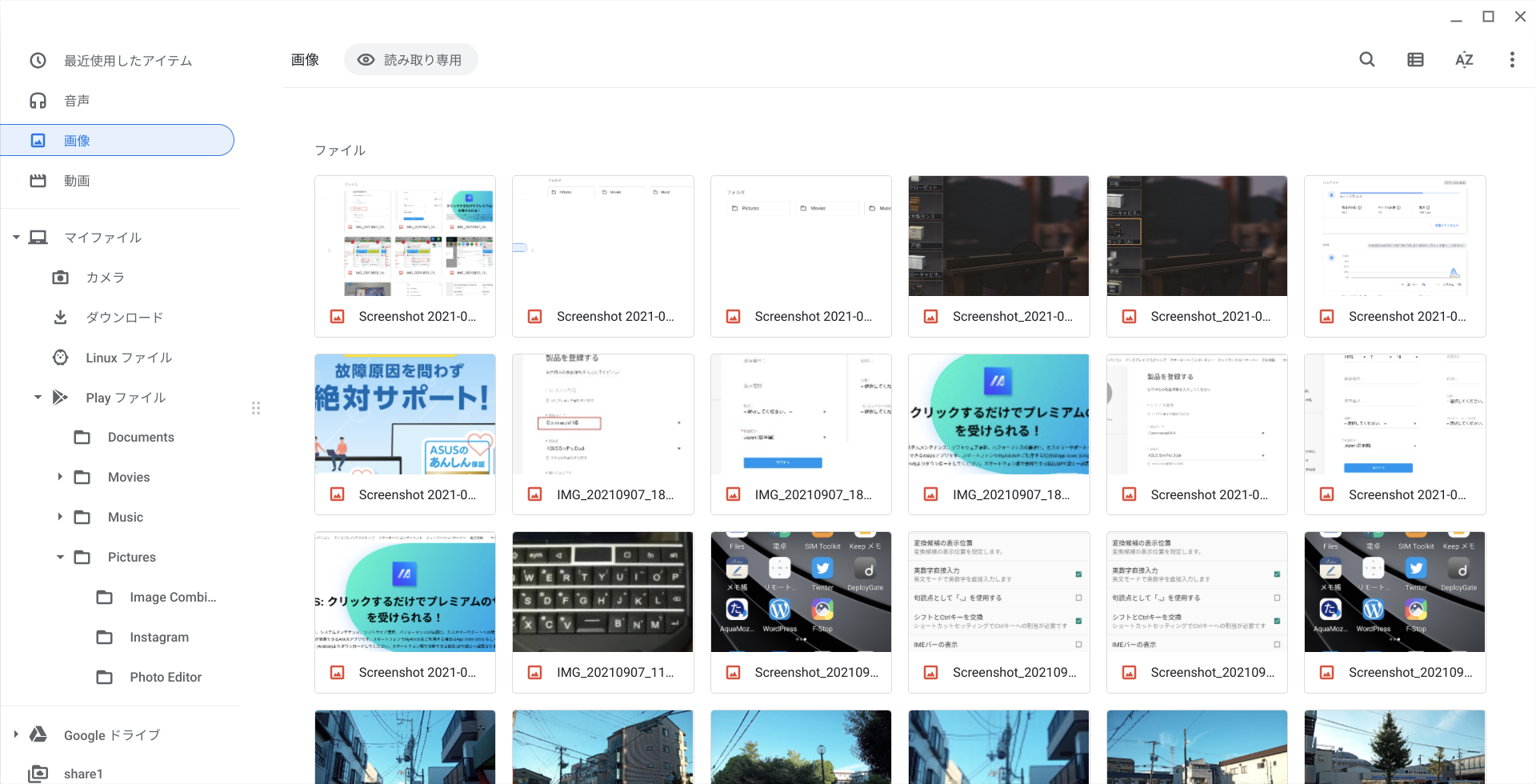
「保存ボタンを押したのに写真が見当たらない」というトラブルの多くは、保存先の迷子によって生じます。ダウンロードしたデータやスクリーンショットを確認する際は、ランチャーから青いアイコンの「ファイル」アプリを起動してください。
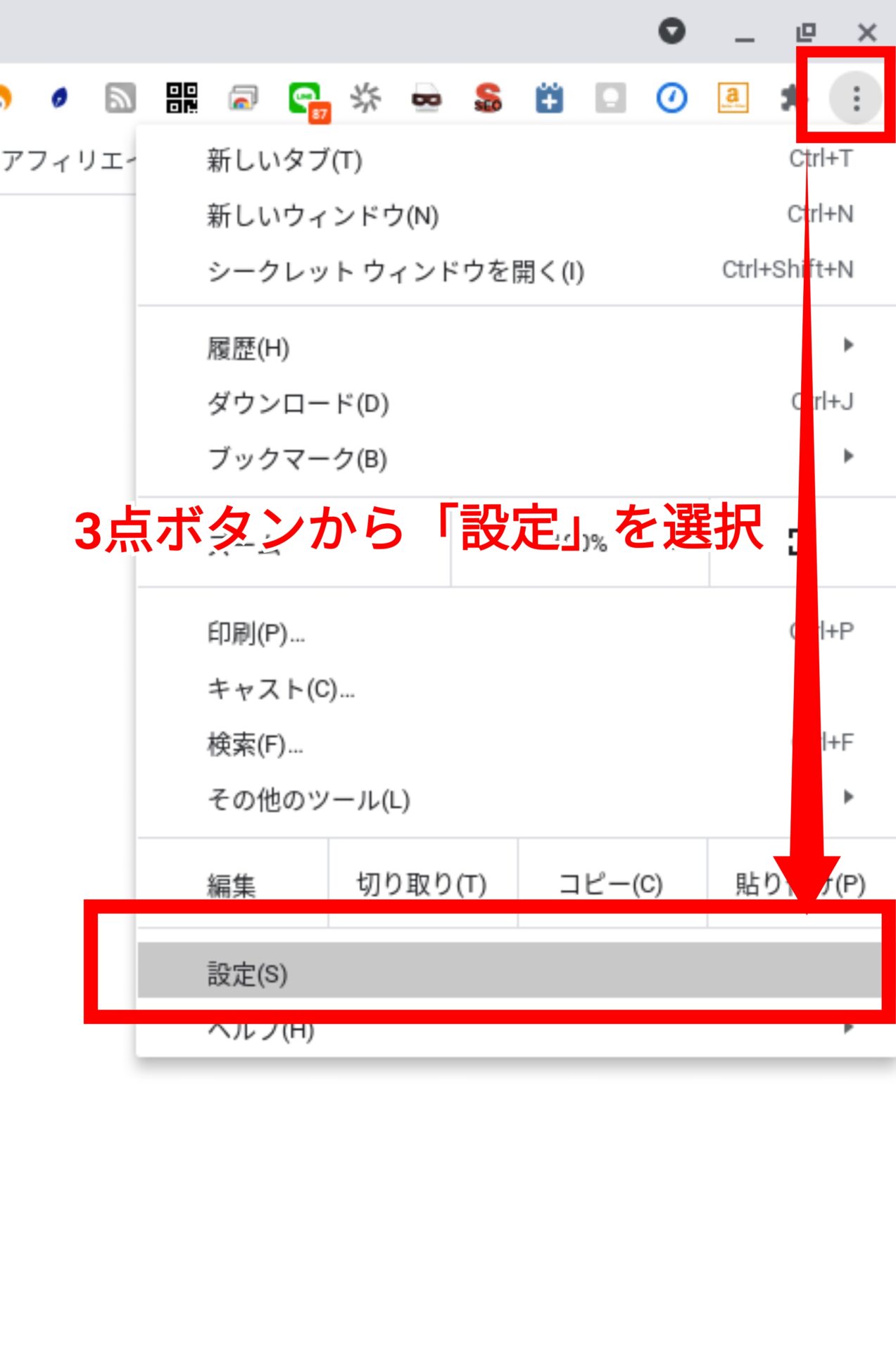
標準状態では、すべてのデータが「マイファイル」直下の「ダウンロード」フォルダに格納されています。毎回ダウンロードフォルダを探すのが手間に感じる場合や、写真の保存先を変更したいときは、Chromeブラウザの「設定」>「ダウンロード」から保存先フォルダを指定し直すか、「ダウンロード前に各ファイルの保存場所を確認する」をオンにしておくと、保存時に毎回保存先を選べるようになります。
「画像が保存できない」意外な理由とは?空き容量や拡張機能の落とし穴
通常の手順を踏んでも画像が保存できない場合、いくつかの明確な原因が存在します。まず確認したいのが本体ストレージの空き容量不足です。Chromebookは内部ストレージ(eMMCやSSD)がコンパクトに設計されているモデルが多く、キャッシュやオフラインデータが溜まると保存処理が停止することがあります。
また、Webサイト側が画像のコピーを禁止するプロテクト(右クリック無効化スクリプト)を敷いているケースや、拡張機能(広告ブロックやセキュリティ系アドオン)が誤作動を起こしているケースも散見されます。保存できないときは、シークレットウィンドウでページを開き直すか、一時的に拡張機能を無効化して再試行してみるのが有効な切り分け手段です。
GoogleドライブやSDカードへの保存方法と便利な活用ワザ
Chromebookの真価は、クラウドや外部メディアとのシームレスな連携にあります。ファイルを保存する際、保存先ダイアログの左側メニューに表示されるGoogleドライブを直接指定すれば、ローカルストレージを圧迫することなくクラウドへ自動アップロードされます。これにより、手元のスマートフォンや別のPCからも即座に同じ写真へアクセス可能です。
写真や動画などの大容量データを頻繁に扱うなら、microSDカードの活用が欠かせません。スロットにSDカードを挿入するとファイルアプリ内にドライブとして認識されるため、保存ダイアログでSDカードを保存先に選ぶか、ダウンロードフォルダからドラッグ&ドロップで移動させるだけで外部ストレージへの安全な保存が完了します。
【Chromebookの画像保存】に関するよくある質問(FAQ)
Q1:スマホで撮影した写真をChromebookに保存するにはどうすればいいですか?
A1:GoogleフォトやGoogleドライブ経由で同期するのが最も簡単です。有線ケーブルで接続する場合は、スマホ側で「ファイル転送(MTP)」を許可すると、Chromebookのファイルアプリ内に端末名が表示され、直接写真を取り込めます。
Q2:スクリーンショットの保存先を最初からGoogleドライブに変更できますか?
A2:画面キャプチャツールバー(「Ctrl+Shift+ウィンドウ表示キー」で起動)の設定アイコン(歯車マーク)から、「保存先フォルダの変更」を選ぶことで、Googleドライブ内の特定フォルダをデフォルトの保存先として指定可能です。
Q3:Webサイトの背景画像など、右クリックで保存メニューが出ない画像はどう保存しますか?
A3:Webサイトの構造上、画像として直接ダウンロードできない仕様になっている場合は、範囲指定スクリーンショット(「Ctrl+Shift+ウィンドウ表示キー」)を活用して必要な領域を直接キャプチャするのが最も手軽で確実な方法です。
まとめ:正しい保存手順とファイル管理でChromebookをさらに快適に
Chromebookでの画像保存は、タッチパッドでの2本指タップや「Alt+クリック」、そしてスクリーンショットのショートカットキーを覚えるだけで、格段に快適になります。保存先が見当たらないときは「ファイルアプリのダウンロードフォルダ」を確認する基本を押さえておけば、迷う心配もありません。
さらにGoogleドライブとの連携やSDカードの併用を取り入れることで、端末のストレージ容量を気にせず軽快に使い続けることができます。自身の作業スタイルに合わせた保存環境を整え、日々のブラウジングや作業をより効率的に進めていきましょう。 (出典: chromebook 画像 保存(Yahoo!ニュース))

SEOライティングとマーケティング戦略の専門家。分かりやすい解説記事で定評があります。
