エクセル行挿入の爆速時短術!複数一括追加からトラブル解決まで徹底解説
日々のデスクワークで頻繁に行う表作成やデータ修正において、「行の挿入」は最も基本的な操作の一つです。しかし、毎回マウスで右クリックメニューを開いて手作業で挿入していては、積み重なる作業時間が膨大なロスになってしまいます。ショートカットキーや複数行の一括挿入テクニックを使いこなすだけで、作業スピードは劇的に向上します。
本稿では、WindowsやMacで使える爆速ショートカットをはじめ、実務で役立つ裏ワザ、さらには「挿入ボタンが灰色で押せない」といったトラブルの原因と対処法まで、現場で即座に役立つノウハウを体系的に整理してお届けします。
📌 【この記事の重要ポイントまとめ】
- 要点1:マウス不要のキーボードショートカットを使えば、わずか0.5秒で任意の行を追加できる。
- 要点2:複数行の一括追加や「F4」キーの反復、1行おきの挿入裏ワザで大量データ処理を大幅に高速化可能。
- 要点3:行挿入ができない・灰色で選択できないトラブルは「シート保護」や「最大行数制限」が主な原因。
【基本と最速】Windows・Mac別キーボードショートカットで行を追加
エクセルで行を挿入する際、最も手軽で効果的な時短手段がキーボードショートカットの活用です。選択している状態によって入力手順が異なりますが、慣れてしまえばマウス操作に戻れなくなるほどのスピード感を実感できます。
Windows環境において最も確実なのは、「Shift + Space」で行全体を選択してから「Ctrl + Shift + 『+』(プラス)」を押す方法です。行全体を選択した状態であればダイアログを挟まずダイレクトに行が追加されます。セル単体を選択した状態で「Ctrl + Shift + 『+』」を押した場合は「挿入」ダイアログが表示されるため、「セルを下方向にシフト(セルを押し下げて挿入)」を選択して実行します。
一方、Mac環境では「Command + Shift + 『+』」、または行全体を選択した状態で「Control + 『+』」を入力することで瞬時に行を挿入できます。さらに、よく使うコマンドを瞬時に呼び出すためにクイックアクセスツールバーへ「シートの行を挿入」コマンドを登録しておけば、「Alt + 数字キー」の連打だけで迷わず直感的な行追加が可能です。
【大量データ処理】複数行の一括追加&F4キーの直前操作リピート術
数行〜数十行の空行をまとめて挿入したい場合、1行ずつ追加していくのは極めて非効率です。エクセルには選択した行数と同じ数だけ一括挿入できる標準機能が備わっています。
例えば5行分まとめて追加したい場合は、挿入したい位置から下に向かってあらかじめ5行分を行選択し、その状態で挿入ショートカットを実行します。これにより、一瞬で5行の空白行がまとめて差し込まれます。
また、連続して行を足していきたいシーンで威力を発揮するのが「F4」キー(直前の操作を繰り返すファンクションキー)です。一度行を挿入した直後にF4キーをトントンと連続で押すだけで、直前の行挿入操作がその都度リピートされ、リズミカルに空行を追加できます。
【応用裏ワザ】1行おきに行を挿入するテクニックとVBAマクロ自動化
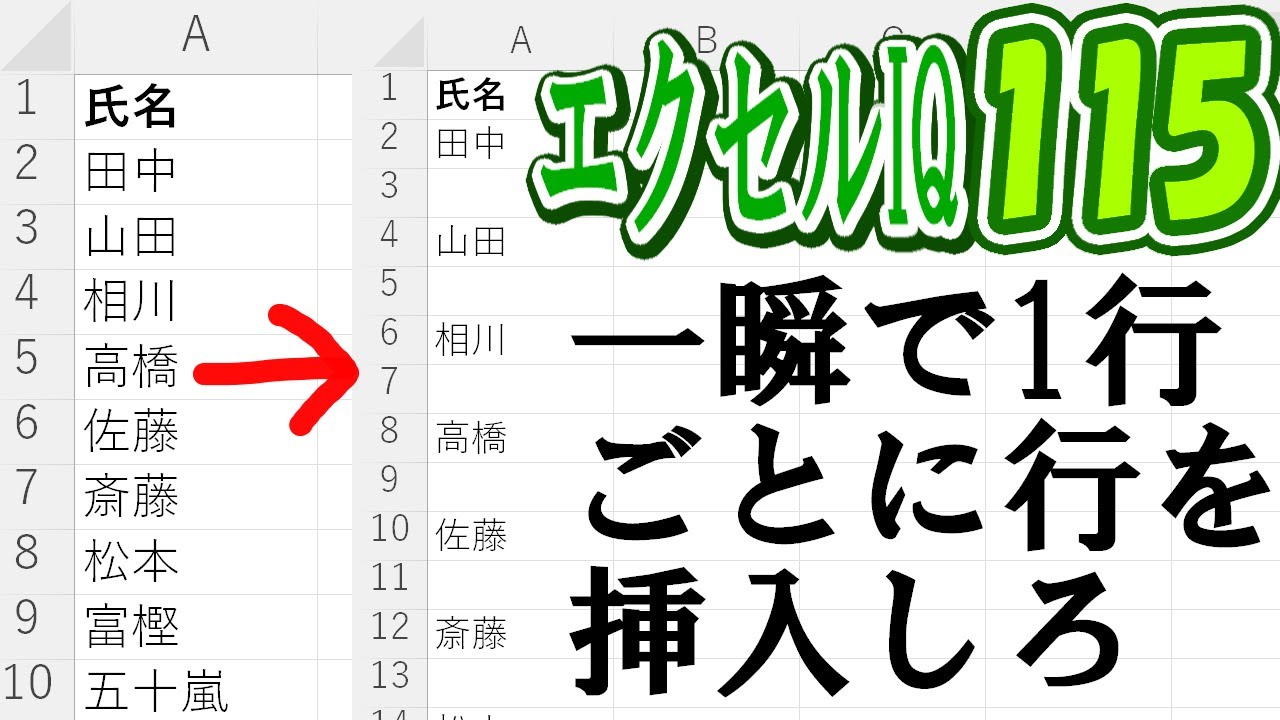
データとデータの間すべてに空行を挟みたいケースでは、通常の行挿入を繰り返すと膨大な手作業が発生します。こうした場面では、作業列を活用したソート(並び替え)による「1行おき挿入」が鉄板のテクニックです。
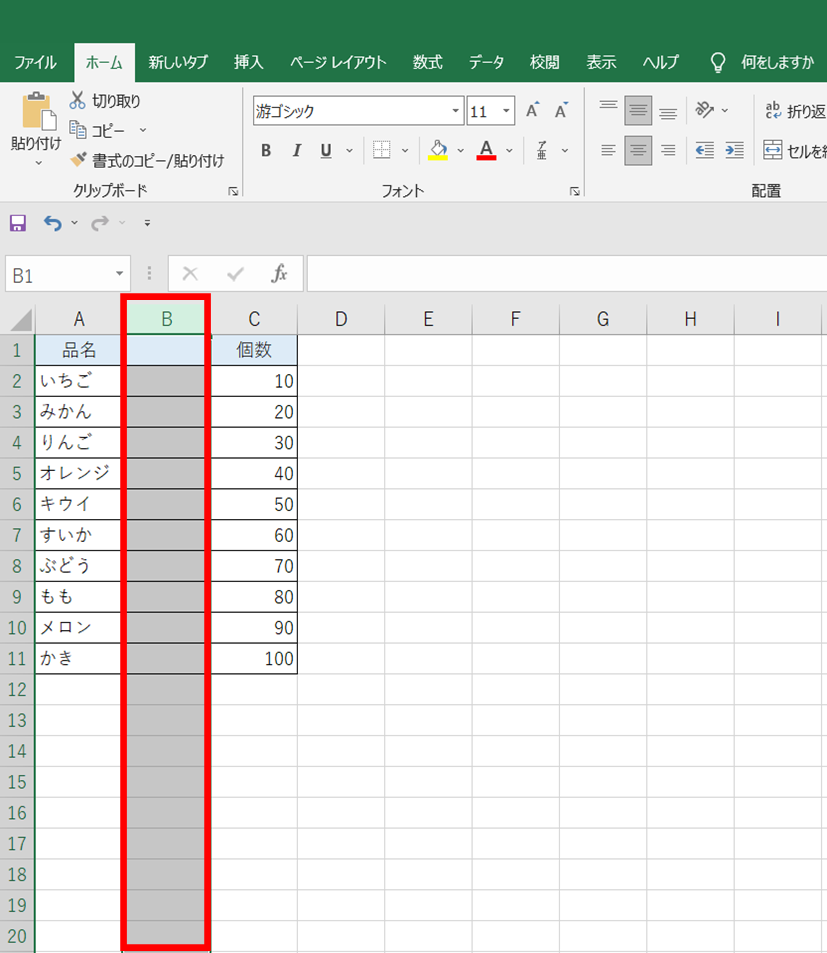
手順はシンプルです。データの隣に作業列を作成して上から連番(1, 2, 3...)を振り、その下のセル群に同じ連番(1, 2, 3...)をコピーして貼り付けます。その後、作業列を基準に「昇順で並び替え」を実行するだけで、同じ番号同士が隣り合い、データ行の間に1行ずつ空行が綺麗に差し込まれる構造が完成します。並び替え後は作業列を削除するだけで完了です。
さらに定期的な定型業務として行挿入を大量に行うなら、VBAマクロによる自動化も有効な選択肢です。指定範囲に対してループ処理で行を挿入する数行のスクリプトを組んでおけば、ボタン一つで数千行規模のレイアウト調整が一瞬で終わります。
【トラブルシューティング】行挿入が灰色で押せない・できない原因と解決策
作業中、右クリックメニューの「挿入」が灰色(グレーアウト)になって押せなかったり、「シートの最大行数を超えている」といった警告が出て行が挿入できないトラブルに見舞われることがあります。主な原因と対処法は以下の通りです。
第一に疑うべきは「シートの保護」です。「校閲」タブでシートが保護されていると行の追加・削除が制限されます。「シート保護の解除」を実行することで解消します。
第二に、エクセルの最終行(1,048,576行目)までデータや書式が存在しているケースです。何らかの操作でシート最下部に罫線やスペース文字などのデータが残っていると、新しい行を押し下げる余地がなくなりエラーとなります。「Ctrl + End」キーでデータの終端位置を確認し、不要な行を完全に削除した上でファイルを保存し直す必要があります。
また、複数シートを同時に選択した「作業グループ」状態になっている場合や、共有ブックの制限設定が干渉している場合も行挿入がロックされるため、シートタブの選択解除やブック設定の見直しを行ってください。
【業務効率化の極意】右クリック手作業を卒業して作業時間を劇的に削るアプローチ
日常業務でエクセルを扱うビジネスパーソンにとって、ショートカットや一括操作の習得は単なる小技にとどまりません。1回あたり数秒の短縮であっても、年間に換算すれば数時間単位の工数削減へと直結します。
まずは日頃の癖になっている「右クリックからの行挿入」を意識的に止め、左手でショートカットを入力する練習から始めてみるのがおすすめです。手の動きを最適化し、思考を中断させずに作業を進められる環境を整えることが、生産性向上への確実な第一歩となります。
【エクセルの行挿入】に関するよくある質問(FAQ)
Q1:ノートパソコンでF4キーを押しても行挿入の繰り返しができません。なぜですか?
A1:ノートPCの機種によっては、ファンクションキーに音量や輝度調整などの特殊機能が割り当てられている場合があります。その際は「Fn + F4」を同時に押すか、Fnロックを切り替えてお試しください。
Q2:テーブル機能を使っている表で行を挿入したい場合はどうすればいいですか?
A2:テーブル内で行を挿入する場合は、セルを右クリックして「挿入」から「テーブルの行(上)」を選択するか、テーブルの右下端のセルで「Tab」キーを押すことで最下部に新しい行を自動追加できます。
Q3:飛び飛びの複数箇所に同時に行を挿入することは可能ですか?
A3:「Ctrl」キーを押しながら挿入したい複数の行番号を個別にクリックして選択し、その状態で挿入ショートカットを実行すれば、選択したそれぞれの位置に同時に1行ずつ空行が追加されます。
まとめ:2026年のスマートワークを支えるエクセル時短操作の習慣化
エクセルの行挿入は、一見単純な操作でありながら、利用する機能やアプローチによって作業効率に決定的な差が生まれる領域です。単一のショートカットキー操作から、複数行の一括追加、並び替えを応用した1行おき挿入、エラー時の適切な切り分けまでを身につけておくことで、あらゆるデータ集計や資料作成がスムーズに進行します。
手作業による無駄なクリックを減らし、洗練されたキーボードワークを日々の業務に定着させていきましょう。 (出典: エクセル 行 の 挿入(Yahoo!ニュース))

最新のトレンドや話題のニュースをわかりやすく解説するWebライターです。読者の皆様に役立つ情報を日々お届けしています。
