LINE削除方法の完全図解!相手にバレる条件と復元の真相【2026】
日常のインフラとして定着しているLINEですが、いざ「削除」をしようとした際、その操作が具体的にどこまで影響を及ぼすのかを正確に把握している人は多くありません。メッセージ1通の削除から、友だちの整理、端末容量を圧迫するキャッシュのクリア、そして最終手段であるアカウントの完全消去まで、LINEにおける「削除」の意味合いは操作ごとに大きく異なります。
特に読者から多く寄せられるのが、「削除したら相手に通知が届いてバレるのか」「誤って消したデータは復元できるのか」といった疑問や不安です。2026年現在の最新仕様に基づき、リスクを回避しながら目的のデータだけを安全に整理するための手順と注意点をわかりやすく解説します。
📌 【この記事の重要ポイントまとめ】
- 要点1:「メッセージ削除」は自分の画面から消えるだけで相手の画面には残り、消したい場合は24時間以内の「送信取消」が必須。
- 要点2:友だちを削除しても相手に直接通知は届かないが、共通グループでの発言やLINEスタンプのプレゼント可否などから間接的に判明する。
- 要点3:アカウント削除(退会)を行うと購入した有料スタンプやコインを含む全データが完全消去され、二度と復元できなくなる。
【違いを整理】「送信取消」と「削除」の決定的な差と相手側の見え方
誤送信したメッセージを消したいときに、最も犯しやすい間違いが「削除」と「送信取消」の混同です。この2つは名前こそ似ていますが、システム上の挙動は全くの別物です。
トークルームでメッセージを長押しした際に出てくる「削除」は、あくまで「自分の端末の画面上から見えなくする」だけの機能です。どれだけ自分の画面からメッセージを消去しても、相手側のトーク画面にはメッセージがそのまま残り続けます。後からトーク画面をスクリーンショットで保存したいときや、過去のメッセージ履歴を自分の端末上でのみ整理したい場合に使う機能です。
一方、相手の画面からもメッセージを消去したい場合は、送信から24時間以内に「送信取消」を実行する必要があります。送信取消を行えば、相手のトーク画面からも該当メッセージが消去されます。ただし、相手のトーク画面には「メッセージの送信を取り消しました」というシステム通知が残るため、何かを送った痕跡自体を完全になかったことにはできません。この仕組みを理解していないと、「削除したはずなのに相手に読まれていた」というトラブルに直面することになります。
【友だち削除】相手側はどうなる?バレる理由と非表示・ブロックからの復元手順
人間関係の整理や不要な公式アカウントの整理において頻繁に利用されるのが友だち削除です。連絡先リストから相手を消した場合、相手側の端末にはどのような変化が起きるのでしょうか。
結論から言えば、友だちを削除しても相手側に「友だちから削除されました」といったプッシュ通知が届くことはありません。相手の友だちリストにはあなたの名前が残り続け、トーク画面からメッセージを送信することも可能です。しかし、以下の理由から「削除された(またはブロックされている)」と相手に察知されるケースが目立ちます。
代表的なバレる理由として挙げられるのが、「LINEスタンプや着せかえをプレゼントしようとした際に『すでにこのアイテムを持っているためプレゼントできません』と表示され続ける現象」です。相手がどれほどマイナーなスタンプを選んでもプレゼント画面に進めない場合、ブロックまたはブロック削除されていると判断されます。また、複数人が参加する共通グループ内で会話が成立しているにもかかわらず、個別の1対1トークでは既読が一切つかない状況からも関係の遮断が見抜かれます。
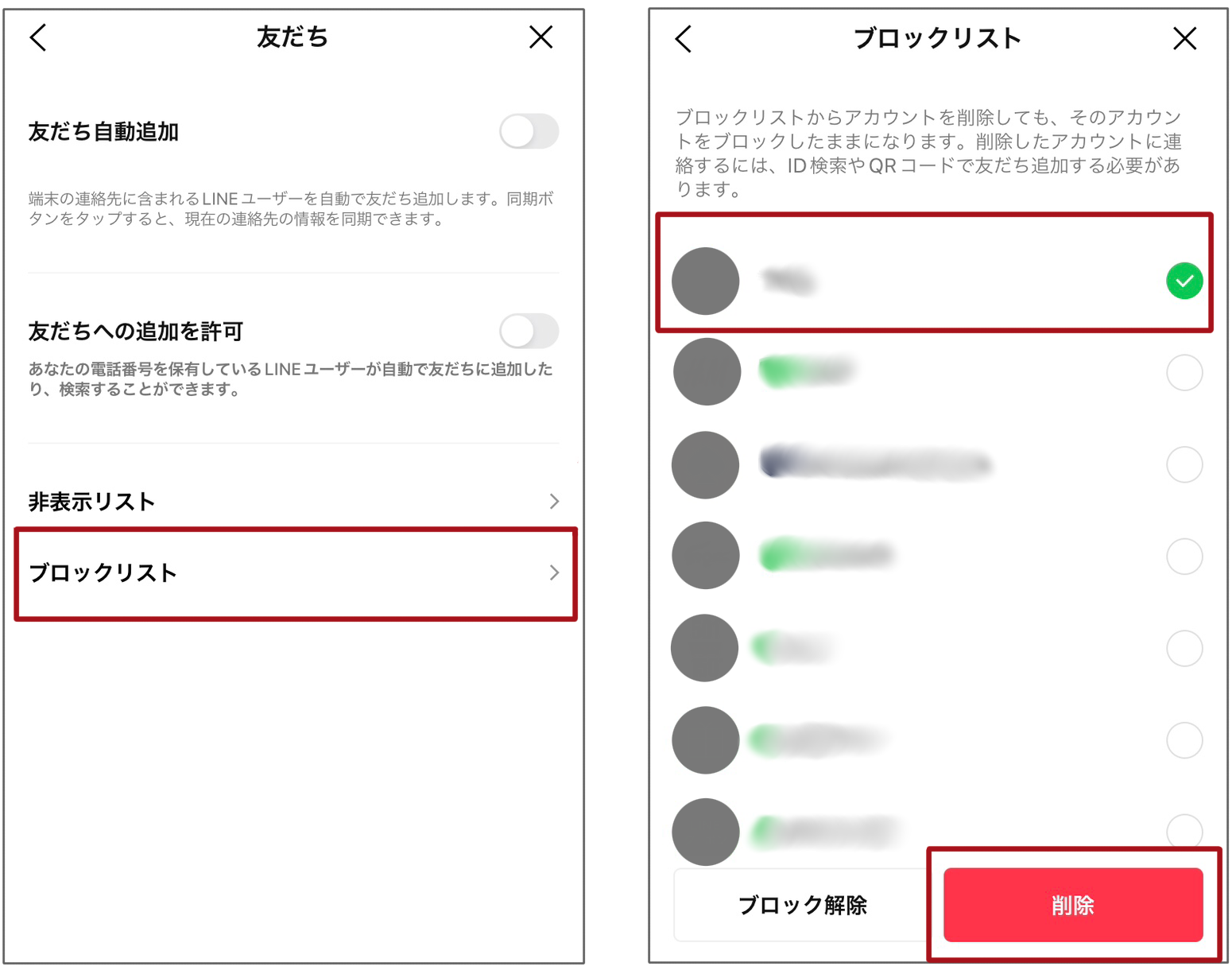
友だち削除には「非表示削除」と「ブロック削除」の2通りが存在します。完全に連絡を絶ちたい場合は、まず相手をブロックしてからブロックリスト上で削除を行います。一度ブロック削除した相手を復元したい場合、相手との共通グループが残っていればメンバー一覧から再追加できるものの、共通接点がない場合は相手のID検索や電話番号検索を行わない限り、元に戻すハードルは極めて高くなります。複数の連絡先を整理したい際は、設定内の友だち管理からLINE複数友達一括削除を活用すると効率的ですが、後からの取り返しがつかないため事前の確認が欠かせません。
【容量節約とトラブル解消】キャッシュ削除とアプリ削除・再インストールの正しい手順
スマートフォンのストレージ容量が圧迫されている場合、原因の大半はLINE内に蓄積された一時データ(キャッシュ)です。写真や動画、ボイスメッセージを長期間やり取りしていると、アプリの専有容量が数十ギガバイトに膨れ上がることがあります。
ストレージを回復させる最も安全な手段が「キャッシュの削除」です。LINEの「設定」>「データの管理」に進み、「キャッシュ」を選択して削除を実行します。キャッシュは一時的に保存された表示用のデータに過ぎないため、これを削除してもトーク履歴、写真、テキストメッセージが消えることはありません。動作が重くなった端末を即座に軽量化できる極めて有効なメンテナンス手法です。
一方、アプリ自体の不具合でどうしても起動しない場合などに検討されるのが「アプリ削除と再インストール」です。端末からLINEアプリをアンインストールしても、LINEのサーバー上にアカウント情報そのものは残されています。ただし、事前に「トークのバックアップ」をGoogle ドライブやiCloudに取得していない状態でアプリを消去すると、過去のトーク履歴はすべて消滅します。再ログイン時の電話番号やパスワード、認証コードの準備を怠るとアカウントへの再アクセス自体が難しくなるため、アプリ削除は万全の準備を整えてから行わなければなりません。
【グループ・アルバム】退出と完全削除の違い|写真やデータはどうなる?
複数人でのやり取りで頻繁に使われるグループ機能においても、「削除」の概念を正しく把握しておく必要があります。グループには「グループの退出」と「トーク履歴の削除」という異なるアクションが存在します。
グループから抜けたい場合、実行するのは「グループ退会(退出)」です。自分がグループを退出すると、トークルーム内に「〇〇がグループを退会しました」というシステム文言がはっきりと表示され、参加メンバー全員に退出の事実が伝わります。退会した時点で、そのグループ内のトークを閲覧することはできなくなります。
また、グループ内で共有された「アルバム」や「ノート」の写真・情報を消去する際は細心の注意を払わなければなりません。自分が投稿した写真であっても、アルバム内の写真を削除するとグループ全員の画面から完全に消滅します。「自分のスマホで見えなくなればいい」という感覚でアルバム削除を実行すると、他のメンバーが保存していなかった大切な思い出の写真まで二度と閲覧できなくなってしまいます。共有資産であるアルバムの操作は、個人のトーク削除とは性質が異なることを念頭に置くべきです。
【アカウント完全削除】退会手順と相手への通知・復元不可データの注意点
LINEの利用そのものをやめる、あるいは完全に人間関係をリセットしてゼロから作り直す場合に行うのが「LINEアカウントの削除(退会)」です。この操作は数ある手順の中で最も影響が大きく、不可逆的な処理となります。
アカウント削除を実行すると、相手側のトーク画面上ではあなたの名前が「UNKNOWN」や「メンバーがいません」という表示に切り替わり、アイコン写真も初期化されます。直接的なポップアップ通知が相手に飛ぶわけではありませんが、トークを開いた相手にはアカウントが消滅した事実が一目で伝わります。
最も留意すべきは、アカウントを完全に削除した場合、いかなる理由があってもデータの復元は不可能になる点です。具体的には以下のデータがすべてサーバー上から完全に消去されます。
- これまでに購入した有料スタンプ、絵文字、着せかえの全利用権
- チャージしていたLINEコインやLINE Payの残高
- 連携していた外部サービス(ゲームのアカウント、ポイント連携など)の引き継ぎ権限
- 過去送受信したすべてのテキストメッセージ、写真、動画のバックアップデータ
「一度アカウントを消して作り直せばスタンプを再ダウンロードできる」と誤解している利用者が後を絶ちませんが、同一の電話番号で再登録しても以前のデータは一切引き継がれません。退会手続きを進める前に、残高の使い切りや外部アカウントの連携解除が完了しているかを指差し確認する慎重さが求められます。
【line 削除 方法】に関するよくある質問(FAQ)
Q1:友だちを「削除」したあと、相手からメッセージが送られてきたらどうなりますか?
A1:非表示の状態で削除した場合、設定の「メッセージ受信拒否」をオフにしていれば相手からの新規メッセージは届き、友だち追加の確認画面が表示されます。一方、ブロックした上で削除(ブロック削除)した場合、相手が送ったメッセージはあなたの画面に一切届かず、相手側の画面でも永久に「既読」がつくことはありません。
Q2:間違えてトーク履歴を消してしまいました。バックアップなしで復元する方法はありますか?
A2:クラウド(iCloudやGoogle ドライブ)に事前にバックアップを取っていない場合、公式な手段でトーク履歴を復元することは不可能です。非公式のデータ復元ソフトを謳うツールも存在しますが、近年の暗号化仕様により復元できる確証はなく、セキュリティ上の重大なリスクを伴うため推奨されません。
Q3:LINEアプリを消去(アンインストール)すると、友だちリストやスタンプも消えてしまいますか?
A3:アプリをアンインストールしただけでは、サーバー上に保存されている友だちリストや購入済みスタンプの権利は消えません。同じアカウント情報(電話番号・メールアドレス・パスワード・Apple ID/Google連携など)を使って再インストール後にログインすれば、スタンプや友だちリストは元通り利用できます。ただし、トーク履歴だけは事前のバックアップがないと復元できません。
まとめ:後悔しないLINE整理術とデジタルデトックスの心得
画面をスッキリさせたい衝動や人間関係の整理を急ぐあまり、十分に仕様を理解しないまま「削除」を実行してしまうと、取り返しのつかない事態に陥りかねません。メッセージ単体、トーク履歴、友だちリスト、アプリ本体、そしてアカウントそのもの。それぞれの「削除」がどの範囲のデータに影響を与え、相手からどう見えているのかを客観的に把握しておくことが身を守る防壁となります。
まずは安全な「キャッシュ削除」によるストレージ確保や、「非表示」機能による視界の整理など、いつでも元の状態に戻せる段階的なアプローチから試行するのが賢明です。大切な思い出の記録や購入したデジタル資産を失うことなく、快適で健全な連絡環境を維持していきましょう。 (出典: line 削除 方法(Yahoo!ニュース))
テクノロジーやライフスタイル領域を中心に執筆活動を行っています。趣味は写真撮影と旅行です。
