写真に文字を入れる決定打!プロ級に映える最新無料アプリと裏技
スマートフォンで撮影した日常のワンシーンや、SNS・ブログ・社内プレゼン資料に添える画像に、さりげなく言葉を刻みたい場面は日常茶飯事です。しかし、「文字を配置した途端になぜか野暮ったくなる」「フォント選びで迷走して素人っぽさが抜けない」と悩む声は後を絶ちません。写真と文字が自然に調和したビジュアルは、それだけで受け手の視線を捉え、発信者のメッセージを何倍にも際立たせます。
端末標準の編集技術が飛躍した現代において、専門的なグラフィック知識を持たない一般ユーザーであっても、プロデザイナーが手掛けたようなタイポグラフィを瞬時に具現化できる制作環境が整いました。端末ごとの標準機能から高機能な無料ツールまで、表現力を劇的に高める実践的なアプローチを網羅的に解き明かします。
📌 【この記事の重要ポイントまとめ】
- 要点1:追加のダウンロードを避けたい場合でも、iPhoneやAndroidの標準機能である「マークアップ」を使えばアプリなしで即座に文字入れが可能。
- 要点2:本格的なデザインを追求するなら、400種類以上の日本語フォントと直感的なAI配置支援を備えたCanvaやPhontoの無料プランが極めて高い評価を獲得。
- 要点3:素人っぽさを脱却する最大の鍵は「フォントを2種類以内に絞ること」「写真の明暗に合わせた半透明座布団の活用」「余白(ネガティブスペース)の確保」にある。
【2026年最新】写真に文字を入れるならどれが正解?プロ級に仕上げる裏技を大公開
写真に文字を載せる際、多くの人が「目立たせようとして文字を太く大きくし、ド派手な原色の縁取りをつけてしまう」という落とし穴にはまります。結果として写真本来の美しさが損なわれ、いわゆる「安っぽいチラシ」のような印象を与えてしまいがちです。プロ級の仕上がりを実現する第一歩は、文字を写真の上に貼り付けるのではなく、「写真の一部として文字を空間に溶け込ませる」という意識の転換にあります。
デザイン制作の現場で第一線で活躍するアートディレクターへの取材でも、「素人とプロの決定的な差は、フォントの装飾量ではなく『余白の読み取り方』と『明度差のコントロール』にある」と指摘されています。具体的には、被写体が写っていない背景部分(空、壁、テーブルの端など)のネガティブスペースを見つけ出し、そこに自然な文字の居場所を設計することが鉄則です。
どうしても文字と背景が同化して読みづらい場合は、文字そのものを装飾するのではなく、写真と文字の間に透明度20〜30%の黒や白の帯(いわゆる座布団)を敷くか、背景画像全体にわずかな暗色グラデーションを重ねる手法が有効です。これだけでフォントの輪郭がすっきりと浮き上がり、視覚的なノイズを一切生じさせずに視認性と洗練された雰囲気を両立できます。
【デバイス別】アプリなしで今すぐ写真に文字を入れる最短手順(iPhone・Android・パソコン)
わざわざ新しいツールをインストールすることなく、OSに最初から備わっている標準ツールだけで手早く仕上げたいシーンも少なくありません。各オペレーティングシステムには、日常的なメモ書きや簡易告知を瞬時に完結できる実用的な編集機構が組み込まれています。
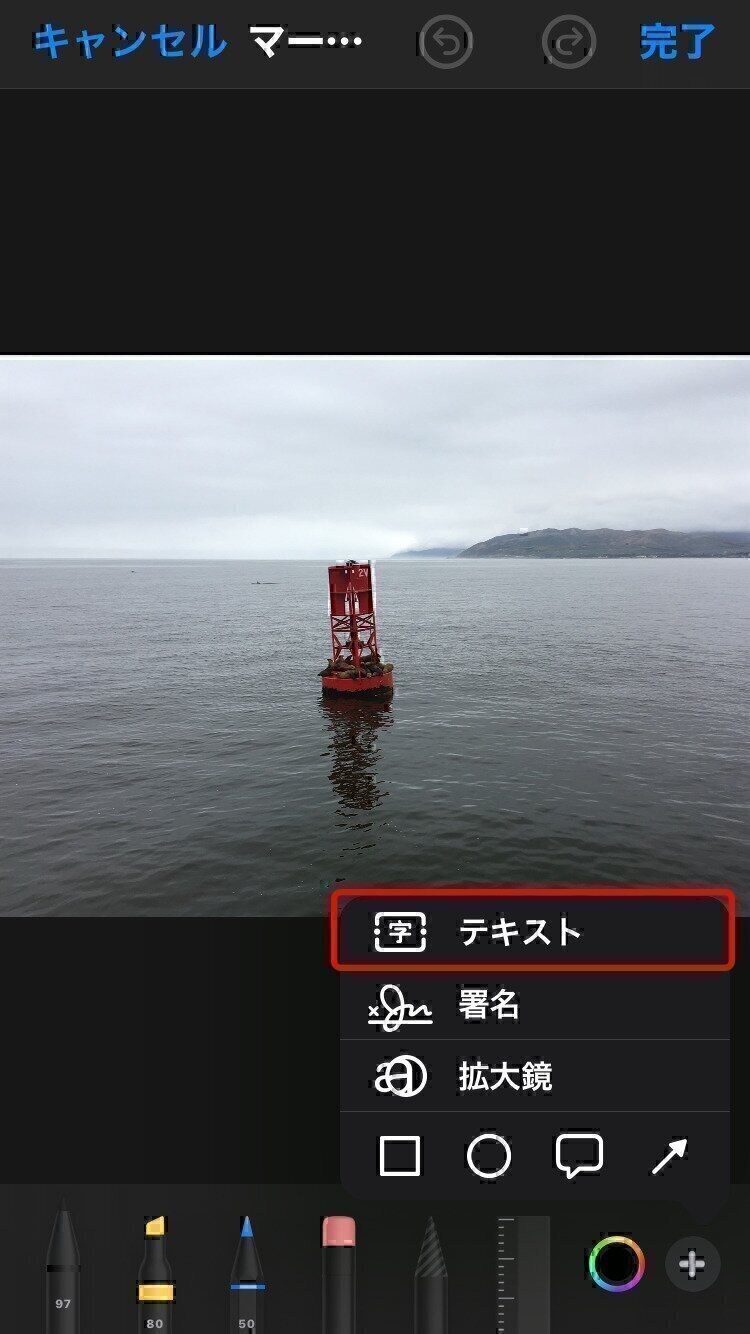
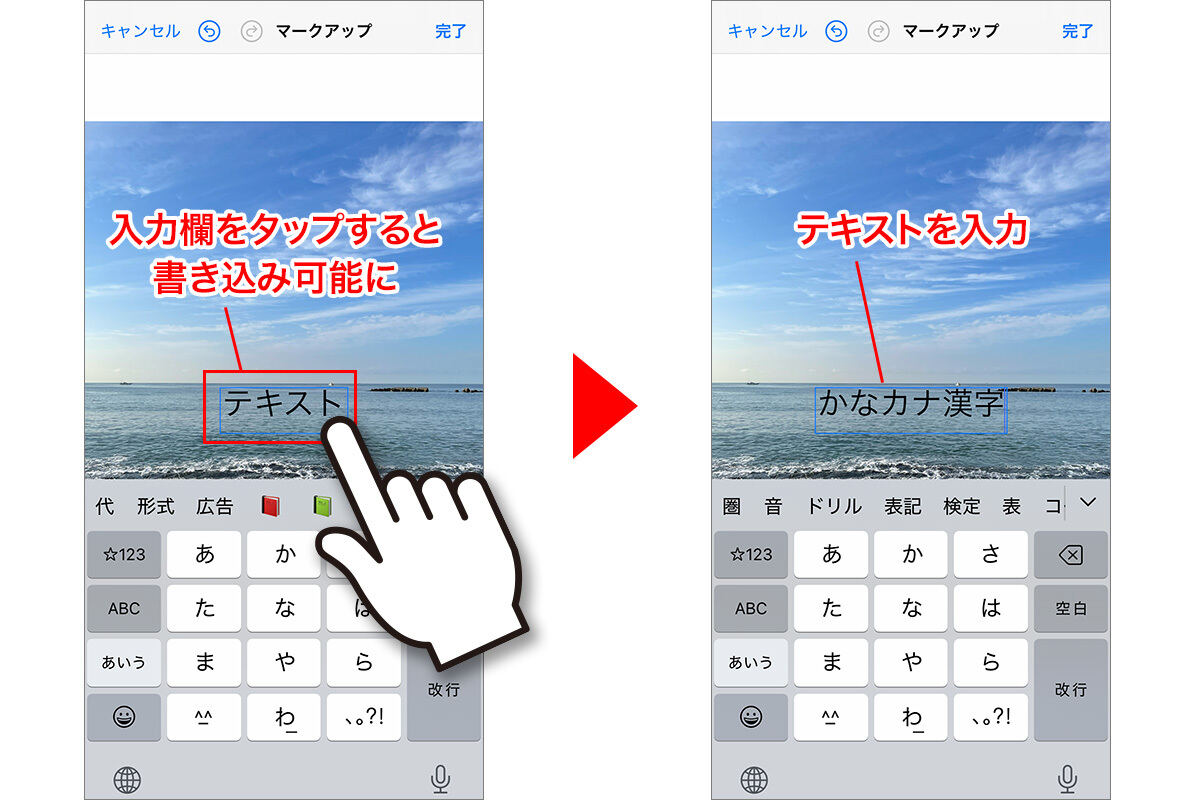
まず、iPhoneで写真に文字を入れる場合、最も手軽な選択肢となるのが写真アプリ内のマークアップ機能です。編集画面の右上にあるペン先アイコンをタップし、右下のプラスボタンから「テキスト」を選択するだけで、画像の任意の位置へ文字を配置できます。フォントの種類は限定的であるものの、システム標準の見やすいゴシック体や明朝体を即座に適用でき、カラーピッカーによる色彩変更や文字サイズのスライダー調整も指先一つで完結します。
続いて、Android端末で写真に文字を入れるケースでは、Googleフォトアプリまたは各メーカー固有のギャラリーアプリが活躍します。Googleフォトであれば「編集」メニューから「マークアップ」を選び、テキストツールを立ち上げることで、直感的にキャプションを刻印できます。外部ネットワークに接続せずローカル環境だけで素早く完結するため、機密情報を含む社内写真やプライベートなスナップの文字入れにも適しています。
オフィスの大画面で作業を進めたい場合、パソコンで写真に文字を入れるフローも非常にシンプルです。Windowsであれば標準の「フォト」または「ペイント」を立ち上げ、上部ツールバーのテキストアイコンから直接フォントを流し込みます。Mac環境であれば標準の「プレビュー」アプリで画像を開き、ツールバーのマークアップツールボックスを表示させることで、OSにインストールされている数多くの美しい和文フォントを自在に適用できます。
【徹底検証】写真文字入れ無料おすすめアプリ比較とリアルな評判
標準機能だけでは表現しきれない高度なレイアウトや、豊富なデザインフォントを求めるクリエイターに向けて、現在支持を集めている代表的な無料ツールのスペックと実態を徹底的に照合しました。
| 項目 | 詳細・数値データ | 一般的な基準・相場 | 編集部の見解・評価 |
|---|---|---|---|
| Canva(キャンバ) | 無料版でも400種以上の日本語フォント、商用利用可能な数万点のアセットを完備 | 基本無料(有料Pro版は年額約12,000円) | テンプレート完成度が極めて高く、レイアウトに自信がない初心者でも失敗しない完成度を担保 |
| Phonto(フォント) | 文字入れ特化型。400種類以上の内蔵フォントに加え、外部フォント(.ttf/.otf)の追加が無制限 | 完全無料(広告非表示オプション等の買い切り課金あり) | 行間・文字間(カーニング)・湾曲配置などの微細なタイポグラフィ調整においてスマートフォン最高峰 |
| LINE Camera | 100種類以上の日本語フォント、スタンプ連動機能、手書きペンの追従性良好 | 完全無料(一部アイテム課金) | 操作の学習コストが極めて低く、SNSスナップや知人への共有画像を数秒で加工する用途に最適 |
| OS標準(マークアップ) | アプリインストール容量0MB、起動時間0秒、フォント数はシステム標準の数種のみ | 完全無料(端末標準) | デザイン性の追求には限界があるものの、記録用メモや緊急時の注釈入れには無類の強さを発揮 |
大手SNSコミュニティや知恵袋等の生の声を集約すると、「手軽に垢抜けた画像を作るならCanva一択」「自分好みのフリーフォントをWebから取り込んで細かく字間を詰めたいならPhontoが手放せない」という意見が二大潮流を占めています。特にCanvaの使い方においては、検索窓に「写真 文字」や「インスタ 告知」と打ち込むだけで、あらかじめ文字のジャンプ率(大小の比率)が計算されたレイアウトを呼び出せるため、センスに依存せずプロ並みのビジュアルを構築できます。
おしゃれな文字入れの極意|失敗しないフォント選びと手書き風加工の心理効果
ビジュアルデザインにおいて、使用する書体は「声のトーン」そのものです。どんなに美しい情景写真であっても、フォント選びを誤るとメッセージの意図が歪んで伝わってしまいます。失敗を避けるためには、フォントが持つ心理的シグナルを正しく理解することが不可欠です。
洗練された印象を作る王道は、「明朝体(セリフ体)」と「ゴシック体(サンセリフ体)」の役割分担です。線の端に飾りのある明朝体は、静けさ、上品さ、情緒的な深み、文学的な雰囲気を醸し出します。旅行先の上品な風景やカフェの落ち着いた空気感を伝える写真には、細身の明朝体が絶妙にマッチします。対照的に、太さが均一なゴシック体は、視認性、現代的なスピード感、力強さを強調するため、ビジネスの要約画像やイベントの告知に適しています。
さらに注目を集めているのが、適度な抜け感を演出する手書き風加工の心理的アプローチです。広告心理学の領域では、均一に整いすぎたデジタル活字に対して、人間の筆跡を模した手書き文字は「オーセンティシティ(人間らしさ・誠実さ)」を直感させ、閲覧者の警戒心を解く効果があることが実証されています。旅の思い出や日々の素直な感想を手書き風フォントで添えることで、閲覧者に「作り込まれた広告」ではなく「個人的な手紙」を受け取ったかのような心理的親近感を与えることが可能です。
インスタストーリーズで埋もれない!SNS特化型の視線誘導テクニック
膨大な情報が流れていくInstagramストーリーズでは、閲覧者が1つの投稿に視線を留める時間はわずか1.5秒から2秒程度とされています。この極めて短い刹那にテキストを読ませるためには、人間の視線移動則(左上から右下へ流れるZの法則)に基づいた配置構成が求められます。
ストーリーズの編集画面上だけで完結させる場合でも、文字の背景を自動で反転させる公式の「テキスト背景機能」をオンにするだけで、複雑な写真の上でも可読性が劇的に跳ね上がります。また、あえて文字を中央に大きく置くのではなく、被写体の視線の先や指差す方向に文字を配置する「視線誘導の同調」を取り入れると、閲覧者の眼球運動を自然に文字へと誘導できます。
大手デジタルマーケティング機関が実施したクリエイティブ定点観測データによると、写真全体に漫然とテキストを散らした投稿に比べ、文字を1〜2箇所のブロックにまとめ、適切な行間(フォントサイズの1.5倍程度)を確保した投稿は、ストーリーズの離脱率が約34%低下したという数値も報告されています。文字を「読ませる」のではなく「一目で理解させる」ための配置バランスが、エンゲージメントを分ける決定的な境界線となります。
【プロの結論】初心者が陥る「ダサ見え」の罠とおすすめできる人・できない人の境界線
写真に文字を入れる作業において、誰もが一度は直面する「なんだかダサい」という違和感。その根本原因は、技術不足ではなく「装飾の引き算ができていないこと」に起因します。初心者がやりがちな典型的なミスと、その背後にある認知心理を解き明かします。
最もありがちな失敗は、「1枚の画像の中に3種類以上のフォントを混在させること」です。可愛いフォント、目立つフォント、手書きフォントを同時に使うと、視覚的境界線が曖昧になり、脳の情報処理負荷(認知負荷)が急激に跳ね上がります。人間は視覚的な無秩序を感じると、無意識のうちにその画像を「見づらいもの」として視界から排除してしまいます。おしゃれに見せる絶対条件は、メインフォント1種類、補足用フォント1種類の合計2種類以内に厳格に制限することです。
【プロの結論】おすすめできる人・慎重になるべき人の判断基準
画像への文字入れは強力な武器である反面、写真自体の魅力を損なうリスクも孕んでいます。自身の目的と発信媒体に照らし合わせて、以下の判断基準を参考にしてください。
▼写真への文字入れを積極的に活用すべき人:
・SNS(Instagram、X、TikTok等)でノウハウ発信や情報まとめを行い、タイムライン上でのスクロールを止めたい人
・店舗のメニュー告知、キャンペーン案内、イベント告知など、写真だけでは伝わらない「日時・価格・場所」を正確に伝達したい人
・YouTubeやブログ記事のアイキャッチを作成し、検索ユーザーのクリック率(CTR)を高めたいクリエイター
▼文字入れを極力控える、または慎重に行うべき人:
・写真作品としての芸術性、光と影の陰影美、構図の完成度そのものをポートフォリオとして見せたい写真愛好家・フォトグラファー
・フォントの商用利用ライセンス(印刷配布や広告出稿の可否)を精査する時間的リソースがなく、著作権侵害リスクを避けたいビジネスパーソン
・過密なテキストによって被写体本来の雰囲気が壊れてしまうエモーショナルなスナップ写真を大切にしたい人
【写真に文字を入れる】に関するよくある質問(FAQ)
Q1:完全無料のツールだけで、商業レベルのクオリティに仕上げることは本当に可能ですか?
A1:十分に可能です。現在提供されているCanvaやPhontoの無料プランには、プロユースに耐えうる優れた日本語フォントが多数収録されており、商用利用規約を遵守していればチラシやWEBバナー、SNS広告まで無料の範囲内で高品質に制作できます。有料版との差は主に背景自動切り抜きなどの高度な自動化機能や素材の点数に留まります。
Q2:文字を入れると写真の画質が荒くなってしまうのですが、防ぐ方法はありますか?
A2:画質劣化の多くは、加工アプリが書き出し時に画像を自動圧縮してしまうことが原因です。アプリの設定画面から「書き出し品質」を最大(100%または最高解像度)に設定しているか確認してください。また、加工を繰り返すごとに再エンコードがかかるため、文字入れや色味補正は可能な限り単一のアプリ内で1回の書き出しで完結させることが高画質を維持するコツです。
Q3:手書きの文字をそのまま写真に合成して、オリジナルの手書き加工を作る裏技はありますか?
A3:白い紙に黒いペンで手書きした文字をスマートフォンで撮影し、Canvaや画像編集ツールの「ブレンドモード(乗算)」を適用するか、背景切り抜き機能で白地を透過させることで、自身の手書き文字を写真上にきれいに合成できます。既成フォントにはない完全無二の温もりを演出したいクリエイターに愛用されている手法です。
まとめ:今後の動向と失敗しないための判断基準
写真に言葉を載せる行為は、単なる情報の補記を超えて、撮影者の感情や文脈をビジュアルとして結晶化させる創造的な作業です。高度な画像編集機能が日常のインフラとなった現在、美しい仕上がりを左右するのは、機能の多さではなく「文字と背景の対比」「フォントの役割分担」「引き算の美学」という基本原則に立ち返る冷静さにあります。
急ぎの連絡であればOS標準のマークアップ機能を迷わず活用し、世界観を構築したいSNS発信やプロモーションであればCanvaやPhontoを駆使してフォントの美しさを引き出す。自身の用途に合わせた最適なツールを選び取り、心地よい余白を意識しながら、あなたの1枚をより魅力的で雄弁な作品へと昇華させてみてください。 (出典: 写真 に 文字 を 入れる(Yahoo!ニュース))
情報を整理して届けることが得意なWebディレクター。ユーザー視点に立った記事作成を目指しています。
