Excelで番号を自動入力!行削除でもズレない最強ワザ徹底解説
毎日のデスクワークで何気なく行っているExcelの連番入力。マウスをドラッグするオートフィルで手軽に番号を振ったものの、データの並び替えや不要な行の削除を行った瞬間に「連番が途切れて再入力する羽目になった」という苦い経験を持つオフィスワーカーは少なくありません。
帳票作成や顧客リストの管理において、手動での番号修正は時間の浪費だけでなくヒューマンエラーの温床となります。本稿では、行を削除しても自動で振り直される仕組みから、フィルター抽出に対応した採番、さらに最新の関数を駆使した瞬時の大量データ採番まで、現場の生産性を劇的に高める自動採番テクニックを詳しく解説します。
📌 【この記事の重要ポイントまとめ】
- 要点1:基本のオートフィルは手軽だが行削除や抽出に弱く、実務では関数を用いた自動採番が不可欠。
- 要点2:ROW関数や最新のSEQUENCE関数、SUBTOTAL関数を使い分けることで「絶対にズレない連番」が完成する。
- 要点3:Excelのテーブル機能と組み合わせれば、データ行を追加するだけで番号が自動付与される環境を構築できる。
【基本】オートフィルによる連番作成の限界と「ズレる」根本原因
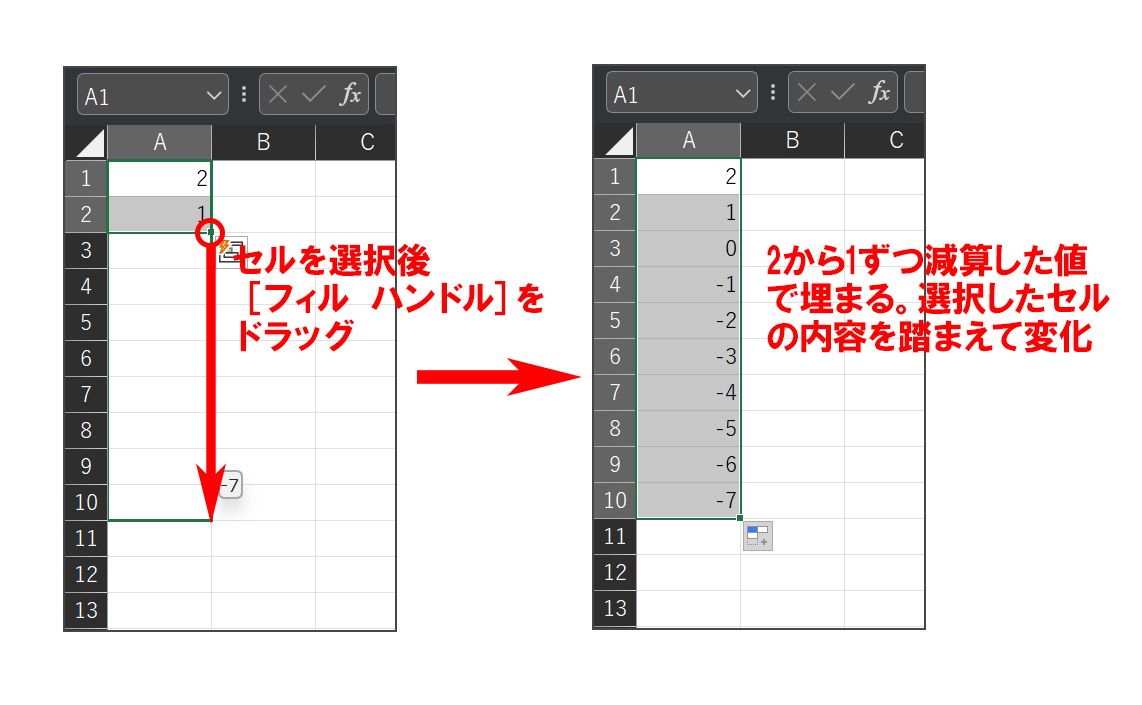
多くのユーザーが日常的に利用しているのが、セルの右下にあるフィルハンドルをドラッグするオートフィルによる連番の入力方法です。「1」「2」と連続する数値を入力して選択し、下方向へ引っ張るだけで瞬時に数字が並ぶため、手軽な手法として広く定着しています。
しかし、この手法で入力された数値は静的な固定値に過ぎません。そのため、途中のデータ行を削除すると「1、2、4、5」のように番号が抜け落ち、再度オートフィルで全体を上書き修正する必要が生じます。日常業務でリストの更新頻度が高い場合、この再採番作業は大きなタイムロスとなります。
【神ワザ】行削除でもズレない!ROW関数を使った途切れない連番設定
行の削除や挿入を行っても番号が自動で振り直され、途切れない連番を維持する最も代表的な手法がROW関数を活用した数式です。ROW関数は指定したセルの行番号を返す仕組みを持っています。
たとえば、見出し行が1行目にあり、2行目から「1、2、3…」と採番したい場合、連番を表示させたいセルに次の数式を入力します。
=ROW()-1
「現在の行番号(2行目)から見出しの1行分を差し引く」というシンプルなロジックにより、途中の行を何行削除しても、Excelが瞬時に計算し直して常に美しい連続番号を保持します。開始位置が5行目の場合は=ROW()-4とするなど、先頭位置に合わせた調整も極めて簡単です。
【2026年最新】SEQUENCE関数で大量データを一瞬で自動採番する方法
Office 2021やMicrosoft 365環境が標準となった2026年のExcel業務効率化において、圧倒的なスピードを誇るのがSEQUENCE関数です。数式を下のセルへコピー&ペーストする必要すらなく、先頭の1セルに入力するだけで指定した件数の連番が自動展開(スピル)されます。
たとえば、A2セルに以下の数式を入力するだけで、瞬時に1から1,000までの連続番号が自動生成されます。
=SEQUENCE(1000, 1, 1, 1)
引数の設定により、開始番号を100にしたり、5飛びの番号に設定したりすることも自在です。マスターデータ作成やシミュレーション用テーブルの構築において、作業時間を数秒へと短縮できる強力な機能です。
【応用】SUBTOTAL関数でフィルター絞り込み時も連番を維持する裏ワザ
ROW関数による連番にも一つの弱点があります。それは、オートフィルターで特定のデータを抽出した際に、非表示になった行の番号がそのまま飛ばされてしまい、画面上の連番が崩れて見える点です。
この課題を完璧に解決するのがSUBTOTAL関数を用いた動的採番です。非表示行を無視して画面に見えているセルだけをカウントする機能(関数番号「103」)を活用します。
=SUBTOTAL(103, $B$2:B2)
※B列にデータ(氏名や商品名など)が入っている場合
この数式をセットしておけば、部署別や地域別などでフィルターを絞り込んだ際にも、画面上に表示された行だけに「1、2、3…」と連番が再計算され、そのまま印刷やPDF出力へ回すことが可能になります。
【高度な自動化】空白セルを飛ばすCOUNTA活用法と枝番の自動生成
実務の現場では、データが入力されていない空行には番号を表示させたくないケースや、同一カテゴリ内で「1-1」「1-2」といった枝番の自動生成が求められる場面が多々あります。
入力データが存在するときだけ採番する場合は、IF関数とCOUNTA関数を組み合わせます。
=IF(B2="","",COUNTA($B$2:B2))
これにより、B列が空白のセルはスキップされ、データが入力された瞬間に番号が自動付与されます。さらに、親番号列と組み合わせることで「A-01」「A-02」といった複合コードの自動生成も容易となり、請求管理や在庫管理の精度を格段に引き上げられます。
【決定版】Excelテーブル機能と連番自動入力のシームレス連携
最もメンテナンスフリーなデータ管理を実現したいなら、表全体をExcelのテーブル機能に変換することをおすすめします(ショートカットキーCtrl + T)。
テーブル化された表の中にROW関数やSUBTOTAL関数を一度組み込んでおけば、最下行に新しいデータを打ち込んだ瞬間に、テーブル範囲が自動拡張されて連番計算式も自動で引き継がれます。数式のコピー漏れを防ぎ、誰が操作しても破綻しない堅牢なフォーマットが完成します。
【Excelの番号自動入力】に関するよくある質問(FAQ)
Q1:ROW関数を使った連番設定で、途中に見出し行が入る場合はどうすればいいですか?
A1:途中に小見出しなどが挟まる変則的なレイアウトでは、単純なROW関数よりもSUBTOTAL関数やCOUNTA関数を用い、対象データの列を基準にカウントアップする数式を組むのが確実です。
Q2:「001」「002」のように3桁揃えのゼロ埋め連番にしたい場合はどう記述しますか?
A2:TEXT関数を組み合わせて=TEXT(ROW()-1, "000")と記述するか、セルの表示形式(ユーザー定義)で「000」と設定することで簡単にゼロ埋め表示が可能です。
Q3:SEQUENCE関数で「#SPILL!(スピル)」エラーが出る原因は何ですか?
A3:数式が展開される予定のセル範囲に、すでに別の文字やスペース、結合セルが存在していることが原因です。展開先のセルを空白にすれば正しく連番が表示されます。
まとめ:自動採番のマスターがもたらす業務効率化
Excelにおける連番作成は、一見すると些細な作業に見えますが、適切な関数と仕組みを導入することで日々の修正工数をゼロに近づけることができます。
単純なリストならROW関数、大規模データならSEQUENCE関数、絞り込みが必要な帳票ならSUBTOTAL関数と、用途に応じた最適な自動採番ロジックを選択し、手戻りのないスマートなデータ管理を推進していきましょう。 (出典: excel 番号 自動(Yahoo!ニュース))

テクノロジーやライフスタイル領域を中心に執筆活動を行っています。趣味は写真撮影と旅行です。
