フリック入力とは?ガラケー打ち卒業で文字入力が劇的進化する全技術
スマートフォンを手にしたとき、多くの人が最初に直面する壁が「文字入力の遅さ」です。従来の携帯電話(ガラケー)のように同じボタンを何度も連打する打ち方に慣れていると、長文のメッセージや仕事のメール作成に余計な時間とストレスがかかってしまいます。そんな悩みを一瞬で解消し、スマートフォンの操作効率を極限まで引き上げる技術が「フリック入力」です。
画面に指をタッチし、上下左右に軽く払うだけで任意の文字を瞬時に入力できるこの仕組みは、一度マスターすれば従来のタイピング速度を2倍から3倍以上に引き上げます。本記事では、フリック入力の基本原理からガラケー打ち(トグル入力)との決定的な違い、設定の見直しによる誤入力防止策、さらには今日から劇的に速くなる実践的なコツまで余すところなく解説します。
📌 【この記事の重要ポイントまとめ】
- 要点1:フリック入力は1文字を1アクションで打ち込めるため、タイピング速度と疲労軽減において圧倒的な優位性を持つ。
- 要点2:端末のキーボード設定で「フリックのみ」を有効化することが、誤入力を防ぎ最速で上達するための最重要ステップ。
- 要点3:指の配置(あ=中央、い=左、う=上、え=右、お=下)の空間パターンを体で覚えることで、誰でも数日でブラインドタッチが可能になる。
【基本構造】フリック入力とは?スマホ文字入力の仕組みと誕生の背景
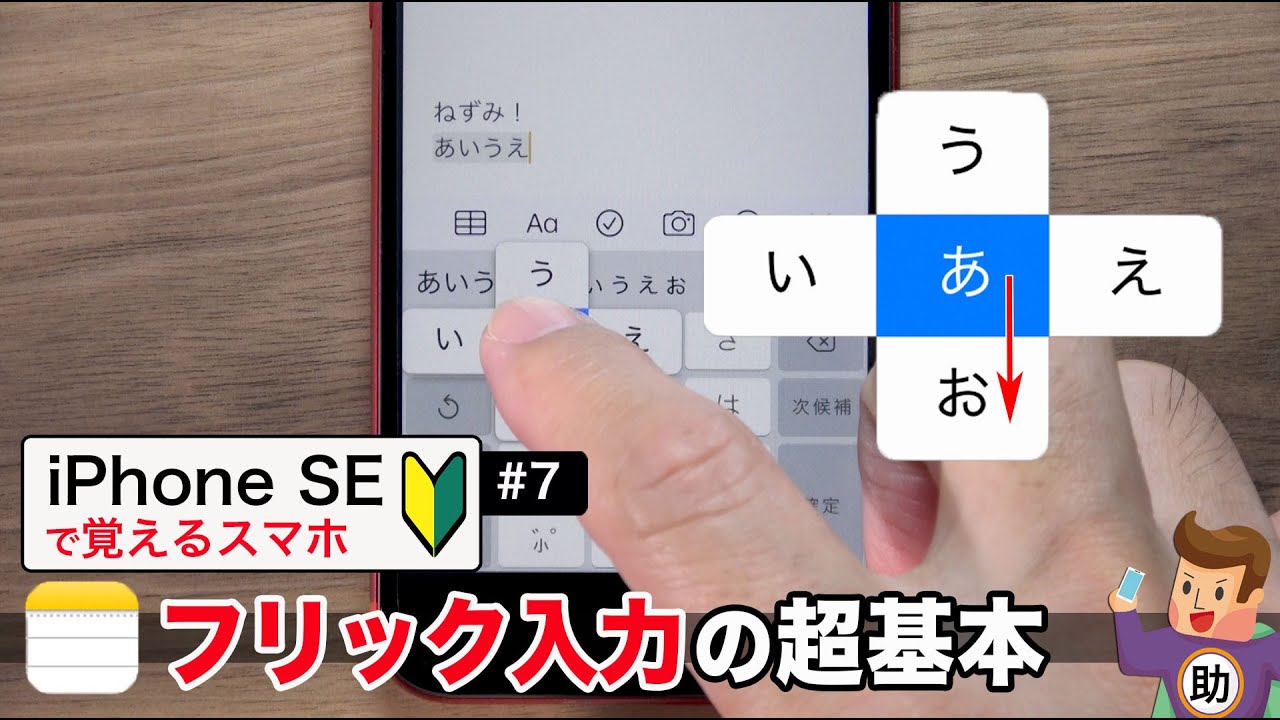
フリック入力(flick input)の「フリック(flick)」とは、英語で「素早く弾く」「払う」という意味を持ちます。スマートフォンのタッチスクリーン上で、テンキー(12分割されたキーボード)の各ボタンに触れた際、四方に広がるガイドに従って指を目的の方向へ滑らせて文字を確定させる入力方式です。
このスマホ文字入力の仕組みは、日本語の五十音図(母音「あ・い・う・え・お」)の配置ルールに完璧に連動しています。
- 中央(タップのみ):「あ」段(あ、か、さ、た、な…)
- 左方向へフリック:「い」段(い、き、し、ち、に…)
- 上方向へフリック:「う」段(う、く、す、つ、ぬ…)
- 右方向へフリック:「え」段(え、け、せ、て、ね…)
- 下方向へフリック:「お」段(お、こ、そ、と、の…)
例えば「お」を入力したい場合、中央の「あ」に触れてそのまま指を下へ払うだけで入力が完了します。タッチパネルという直感的なインターフェースを最大限に活かし、限られた画面スペースで最速の日本語入力を実現するために生み出された画期的なシステムです。
ガラケー入力(トグル)との決定的違い|フリック入力の圧倒的メリットと速度比較
従来の携帯電話で親しまれていた入力方式は、専門用語でトグル入力(ガラケー入力)と呼ばれます。「お」を入力するために「あ」のボタンを5回連打したり、「あ」の次に続けて「い」を入力する際にカーソルの移動を待ったりする必要がありました。
トグル入力とフリック入力の違いを整理すると、入力効率の差は歴然です。
- タップ回数の圧倒的削減:トグル入力で「お」は5回タップが必要ですが、フリック入力ならわずか1アクションで完了します。「ありがとう」と打つ場合、トグルでは16回以上の連打が必要なところ、フリックなら5回のアクションで済みます。
- 待ち時間のゼロ化:同じ行の連続文字(例:「肩(かた)」「母(はは)」など)を打つ際、トグル入力では文字の確定待ち時間が発生しますが、フリック入力では方向を指定して入力するため、間髪入れずに連続入力が可能です。
- 指への負担軽減:画面を何度も叩き続ける必要がないため、長時間の入力でも親指の関節や腱鞘への物理的負荷が大幅に軽減されます。
フリック入力の速度比較テストにおいては、一般的なトグル入力ユーザーが1分間に打てる文字数が40〜60文字程度であるのに対し、フリック入力の習熟者は1分間に120〜180文字以上を入力します。パソコンの物理キーボード入力に匹敵、あるいはそれを凌駕するスピードを発揮できる点が最大のメリットです。
【初心者向け】フリック入力の正しいやり方と一瞬で上達する5つのコツ
「やり方は分かったけれど、指がうまく動かない」という方のために、短期間で入力精度とスピードを高める実践的なコツを5つ紹介します。
1. 「あ・い・う・え・お」の十字キー配置を空間で記憶する
画面に出てくるガイドを目で追っているうちはスピードが上がりません。「左がい段、上がう段、右がえ段、下がお段」という十字の空間配置を時計の針(9時=い、12時=う、3時=え、6時=お)のように頭へ叩き込みましょう。
2. 指を画面から大きく離さず、最小限のストロークで弾く
フリック幅を大きく取りすぎると、指の戻り動作に時間がかかります。画面の上を1〜2センチだけ軽快に「シュッ」と払うイメージで、最小限の軌道を描くことがスピードアップの秘訣です。
3. 濁点・半濁点・小文字の変換ボタン位置を指に覚えさせる
キーボード左下の「小/濁/半濁(☆や大小マーク)」キーは頻繁に使います。文字を打った直後に流れるようにこのキーをタップする一連のコンボ動作を反復練習してください。
4. 予測変換をフル活用して入力文字数自体を減らす
すべての文章を一文字ずつ打ち切る必要はありません。最初の2〜3文字を入力した時点で画面上部に表示される変換候補をタップする癖をつけることで、トータルの執筆時間はさらに半減します。
5. 最初はスピードよりも「ノーミス」を意識する
打ち間違いを「削除キー」で消す時間は、タイピングにおける最大のタイムロスです。多少ゆっくりでも確実に正しい方向へ指を滑らせる丁寧さを意識すると、結果的に早く上達します。
【iPhone・Android】設定方法を徹底解説|「フリックのみ」設定で誤入力を根絶
フリック入力初心者が必ず設定しておくべき重要な項目が「フリックのみ」設定です。初期状態ではトグル入力とフリック入力の両方が受け付けられるハイブリッド状態になっているため、「ああ」と連続で打ちたいときに2回目のタップが「い」に変わってしまうというトラブルが頻発します。
この誤作動を完全に防止し、快適な入力環境を整える設定手順は以下の通りです。
【iPhoneの場合:キーボード設定「フリックのみ」】
- 「設定」アプリを開き、「一般」>「キーボード」の順にタップします。
- 画面下部にある「フリックのみ」のトグルスイッチをON(緑色)にします。
※これにより、同じキーを連続タップしても「あああ」とそのまま入力できるようになり、文字送りのストレスから解放されます。
【Androidの場合:Gboard等での設定方法】
- 文字入力画面でキーボード上部の「設定(歯車アイコン)」をタップします。
- 「設定」または「レイアウト」項目から「フリック入力のみ」または「トグル入力を無効化」にチェックを入れます。
- あわせて「フリックの感度」を自分の指の動きに合わせて微調整します。
片手フリック vs 両手フリック|最速の打ち方とタイピング練習アプリ3選
フリック入力には大きく分けて「片手操作」と「両手操作」の2つのスタイルが存在します。どちらが適しているかは、手の大きさやスマートフォンの画面サイズによって異なります。
- 片手フリック(親指操作):移動中やつり革を掴んでいる時でも操作できる機動性が強み。画面サイズが6.1インチ前後の標準端末で最も扱いやすく、日常使いに最適です。
- 両手フリック(両手親指、または左手持ち+右手人差し指):左右の親指を交互に動かして入力するスタイル。大型端末(Pro Max系など)で驚異的な入力を叩き出すトップランカーの多くはこの打ち方を採用しています。
フリック入力最速の打ち方を目指すなら、ゲーム感覚でスコアを競える練習アプリを取り入れるのが最短ルートです。
- にゃんこフリック(または定番タイピングアプリ):初心者から上級者まで、単語単位でテンポよくフリックの正確性を鍛えられる定番ツール。
- フリックタイピング(Flick Typing):腕試しモードやリアルタイムの速度計測(WPM表示)が充実しており、自分のタイピング速度の成長を可視化できます。
- 寿司打(スマホ対応Web版):PCタイピングで有名な名作。流れてくるお皿に合わせて流れるような入力瞬発力を養うのに最適です。
なぜフリック入力ができないのか?初心者が挫折する理由と克服ステップ
練習を始めたものの、「どうしてもガラケー打ちに戻ってしまう」「指が迷ってフリーズする」という挫折の声は少なくありません。フリック入力ができない主な原因は、練習方法の順番にあります。
【挫折する3大原因】
- トグル入力を併用したままにしている:逃げ道があると脳が新しい運動パターンを記憶しようとしません。思い切って「フリックのみ」に設定し、トグル入力を物理的に封印することが克服の第一歩です。
- キーボードの文字配置を探してしまう:「『ね』はどこだっけ?」と探すのではなく、「な行の右」と直感で手が動くまで、指の筋膜レベルで反復させる必要があります。
- 最初から長文を打とうとして疲弊する:いきなり仕事のメールをフリックで打とうとすると焦りからストレスが溜まります。
克服のための最短ステップは、日常の「検索ワード入力」や「LINEの短文返信(了解、ありがとう、今向かっている、等)」といった短いフレーズから確実にフリックだけで打ち切る習慣をつけることです。1日10分の練習を3〜5日続けるだけで、ある瞬間から頭で考えるより先に指が勝手に動く感覚を実感できます。
【フリック入力】に関するよくある質問(FAQ)
Q1:フリック入力を覚えるまでにどれくらいの期間がかかりますか?
A1:個人差はありますが、キーボード設定を「フリックのみ」に変更して毎日使用した場合、およそ3日から1週間で違和感なく文字が打てるようになります。2〜3週間も経てば、ガラケー打ちを完全に上回るスピードで無意識に入力できるようになります。
Q2:パソコンのキーボード(QWERTY配列)をスマホで使うのと、フリック入力はどちらが速いですか?
A2:スマートフォンの小さな画面においては、日本語入力なら圧倒的にフリック入力の方が高速です。ローマ字入力(QWERTY)は「ka」「shi」のように母音と子音で2回以上のタップが必要ですが、フリック入力なら1文字1タップで済むため、移動距離と打鍵数が劇的に少なくなります。
Q3:指が乾燥しているとフリック入力が反応しにくいのですが対策はありますか?
A3:指先の乾燥によって静電容量方式のタッチパネルが反応しにくくなるケースがあります。指先を保湿するほか、すべり性の高いアンチグレア(非光沢)フィルムを画面に貼る、または設定画面から「キーボードのフリック感度」を高めに調整することで大幅に改善されます。
まとめ:日々のスマホ操作を劇的に快適にするファーストステップ
フリック入力は、一度身につけてしまえば一生モノの財産となるスマートフォンの必須スキルです。1日に何百回、何千回と行うテキスト入力のスピードが倍増することは、情報発信やコミュニケーションの効率化はもちろん、日々の自由な時間を増やすことにも直結します。
まずはキーボード設定を開き、「フリックのみ」のスイッチをONにすることから始めてみてください。最初の数日間の違和感を乗り越えた先には、指先が画面の上を滑るように文字が紡ぎ出される、圧倒的に快適なデジタルライフが待っています。 (出典: フリック 入力 と は(Yahoo!ニュース))

SEOライティングとマーケティング戦略の専門家。分かりやすい解説記事で定評があります。
