LINE友達削除の完全手順!相手側の画面やブロックとの違い【2026】
連絡先が増えすぎて管理しづらくなったLINEの友だちリスト。人間関係のリセットや情報整理を目的に「友達削除」を検討するユーザーが増えています。しかし、ブロックや非表示との違いを曖昧なまま操作すると、相手に思わぬ形で気づかれたり、必要な連絡まで届かなくなったりといったトラブルに発展しかねません。
2026年現在の最新仕様に基づき、友達削除を行った際に「相手側の画面はどうなるのか」「通知でバレる可能性はあるのか」という疑問の真相から、完全に連絡先を抹消する手順、万が一の復元ワザまで詳しく解説します。
📌 【この記事の重要ポイントまとめ】
- 要点1:友達削除を行っても相手にプッシュ通知は飛ばず、相手の友達リストには自分が残り続ける
- 要点2:「非表示削除」はメッセージを受信できるが、「ブロック削除」はメッセージも完全に遮断される
- 要点3:削除後に再登録したい場合は、共通グループやトーク履歴、ID検索などを経由して復活が可能
【基本の整理】LINE友達削除・ブロック・非表示の決定的な違い
LINEで特定の連絡先を整理したいとき、選択肢として「非表示」「ブロック」「削除」の3つが存在します。これらは目的と影響範囲が大きく異なるため、まずはそれぞれの挙動を正しく把握しておく必要があります。
「非表示」は、自分の友達リストやトーク一覧から相手の名前を見えなくするだけの一時的な目隠し機能です。相手からメッセージが届けば通常通り受信し、通知も届きます。一方「ブロック」は、相手からのメッセージ受信や通話を完全に拒否する強力な遮断機能です。
そして「友達削除」は、これら非表示またはブロックの状態を経由して、自分の管理リスト上から完全に消去する操作を指します。「非表示リストから削除」した場合はメッセージを受信できる状態が維持されますが、「ブロックリストから削除」した場合は相手からの連絡を永久に拒絶したままリストから消去されます。どの状態から削除するかによって、その後のコミュニケーションの可否が決まる点が最大のポイントです。
【相手側はどうなる?】通知の有無と相手のトーク画面の変化を検証
友達削除を実行する際、最も気になるのが「相手に通知が届いて気まずくならないか」という点です。LINEの仕様上、友達削除やブロックを行っても相手側にポップアップ通知やシステムメッセージが届くことは一切ありません。
削除された相手側の端末では、友達リストにあなたの名前が表示されたまま残ります。トークルームもそのまま残存し、メッセージの送信自体も通常通り行えます。ただし、その後の見え方には明確な差が生じます。
非表示リストから削除した場合、相手が送ったメッセージはあなたのトーク画面に「新着」として届き、既読をつけることも可能です。一方、ブロックリストから削除した場合は、相手がメッセージを何通送信しても相手の画面上で「既読」が永久につかない状態となります。トーク画面そのものが消滅したりエラーが出たりするわけではありませんが、相手側には「未読無視が続いている」ように映ります。
「削除したのにバレる」噂の真相と注意すべきシチュエーション
直接的な通知は飛ばないものの、特定の行動や状況が重なることで相手に削除・ブロックを感づかれるケースがあります。ネット上で「友達削除がバレた」と話題になる背景には、いくつかの共通パターンが存在します。
代表的な兆候がスタンプや着せかえのプレゼント送信を試みられた場合です。ブロック削除されている相手にスタンプをプレゼントしようとすると、「すでにこのスタンプを持っているためプレゼントできません」という旨のエラー表示が連続して出ます。相手が複数種類のスタンプで試した場合、ほぼ確実にブロック判定されたと見抜かれてしまいます。
また、複数人のグループトーク内で自分だけが相手の発言に反応しなかったり、相手が作成した複数人トークに招待されてもこちらに届かなかったりすることで、不自然さから発覚するリスクもあります。相手との共通の知り合いが多い環境では、振る舞いに配慮が必要です。
【2026年最新】LINE友だちを完全削除する2つの具体的手順
LINEの友だちリストから完全に相手を消去するには、直接リストからワンタップで消すのではなく、前述の通り「非表示」または「ブロック」を経由する必要があります。目的に応じて使い分けてください。
手順1:連絡を完全に断ち切りたい場合(ブロック削除)
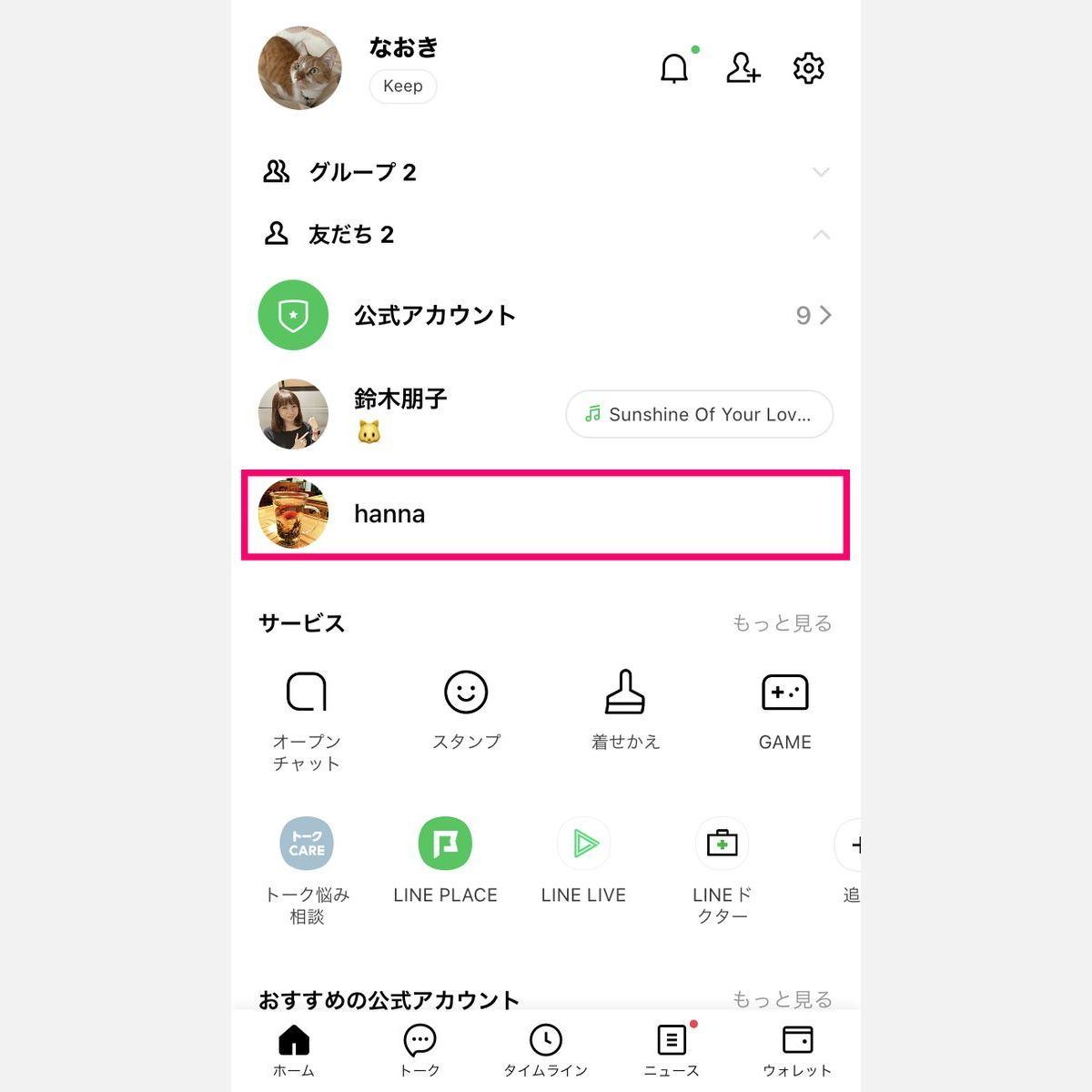
1. ホーム画面の「友だち」リストから、対象のアカウントを長押し(iOSの場合は左スワイプ)して「ブロック」を選択します。
2. ホーム画面右上の歯車アイコン(設定)をタップし、「友だち」>「ブロックリスト」を開きます。
3. 該当のアカウント横にある「編集」をタップし、「削除」を選択します。これでブロック状態を維持したまま、リストから完全消去されます。
手順2:連絡は受け取れる状態にしておきたい場合(非表示削除)
1. ホーム画面の「友だち」リストから、対象のアカウントを長押し(iOSの場合は左スワイプ)して「非表示」を選択します。
2. ホーム画面右上の歯車アイコン(設定)から「友だち」>「非表示リスト」を開きます。
3. 対象のアカウントの「編集」をタップし、「削除」を選択します。これでリストの表示をすっきりさせつつ、相手からの緊急連絡は受信できる状態が保たれます。
誤って削除した友達を復活・再登録する裏ワザと対処法
リスト整理の最中に、間違えて残しておきたかった友だちを削除してしまうトラブルも散見されます。しかし、焦る必要はありません。相手のアカウント情報が完全に消え去ったわけではなく、複数のルートから再登録が可能です。
最も手軽な復活方法は過去の個別トーク履歴、または共通のグループトークを利用する方法です。トークルームが残っていれば、相手のアイコンをタップすることで「追加」ボタンが表示され、即座に友だちへ再登録できます。トークをすでに削除してしまった場合でも、共通のグループメンバー一覧から相手を探して追加することが可能です。
相手のLINE IDや電話番号を知っている場合は、友だち追加画面から直接検索して登録し直すことも有効です。いずれの方法でも再登録した事実は相手に特別な通知として伝わらないため、自然な形でリストへ復帰させられます。
失敗しないLINE友達リスト整理のコツとトラブル防止策
快適なSNS環境を保つための友達リスト整理ですが、安易な一括削除は後々の連絡トラブルを招く要因になります。トラブルを未然に防ぐための運用ルールを定めておくことが賢明です。
まず、仕事関係者や滅多に連絡を取らない知人に対しては、いきなりブロック削除を選ぶのではなく「非表示削除」にとどめておくのが無難です。万が一の業務連絡や冠婚葬祭の連絡を取りこぼすリスクを回避できます。
また、削除を行う前に重要なトーク履歴のバックアップを取得しておくことをおすすめします。連絡先を消した後に過去のやり取りや共有ファイルが必要になるケースは多いため、テキスト保存やKeep機能を活用して必要な情報を手元に残しておくと安心です。
【LINEの友達削除方法】に関するよくある質問(FAQ)
Q1:友達削除をしたら、自分の友達リストだけでなく相手のリストからも消えますか?
A1:消えません。友達削除はあくまで「自分の端末上での表示や関係性を整理する操作」であるため、相手のLINE上にはあなたの名前やトークルームがそのまま残ります。
Q2:ブロック削除した相手から電話(LINE通話)がかかってきたらどうなりますか?
A2:あなた側のスマートフォンは一切鳴動せず、着信履歴も残りません。相手側の画面では呼び出し音が鳴り続けますが、応答されることはないため、最終的に自動切断されます。
Q3:タイムライン(LINE VOOM)の投稿は削除後どう見えますか?
A3:ブロック削除を行った場合、相手はあなたの公開設定に関わらず投稿を閲覧できなくなります。非表示削除の場合は、全体公開設定の投稿であれば相手側からも引き続き閲覧可能です。
まとめ:適切なリスト整理で快適なLINEコミュニケーションを
LINEの友達削除は、人間関係の距離感を適切に保ち、日々の通知ストレスを軽減するための有効な手段です。ブロック削除と非表示削除の仕組みの違いを正しく理解していれば、相手に不必要な不信感を与えることなく、安全にリストを整理できます。
「完全に連絡を断ちたい相手」と「単にリストを見やすくしたい相手」を明確に区別し、状況に合わせた最適な手順を選択してください。定期的な見直しを行うことで、トラブルのない快適なデジタルコミュニケーションを維持していきましょう。 (出典: line 友達 削除 方法(Yahoo!ニュース))

テクノロジーやライフスタイル領域を中心に執筆活動を行っています。趣味は写真撮影と旅行です。
