IPhone強制終了の全手順!画面フリーズ時の対処とデータ消失の真相
日常のあらゆる場面を支えるiPhoneが、突如として画面フリーズを起こし、タッチ操作もボタン操作も受け付けなくなったらどうすべきか。画面が真っ暗なまま反応しないブラックアウトや、電源すら切れない状態に陥ると、多くのユーザーが強い不安に襲われます。
こうした深刻なシステムトラブルを瞬時にリセットし、端末を復帰させる最も有効な手段が「強制再起動(強制終了)」です。本稿では、最新機種を含む全モデル別の正確なボタン操作手順から、気になるデータ消失リスクの真相、さらには強制終了すら受け付けない致命的な状況からの脱出策まで、徹底的に整理してお届けします。
📌 【この記事の重要ポイントまとめ】
- 要点1:Face ID搭載機およびiPhone 8以降は「音量UP→音量DOWN→サイド長押し」のテンポ良い操作が必須
- 要点2:強制終了によって本体内の写真やアプリデータが直接消えることは基本的にない
- 要点3:ボタン操作が効かない場合は30分以上の給電放置やリカバリーモード、Appleサポートへの修理相談が有効
【全機種別】iPhone強制再起動のやり方とボタン操作手順
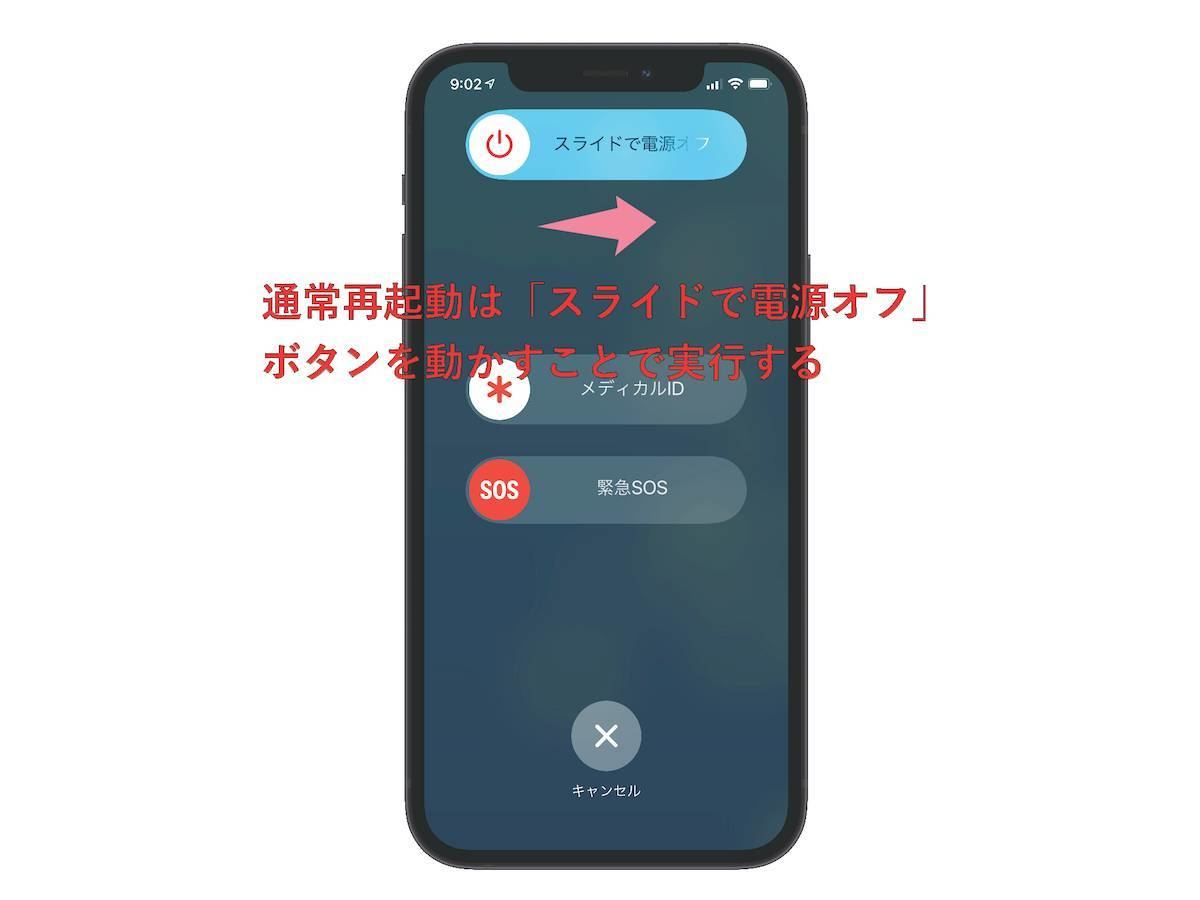
iPhoneの電源が完全に固まってしまい、通常の「スライドで電源オフ」が表示されないときは、物理ボタンを特定の手順で入力して内部システムをハードウェアレベルで再起動させます。世代によってボタンの割り当てが異なるため、お手元のモデルに合った正確な手順を実行してください。
■ iPhone 16 / 15 / 14 / 13 / 12 / 11 / X / SE(第2・第3世代)/ iPhone 8シリーズ
ホームボタン非搭載モデルおよびiPhone 8以降の機種では、3ステップの素早い入力が求められます。
1. 本体の左側面にある「音量を上げるボタン」を押して、すぐに指を離します。
2. 続けて左側面の「音量を下げるボタン」を押して、すぐに指を離します。
3. すぐに右側面の「サイドボタン(電源ボタン)」を長押しし続けます。
4. 画面が消え、再びAppleのリンゴマークが表示されたら指を離します(通常10秒〜15秒程度の長押しが必要です)。
■ iPhone 7 / iPhone 7 Plus
iPhone 7シリーズでは、音量操作とサイドボタンの同時長押しを使用します。
1. 本体の右側面にある「サイドボタン」と、左側面にある「音量を下げるボタン」を同時に長押しします。
2. 画面が暗転し、Appleのロゴが表示されるまで両方のボタンを押し続け、ロゴが出たら指を離します。
■ iPhone 6s以前 / iPhone SE(第1世代)
ホームボタンが物理的にカチカチと押し込める旧世代モデルの手順です。
1. 本体前面の「ホームボタン」と、本体上部(または右側面)の「スリープ/スルー解除ボタン」を同時に長押しします。
2. 画面にリンゴマークが表示されたら、両方のボタンから指を離します。
「強制終了でデータは消える?」気になる噂の真相と仕組み
「強制的に電源を落とすと、写真やLINEの履歴が消えてしまうのではないか」という懸念を抱くユーザーは少なくありません。結論から言えば、iPhoneの強制再起動によって本体ストレージに保存されているデータが消滅することは基本的にありません。
強制終了は、パソコンで例えるなら「固まったOSを安全に再起動する」処理に近いためです。ストレージに保存された写真、連絡先、アプリのデータそのものが削除される仕組みにはなっていません。
ただし、フリーズした瞬間に「編集途中だった書類」や「作成中だったメッセージ」など、保存処理が完了していなかった作業中のデータ(一時メモリ上のデータ)に関しては失われる可能性があります。それでも、端末が文鎮化して操作不能になるリスクを考えれば、強制再起動を実行するメリットの方が圧倒的に勝ります。
画面が真っ暗・フリーズして電源が切れない原因と対処法
そもそも、なぜiPhoneは突然固まり、電源すら切れなくなってしまうのでしょうか。主な原因には以下のような要素が挙げられます。
・メモリ(RAM)の逼迫:高負荷な3Dゲームや動画編集アプリを長時間利用した際の一時的な処理オーバー
・iOSの不具合・バグ:システムアップデート直後のバックグラウンド処理の競合や予期せぬエラー
・ストレージ空き容量の枯渇:本体容量が限界まで埋まっていると、システムキャッシュが書き込めずクラッシュが頻発する
・バッテリー劣化や熱暴走:極端な高温・低温環境下、あるいはバッテリーの劣化による電圧低下
画面が真っ暗なまま反応しない「ブラックアウト」状態に見えても、実は内部でシステムが稼働しているケースは多々あります。着信音が鳴るのに画面がつかない場合などは、液晶・有機ELディスプレイの制御エラーである可能性が高いため、強制再起動を試みる価値が十分にあります。
強制終了すらできない時の決定打|充電・放置・リカバリーモード
ボタンを手順通りに押しても全く画面が変化せず、強制終了すら受け付けない場合の対処法を順を追って解説します。
1. 純正ケーブルで30分以上充電する
バッテリーが完全放電している場合や、電圧が極端に低下していると、ボタン操作そのものをハードウェアが認識できません。信頼性の高いApple純正またはMFi認証のアダプタ・ケーブルを用い、最低30分は触らずに給電を続けてください。
2. パソコンに接続して「リカバリーモード」を起動する
強制再起動のコマンド入力をそのまま維持し、PC(MacのFinder、またはWindowsのApple Devicesアプリ/iTunes)に接続した状態でさらに押し続けると、画面にケーブルとPCのアイコン(リカバリーモード画面)が表示されます。ここから「アップデート」を選択することで、個人データを保持したままシステムのみを修復・再インストールできる場合があります。
3. 完全放電を待つ
外部からの入力が完全に遮断されている場合、あえて数時間から半日放置してバッテリーを0%にし、強制的に電源が落ちたのを確認してから再充電を試みるという古典的ですが確実な手法も有効です。
リンゴループやブラックアウトからの復旧手順と注意点
再起動を試みたものの、画面に白いリンゴマークが表示されたまま起動とシャットダウンを延々と繰り返す「リンゴループ」に陥る事例があります。この現象は、iOSのシステムファイル破損や、内部ストレージ容量の限界突破(空き容量0バイト状態)によって引き起こされるケースが大半です。
リンゴループからの復旧には、前述のリカバリーモード接続による「iOSの更新」が第一選択となります。決して「復元(初期化)」をいきなり選ばず、まずはシステムのアップデートで起動を試みてください。
さらに深い階層からファームウェアを書き直す「DFUモード(Device Firmware Update)」という手法も存在しますが、操作を誤るとデータが完全に初期化される高度なリカバリー手順となるため、バックアップがない状態での安易な実行は避けるのが賢明です。
改善しない場合の最終手段|Appleサポート問い合わせと修理目安
あらゆるソフトウェア的アプローチを試しても改善しない場合、内部基板(ロジックボード)の破損や、ディスプレイパネルの物理的故障、バッテリーセル自体の寿命といったハードウェアトラブルが疑われます。
無理に非正規の修理店へ持ち込む前に、まずは「Appleサポート」公式アプリやWeb窓口から診断の予約を取りましょう。AppleCare+に加入している場合は、最短で即日交換が可能な「エクスプレス交換サービス」を利用すれば、手元に代替機を素早く確保できます。保証状況を確認の上、適切な公式修理ルートを選択してください。
【iPhoneの強制終了】に関するよくある質問(FAQ)
Q1:ボタンを押すタイミングが難しくて強制再起動がうまくできません。コツはありますか?
A1:iPhone 8以降のモデルでは、「音量上」「音量下」のボタンをポン・ポンとリズミカルに1回ずつ押し、その直後にサイドボタンを「画面にリンゴマークが出るまで指を離さず押し続ける」のが最大のポイントです。途中で画面が真っ暗になっても、ロゴが出るまで15秒ほど根気強く押し続けてください。
Q2:強制終了を何度も繰り返すとiPhoneの寿命は縮まりますか?
A2:日常的に繰り返すことは推奨されませんが、トラブルシューティングとして数回実行する程度で端末が壊れることはありません。ただし、頻繁にフリーズして強制終了が必要になる場合は、ストレージの空き容量不足やバッテリーの著しい劣化、あるいは基板トラブルの兆候です。
Q3:画面の一部が割れていてボタン操作が効かない場合はどうすればいいですか?
A3:物理ボタン自体の陥没や内部断線がある場合、手動での強制再起動は行えません。PC接続によるリカバリー操作を試みるか、バッテリーが切れるのを待ってから充電器に繋ぎ直して自動起動を促す、または速やかに修理窓口へ相談してください。
まとめ:予期せぬフリーズに備える日常のメンテナンス
iPhoneが突然フリーズし、電源すら切れない状態は誰にとってもストレスフルな事態です。しかし、機種ごとの正しいボタン操作さえ把握していれば、大半のソフトウェアクラッシュは数分で解決できます。
万が一の事態に備え、日頃からiCloudやPCへの定期的な自動バックアップを有効にしておくこと、そしてストレージ容量には常に10〜15%程度の余裕を持たせておくことが、トラブルを未然に防ぐ確実な防壁となります。突然のトラブルに見舞われた際は、焦らず正確な手順で強制再起動を試みてください。 (出典: iphone 強制 終了(Yahoo!ニュース))


SEOライティングとマーケティング戦略の専門家。分かりやすい解説記事で定評があります。
