エクセル取り消し線の最速ショートカット&自動化裏ワザ【2026最新】
日々の業務でToDoリストの消込や見積書の修正作業を行う際、頻繁に使う機能のひとつが「取り消し線」です。しかし、わざわざマウスで右クリックしてメニューを辿り、毎回設定ウィンドウを開いていては、1回あたり数秒のロスが積み重なって大きなタイムロスを生み出してしまいます。
エクセルの取り消し線操作には、瞬時に引けるキーボードショートカットが存在するだけでなく、MacとWindowsでのキー割り当ての違いや、ステータス変更に合わせて自動描画する高度なテクニックまで用意されています。手作業のムダを削ぎ落とし、作業スピードを劇的に引き上げるための実践ノウハウを体系的に整理しました。
📌 【この記事の重要ポイントまとめ】
- 要点1:Windowsは「Ctrl+5」、Macは「Command+Shift+X」が最速の基本ショートカット。
- 要点2:チェックボックスや条件付き書式を連携させれば、ステータス変更に応じた取り消し線の完全自動化が可能。
- 要点3:セルを丸ごと無効化する斜め線や簿記で多用される二重線など、用途に応じた使い分けと一括削除手順で作業効率が最大化する。
【OS別】エクセル取り消し線の最速ショートカットキー一覧
取り消し線を最も手軽に引く方法は、キーボード操作の活用です。ただし、利用しているOSによって割り当てられているキーが根本から異なるため、環境に合わせた操作を身体に馴染ませておく必要があります。
Windows版におけるエクセル取り消し線ショートカットは、対象セルを選択した状態で「Ctrl+5」を押すだけです。テンキー側の数字キーではなく、キーボード上段に並ぶ数字の「5」を押す点に留意してください。もう一度同じキーを押せば、即座に取り消し線が解除されるトグル動作になっています。
一方、Mac版(エクセル取り消し線Mac)ではキーの組み合わせが異なり、標準で「Command+Shift+X」が割り振られています。Windowsの感覚で「Command+5」を押しても機能しないため、Macユーザーや両環境を行き来するビジネスパーソンは注意が必要です。
また、セル全体だけでなく「セル内の特定の文字列だけ」に取り消し線を引きたい場合は、セル内をダブルクリック(またはF2キー)して文字をドラッグ選択した状態で上記のショートカットを実行すれば、指定箇所のみに線を引くことができます。
マウス派必見!セルの書式設定とクイックアクセスツールバーの活用法
ショートカットキーを押しづらいマウス主体の作業環境でも、手数を最小限に抑えるカスタマイズが存在します。
標準的な手順としては、対象セルを選択して「Ctrl+1」(MacはCommand+1)を押してエクセルセルの書式設定取り消し線を呼び出します。「フォント」タブ内にある「文字飾り」グループから「取り消し線」にチェックを入れてEnterキーを押すのが基本ルートです。
さらにアクセスを高速化したい場合は、エクセル取り消し線クイックアクセスツールバーへの登録が有効です。画面上部にあるクイックアクセスツールバーの「▼」アイコンから「その他のコマンド」を開き、コマンドの選択で「リボンにないコマンド」または「すべてのコマンド」を指定して「取り消し線」を追加します。これにより、画面左上のアイコンをクリックするだけで、いつでも1クリックで線の適用と解除が完了します。
【自動化】条件付き書式とチェックボックスを連動させる神テクニック
タスク管理表や進捗リストで「完了」ステータスになった行を毎回手作業で消し込むのは非効率です。ここで活躍するのがExcel取り消し線自動化の仕組みです。
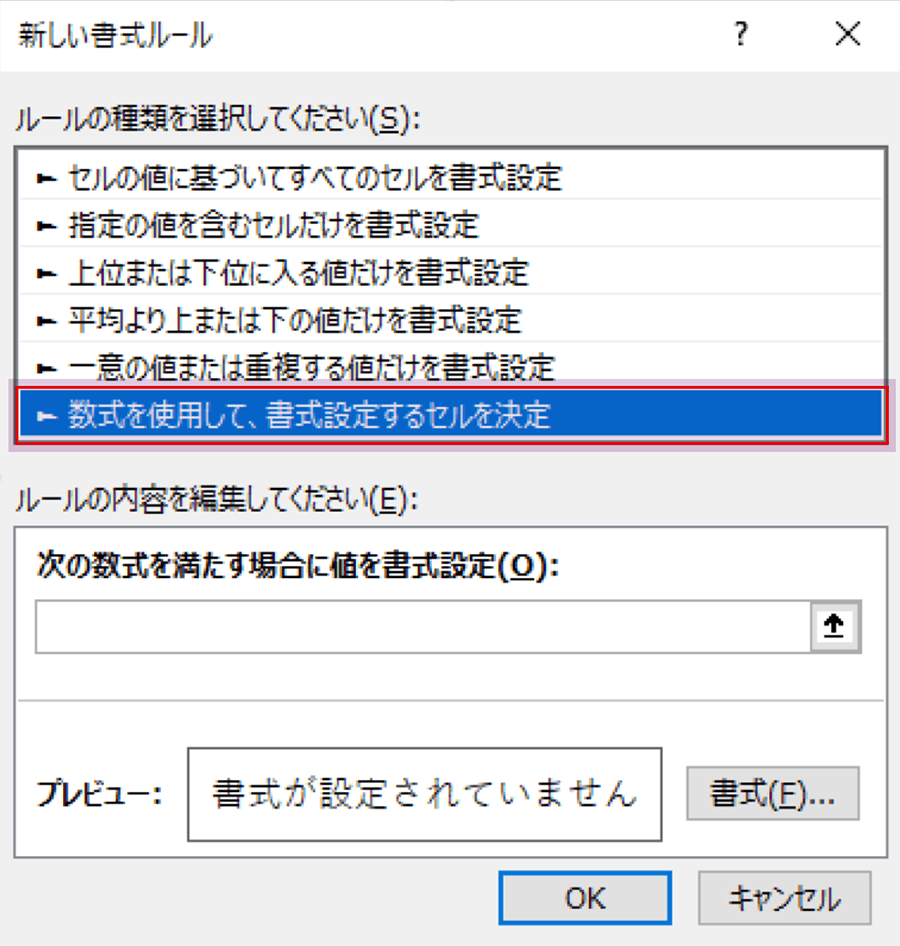
もっとも実用的なのが、エクセル取り消し線条件付き書式の設定です。例えば、C列に「完了」と入力されたらA列からC列までの行全体に取り消し線を引く場合、以下の手順で構築します。
- 対象となるデータ範囲(例:A2:C50)を選択する
- リボンの「ホーム」>「条件付き書式」>「新しいルール」を開く
- 「数式を使用して、書式設定するセルを決定」を選択
- 数式入力欄に「=$C2="完了"」と入力(列固定の複合参照にするのがポイント)
- 「書式」ボタンを押し、「フォント」タブの「取り消し線」にチェックを入れる
さらに洗練されたシートを作るなら、エクセル取り消し線チェックボックス連動がおすすめです。開発タブから挿入したチェックボックスのリンク先セル(例:D列)を指定しておくと、チェックを入れた瞬間にセル値が「TRUE」へ切り替わります。条件付き書式の数式を「=$D2=TRUE」にしておけば、ボックスにチェックを入れるだけで行全体に取り消し線が走り、文字色が自動でグレーアウトするスマートなタスク表が完成します。
二重線や斜め線はどう引く?エクセル取り消し線の応用バリエーション
ビジネス文書や帳票では、通常の1本線だけでなく特殊な消込表現が求められる場面があります。
会計・経理の現場で重宝されるエクセル二重取り消し線は、文字飾りではなく「下線」の機能を応用するのが通例です。セルの書式設定のフォントタブで「下線」の項目を「二重線」に設定する方法や、図形描画の「直線」を2本配置してグループ化する手法が取られます。
また、空欄セルや不要になった枠全体を無効化する際にはエクセル斜め取り消し線が用いられます。これはフォントの文字飾りではなく、セルの書式設定にある「罫線」タブから設定します。ダイアログの右下・左下にある斜線アイコンをクリックすることで、セルの対角線上に綺麗な斜線を描画できます。
引いた線を素早く消す!取り消し線の消し方と一括削除のテクニック
不要になった取り消し線を個別・一括で解除する手順も把握しておくと、シートの整理がスムーズに進みます。基本的なエクセル取り消し線消し方としては、対象セルを選んで再度ショートカットキー(WindowsはCtrl+5、MacはCommand+Shift+X)を押すのが最短です。
シート全体に散らばった取り消し線をまとめて整理したい場合は、エクセル取り消し線一括削除の手順を実行します。「ホーム」タブの「検索と選択」から「置換」(Ctrl+H)を開き、以下の操作を行います。
- 「検索する文字列」の右側にある「書式」ボタンをクリック
- フォントタブで「取り消し線」にチェックを入れてOKを押す
- 「置換後の文字列」の書式設定で、取り消し線のチェックを外した書式を指定
- 「すべて置換」を実行する
この手順を踏むことで、入力されているテキストの内容を一切壊すことなく、取り消し線の書式設定だけをシート全体から一瞬で消去できます。
2026年最新エクセル時短術|取り消し線を活用したタスク管理シート設計
クラウド共有や共同編集が標準となった環境において、視認性と操作性を両立させたシート設計はチーム全体の生産性を大きく左右します。2026年最新エクセル時短術の潮流として、ステータス連動型の自動化は必須のスキルセットとなりました。
チームで共有するToDoリストでは、個人の感覚で手動の取り消し線を引く運用を廃止し、ドロップダウンリストやチェックボックスに連動した条件付き書式で統一するのがベストプラクティスです。属人性を排除した自動ルールを一度構築しておけば、消し忘れや消し間違いによるトラブルを防ぎ、全員が迷わず直感的に進捗を把握できるようになります。
【エクセルの取り消し線】に関するよくある質問(FAQ)
Q1:Mac環境で「Command+Shift+X」を押しても取り消し線が引けません。原因は何ですか?
A1:Excel for MacのバージョンやmacOS側のショートカット設定と競合している可能性があります。その場合は「セルの書式設定(Command+1)」からフォントの取り消し線にチェックを入れるか、クイックアクセスツールバーにコマンドを登録して運用するのが確実です。
Q2:ショートカットキーを押しても取り消し線が消えないセルがあります。
A2:条件付き書式によって取り消し線が自動付与されている可能性が高いです。手動ショートカットでは解除できないため、「条件付き書式」>「ルールの管理」から該当のルールを確認し、条件を変更するかルールを削除してください。
Q3:セル内の数字に取り消し線を引いた場合、計算式(SUM関数など)の集計対象から除外されますか?
A3:取り消し線はあくまで見た目の「書式」であるため、数値データとしてはそのまま認識され、計算対象から除外されることはありません。集計から外したい場合は、値を削除するか、IF関数等でステータスに応じた計算条件を組む必要があります。
まとめ:取り消し線の使い分けで日々のエクセル業務を圧倒的に効率化
エクセルの取り消し線は、単なる文字の装飾にとどまらず、タスク管理やデータ修正の可視化を支える極めて実用的な機能です。基本のショートカットキーを指先に覚えさせ、状況に応じて条件付き書式やクイックアクセスツールバーを組み合わせることで、操作にかかる手間を最小限に抑えられます。自らの作業環境に合わせて最適な設定を取り入れ、日々のデスクワークのスピードアップに役立ててください。 (出典: エクセル 取り消し 線(Yahoo!ニュース))


毎日更新されるトレンド情報を分析・発信中。役立つ裏技やおすすめ情報を分かりやすく紹介します。
