【2026最新】PCスペック確認方法!重い原因やゲーム推奨環境の調べ方
「話題の新作ゲームをプレイしたいけれど、自分のパソコンで動くのかわからない」「最近アプリの立ち上がりや動画の書き出しが急に重くなった」――そうした悩みに直面した際、最初に行うべき作業がパソコンのスペック確認です。日常業務から動画編集、高負荷な3Dオンラインゲームまで、ソフトウェア側の要求水準は年々上がっています。
自身の端末が持つ基本性能を正しく把握していなければ、動作不良の根本原因を見誤ったり、無駄な買い替えコストを支払うことになりかねません。本記事では、Windows 11およびMacの最新OSに対応した3秒でできるスペック確認手順から、CPU・メモリ・グラフィックボードの詳しい診断方法、用途別の推奨目安まで、専門記者の視点でわかりやすく解説します。
📌 【この記事の重要ポイントまとめ】
- 要点1:Windows 11は「設定」や「タスクマネージャー」、Macは「このMacについて」から数秒で主要スペックを確認可能。
- 要点2:動作が重い原因はメモリ枯渇やSSD容量不足が多く、グラフィックボードの型番確認には「dxdiag」コマンドが最も確実。
- 要点3:2026年の実用基準として、快適なマルチタスクにはメモリ16GB以上、最新ゲームや動画編集には専用GPUとSSD必須。
【3秒で完了】Windows 11のスペック確認方法とタスクマネージャー活用術
Windows 11を搭載したパソコンで最も手軽に性能を確認するには、ショートカットキーと標準設定画面を活用するのが最短ルートです。
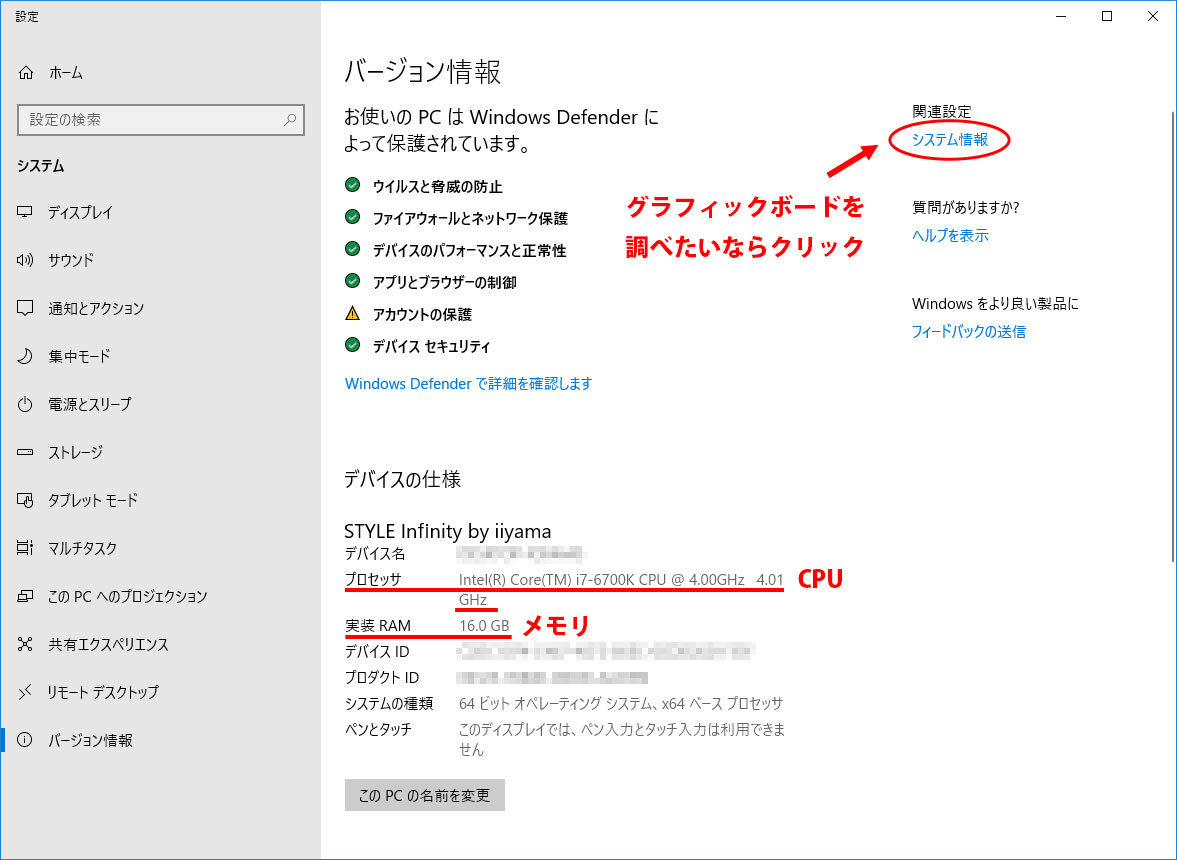
キーボードの「Windowsキー + I」を同時に押して設定を開き、左メニューの「システム」から一番下の「バージョン情報」をクリックします。これだけで、搭載されているCPU(プロセッサの名称やクロック周波数)と実装RAM(メモリ容量)、さらにはOSのエディションやバージョン情報が一画面に一覧表示されます。
さらに、現在の稼働状況をリアルタイムで確認したい場合は、タスクマネージャー スペック確認が極めて有効です。キーボードの「Ctrl + Shift + Esc」を押してタスクマネージャーを立ち上げ、左側の「パフォーマンス」タブを選択してください。CPUの稼働率、メモリの占有量、ストレージの読み書き速度、GPUの負荷状況がグラフで可視化され、ボトルネックとなっているパーツを一目で特定できます。
【Mac版】スペックの見方とApple Silicon性能の把握法
macOS端末の場合、直感的かつシンプルな操作でマシンスペックを把握できます。画面左上にあるAppleメニュー(リンゴのマーク)をクリックし、「このMacについて」を選択するだけです。
ポップアップ画面には、搭載されているチップ(M1・M2・M3・M4シリーズなど)、ユニファイドメモリの容量、シリアル番号、macOSのバージョンが表示されます。より深いハードウェア構成を知りたい場合は、「詳細情報...」ボタンをクリックして「システム設定」内のバージョン情報を開き、最下部の「システムレポート」を立ち上げることで、PCIeバスや接続インターフェースの詳細まで網羅的にチェック可能です。
また、ストレージ容量 SSD HDD 確認を行うには、システム設定の「一般」>「ストレージ」を開きます。アプリや書類、システムデータがどれだけディスクを占有しているかが色分けされたバーで明示され、残りの空き容量が即座に判明します。
【詳細診断】dxdiagやコマンドプロンプトでCPU・メモリ・グラボを完全特定
最新のPCゲームやプロ向けクリエイティブソフトを導入する際、内蔵グラフィックスか独立型グラフィックボード(GPU)かの違いは決定的な要素となります。より深い情報を取得したい場合は、診断ツールを活用しましょう。
Windows端末で最も重宝するのがDirectX診断ツールです。「Windowsキー + R」を押して「ファイル名を指定して実行」ウィンドウを開き、半角英字で「dxdiag」と入力してEnterを押します。起動した画面の「システム」タブでOS・CPU・メモリ容量を、「ディスプレイ」タブでGeForceやRadeonなどのGPU型番、VRAM(専用ビデオメモリ)の正確な容量を正確に取得できます。
テキストベースで一括出力したいエンジニアや上級者は、コマンドプロンプトから「systeminfo」と入力して実行する手法も実用的です。BIOSのバージョンやネットワークカード情報を含む全構成が一瞬でリストアップされます。
なぜPCの動作が重いのか?スペック不足と隠れた原因を徹底究明
「文字入力の反応が遅い」「ブラウザのタブを複数開くとフリーズする」といった症状は、単にパソコンが古いことだけが理由ではありません。パソコン 動作 重い 原因の多くは、パーツごとのキャパシティオーバーに起因しています。
第一の要因はメモリの枯渇です。OSと常駐アプリだけで8GBの大半を消費している環境下で、重いブラウザやチャットツールを並行稼働させると、データの一時退避領域がなくなり動作が極端に低下します。タスクマネージャーでメモリ使用率が常時80%を超えている場合は、増設や買い替えを検討するタイミングです。
第二の要因はメインストレージ(Cドライブ)の空き容量不足です。SSDは容量の85%〜90%を超えて埋まると、書き込み速度やキャッシュ処理が大幅に低下する特性を持ちます。不要なキャッシュや大型ファイルの削除、外付けストレージへの移行で劇的に改善するケースは少なくありません。
【ゲーム・動画編集】推奨スペックを満たしているか?比較と見方の基準
PC向けタイトルの購入時、公式ページに記載されている「必要動作環境(Minimum)」と「推奨動作環境(Recommended)」の読み解き方には注意が必要です。
「必要環境」はあくまで最低限の解像度・低フレームレートで起動することを保証する基準に過ぎず、快適なプレイには直結しません。ゲームプレイや4K動画編集を前提とする場合、必ず「推奨環境」をベンチマークとして比較してください。
特に重要なのがグラフィックボードの世代比較です。例えば「RTX 4060以上」と書かれている場合、型番の数字だけでなく、旧世代のハイエンド(RTX 3080等)と同等以上の描画性能があるかをベンチマークスコアサイトで照合します。CPUについても、Core i7という名称だけでなく「第12世代以降のCore i5のほうが旧世代のCore i7より高性能である」といった世代間の逆転現象を把握しておくことが失敗を防ぐ鍵となります。
【2026年最新基準】用途別にみる失敗しないPCスペックの目安
ハードウェアの進化とAI処理の一般化に伴い、快適に動作するスペックの基準値は更新されています。現在における用途別のスペック目安は以下の通りです。
■ 一般事務・Webブラウジング・動画視聴
・CPU:Intel Core i3(第12世代以降) / AMD Ryzen 3 / Apple M1以上
・メモリ:8GB〜16GB(複数アプリ併用なら16GB推奨)
・ストレージ:SSD 256GB以上
■ ビジネス総合・プログラミング・軽量クリエイティブ
・CPU:Intel Core i5(第13世代以降) / AMD Ryzen 5 / Apple M2・M3以上
・メモリ:16GB必須
・ストレージ:高速NVMe SSD 512GB以上
■ PCゲーム・4K動画編集・ローカル生成AI活用
・CPU:Intel Core i7 / AMD Ryzen 7 / Apple M3 Pro・M4以上
・メモリ:32GB以上推奨
・GPU:GeForce RTX 4060 / 4070以上(VRAM 8GB〜12GB以上)
・ストレージ:高速SSD 1TB以上
【パソコン スペック 確認】に関するよくある質問(FAQ)
Q1:グラフィックボードが搭載されているかどうか、どこを見れば分かりますか?
A1:Windowsの場合は「タスクマネージャー」を開き、「パフォーマンス」タブの最下部に「GPU 1」としてNVIDIA GeForceやAMD Radeonの名称が記載されているか確認してください。「Intel UHD Graphics」などの表記のみの場合はCPU内蔵グラフィックスです。
Q2:CPUの性能を比較する際、最も重視すべき数字は何ですか?
A2:単純なクロック周波数(GHz)やコア数だけでなく、「世代」と「型番」を確認することが重要です。一般に型番の頭2桁(IntelのCore i5-14400なら第14世代)が新しいほどアーキテクチャが進化しており、処理効率が高くなります。
Q3:パソコンの動作が遅いとき、メモリ増設とSSD交換のどちらが効果的ですか?
A3:現在HDDを使用している古いPCならSSDへの換装が劇的な速度改善をもたらします。すでにSSDを搭載していてタスクマネージャーのメモリ使用率が常時高い場合は、メモリ増設が最も有効な解決策となります。
まとめ:定期的なスペック把握がPCライフを快適にする
パソコンのスペック確認は、単なる機器情報のチェックにとどまらず、日々の作業効率向上やトラブルシューティング、的確なアップグレード判断を下すための必須スキルです。OS標準の簡易確認機能や詳細ツールの使い方を身につけておけば、動作遅延の原因を論理的に切り分け、無用なトラブルを未然に回避できます。まずは「Windowsキー + I」や「このMacについて」を開き、手元の愛機が持つポテンシャルを再確認してみてください。 (出典: パソコン スペック 確認(Yahoo!ニュース))


テクノロジーやライフスタイル領域を中心に執筆活動を行っています。趣味は写真撮影と旅行です。
