コンビニUSB印刷で認識しない?失敗ゼロの印刷手順と設定【2026】
外出先や急ぎのビジネスシーンで頼りになるコンビニのマルチコピー機。手持ちのUSBメモリを差し込んでサッと印刷しようとした瞬間、「メディアが認識されません」「対象ファイルが見つかりません」というエラー画面に遭遇し、冷や汗をかいた経験を持つ人は少なくありません。
実は、コンビニ各社のマルチコピー機には明確な仕様制限があり、保存形式や初期設定を一つでも誤るとデータを読み取ることができません。2026年現在の大手3社(セブン-イレブン、ローソン、ファミリーマート)の最新仕様をふまえ、現場で迷わず確実に印刷するための原因究明と実践的な解決策を解説します。
📌 【この記事の重要ポイントまとめ】
- 要点1:USBが認識されない最大の原因は「フォーマット形式(FAT32推奨)」と「非対応ファイル形式」にある。
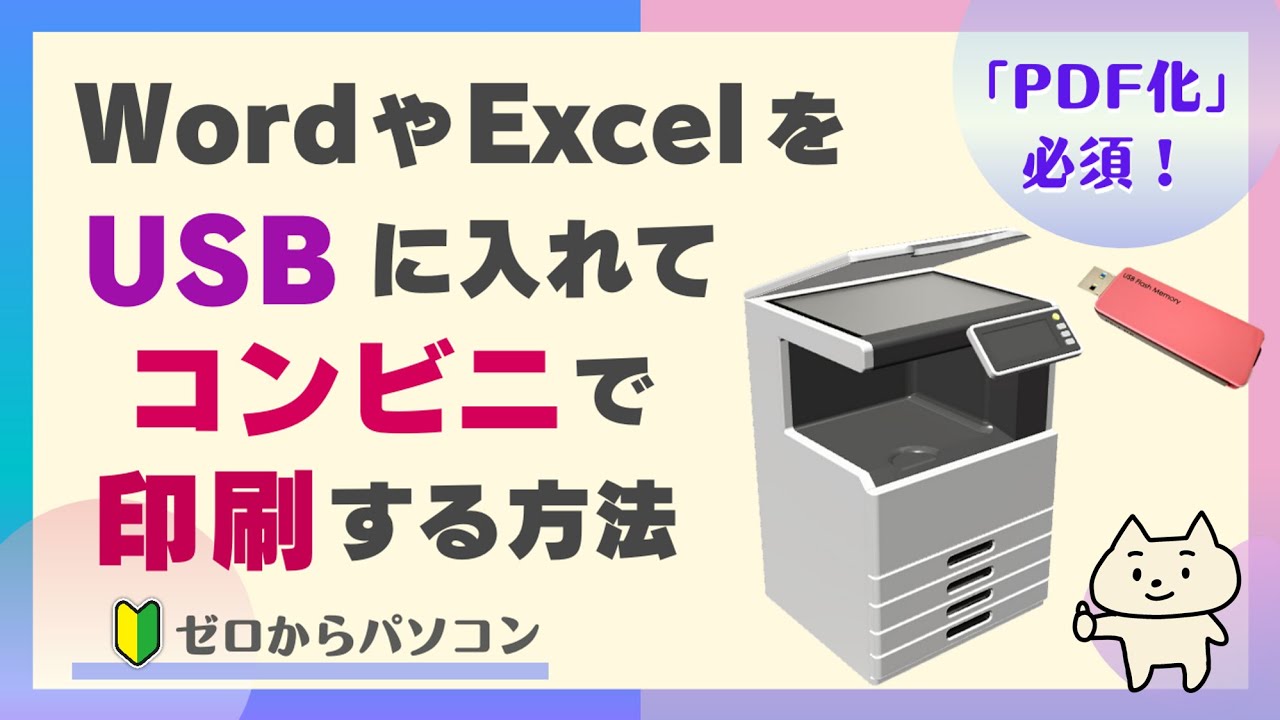
- 要点2:WordやExcelは直接印刷不可。必ず事前に「PDF形式に変換」して保存しておくのが鉄則。
- 要点3:ローソン・ファミマは写真や文書で柔軟な仕様を持つ一方、セブンは厳格なセキュリティ設計のため事前チェックが必須。
【なぜ出ない?】コンビニのUSB印刷でデータが認識されない決定的な原因
店頭のコピー機にUSBを挿入しても反応しない、あるいはファイル一覧が空白のまま表示される場合、機械の故障ではなく持ち込んだデータやUSB自体の設定に原因があります。主な要因は次の4点に集約されます。
第一に疑うべきは、USBメモリのフォーマット形式です。コンビニのマルチコピー機が標準対応しているのは主に「FAT32」または「FAT16」形式です。Macで初期化した場合に多い「Mac OS拡張(HFS+)」や「APFS」、大容量ドライブ向けの「NTFS」形式でフォーマットされたUSBは、機械側で読み取りエラーを起こします。最近の大容量USBに多い「exFAT」も一部店舗や旧型端末では認識しないケースがあるため、安全性を重視するならFAT32一択です。
第二に、ファイル形式の不一致です。コンビニのUSB印刷に対応している基本形式は「PDF」と画像形式(JPEG、TIFF、PNGなど)に限られます。Microsoft Officeの「.docx」「.xlsx」「.pptx」などは、USBから直接読み込むことができません。
第三に、フォルダ階層の深さと特殊なファイル名です。USB内の第3階層、第4階層といった奥深いフォルダにデータを格納していると、コピー機のシステムがスキャンしきれないことがあります。また、ファイル名に特殊記号や長すぎる日本語、環境依存文字が含まれていると文字化けを起こして選択できなくなるため、できる限りシンプルな半角英数字にしてルートディレクトリ(一番上の階層)に置くのが確実です。
第四に、セキュリティ機能付きUSBメモリの制限です。パスワードロック機能や指紋認証、暗号化機能が組み込まれたUSBは、コピー機側でロック解除のソフトウェアを起動できないため、一切認識されません。
【2026年最新】セブン・ローソン・ファミマの対応状況と印刷料金一覧
大手コンビニ3社は、導入しているマルチコピー機のメーカーが異なります。セブン-イレブンは富士フイルムビジネスイノベーション製、ローソンとファミリーマートはシャープ製を採用しており、操作感や対応メディアの細部に違いがあります。
■ 2026年 主要コンビニのUSB印刷仕様・料金比較
【セブン-イレブン(富士フイルムBI製)】
・白黒プリント:1枚20円(A4/B5/B4/A3)
・カラープリント:1枚60円(A4/B5/B4)、A3は1枚100円
・写真L判:1枚40円、2L判:1枚100円
・特徴:セキュリティ基準が極めて高く、動作の安定性に定評があります。画面案内が非常に分かりやすく、読み取り速度も高速です。
【ローソン/ファミリーマート(シャープ製)】
・白黒プリント:1枚10円(A4/B5/B4)、A3は1枚20円
・カラープリント:1枚50円(A4/B5/B4)、A3は1枚80円
・写真L判:1枚30円、2L判:1枚80円
・特徴:白黒10円という圧倒的なコストパフォーマンスが魅力です。シール紙プリントやカレンダー印刷など、特殊用紙への対応バリエーションが豊富に用意されています。
【失敗ゼロ】USBからPDF・写真を確実にプリントする手順と注意点
店頭での無駄な手戻りを防ぎ、スムーズに印刷を完了させるための実践ステップです。
ステップ1:事前準備(PC作業)
WordやExcelで作成した文書は、保存時に「名前を付けて保存」からファイルの種類を「PDF (*.pdf)」に指定して書き出します。このとき、複数ページの資料は1つのPDFファイルに結合しておくと、店頭での選択が1度で済みます。写真は縦横の向きを確認し、標準的なJPEG形式で保存してください。
ステップ2:マルチコピー機の操作
1. タッチパネル画面で「プリント」または「写真・文書プリント」を選択。
2. プリントメニューから「普通紙プリント」や「写真プリント」など用途に合った項目をタッチ。
3. メディア選択画面で「USBメモリー」を指定。
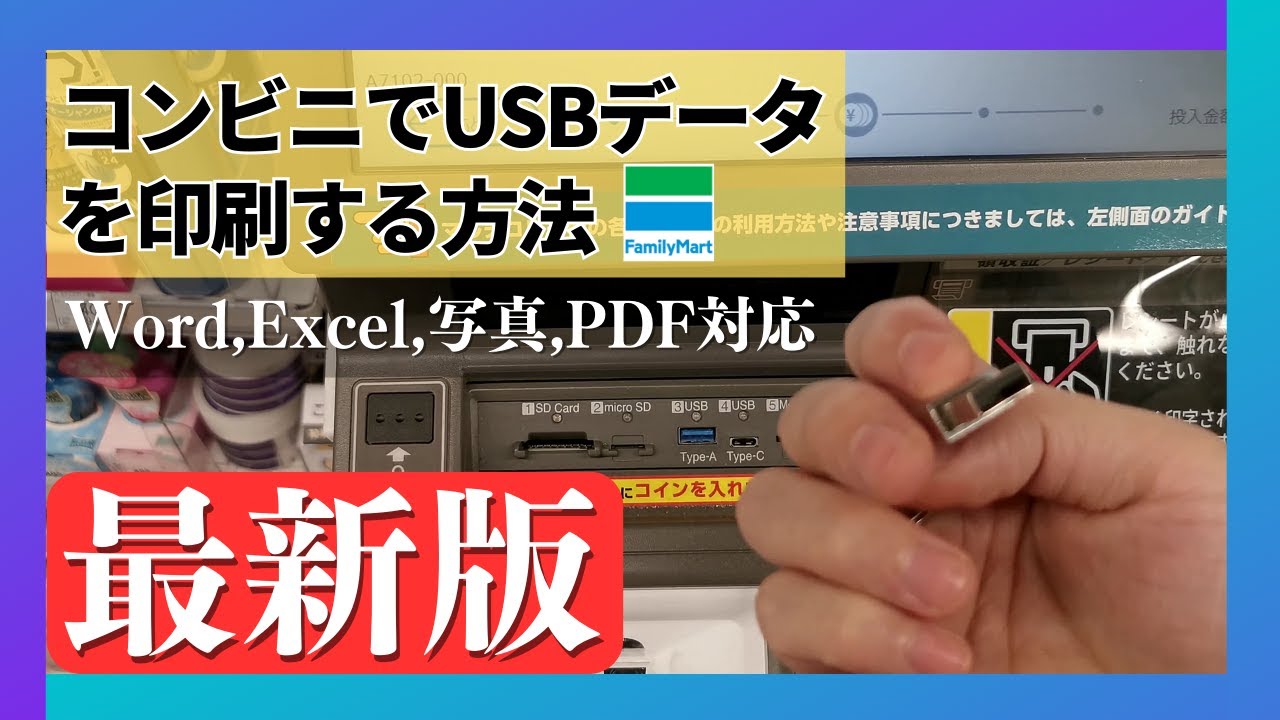
4. 画面の指示に従い、端末のカバーを開けてUSBメモリを端子に差し込む。
5. 読み込み完了後、画面に表示された一覧から印刷したいファイルを選択。
6. カラーモード(白黒/カラー)、用紙サイズ、両面印刷や2枚を1枚にまとめる集約印刷などの設定を行う。
7. 料金を投入(または電子マネー決済を選択)し、スタートボタンを押す。
ステップ3:安全な取り外し
印刷終了後、画面に「メディアを取り出してください」と表示されてからUSBを抜きます。通信中に無理に引き抜くと、データ破損の原因になるため注意してください。
USB持ち込み vs ネットプリント|どちらを選ぶべきか?
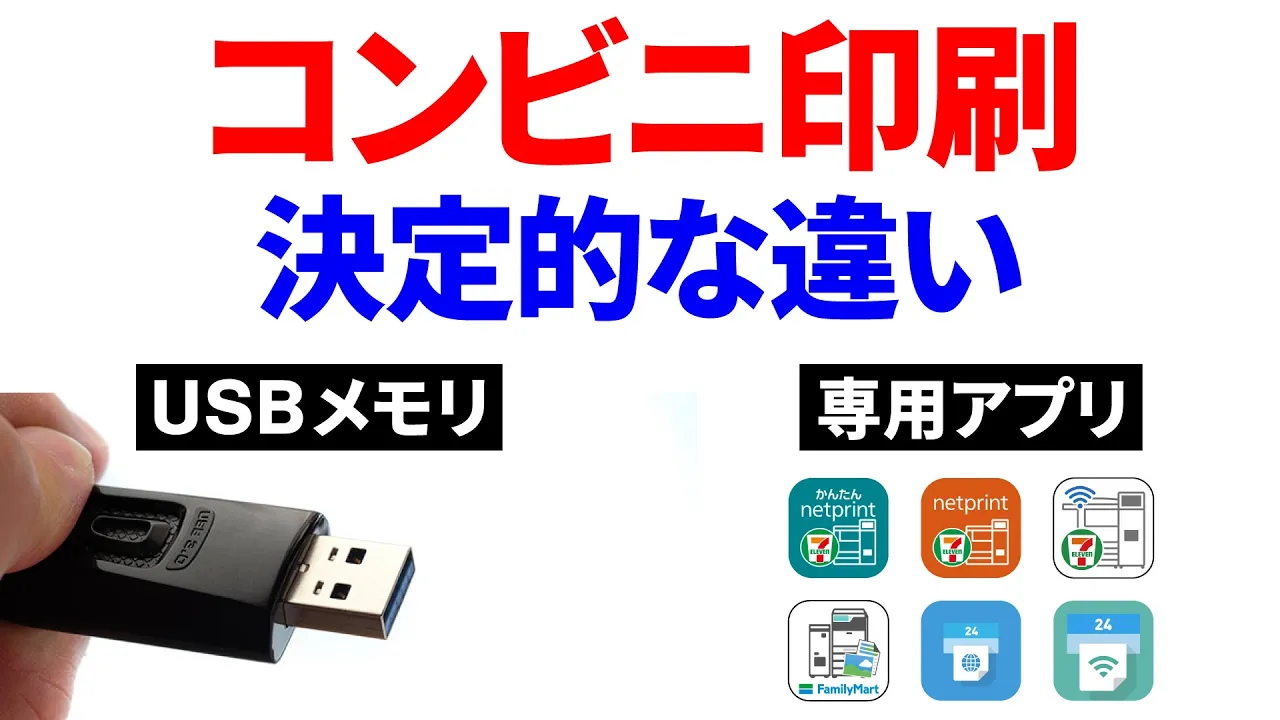
コンビニで印刷する方法には、USBメモリを持ち込む方法のほかに、クラウド経由でデータを送信する「ネットプリント(ネットワークプリント)」サービスがあります。状況に応じた賢い使い分けを押さえておくと便利です。
■ USB持ち込み印刷が適しているケース
・印刷するページ数が多く、データ容量が大きい場合(高解像度のPDFやカタログなど)
・通信環境が不安定な場所にいる場合
・1枚あたりの印刷コストを最安に抑えたい場合(一部チェーンではネットプリントよりUSB直印刷の方が安価に設定されています)
■ ネットプリント(スマホ・Web登録)が適しているケース
・手元にUSBメモリがない、またはスマホ内にしかデータがない場合
・USBの端子規格(Type-CのみのPCなど)が合わない場合
・万が一の紛失・置き忘れによる情報漏洩リスクを完全に排除したい場合
店舗利用におけるセキュリティ対策とデータ流出の防ぎ方
ビジネス文書や個人情報を含む書類を印刷する場合、公共の場にあるマルチコピー機だからこそのセキュリティ意識が欠かせません。
まず、コンビニのマルチコピー機は印刷処理が完了した時点で、機械内部の一時メモリから画像データを自動消去する仕組みを備えています。国際的なセキュリティ基準に準拠した設計となっているため、機械内部から第三者へデータが漏れる心配は基本的にありません。
最も警戒すべきリスクは「原本やプリント物の取り忘れ」と「USBメモリの抜き忘れ」という人為的ミスです。各社コピー機は警告音や画面の点滅アラートで取り忘れを防止する工夫を凝らしていますが、電話をしながらの操作や焦っている時は見落としが起きやすくなります。印刷完了後は必ず排紙トレイ、原稿台のガラス面、メディア挿入口の3箇所を目視確認する習慣を徹底してください。
【コンビニのUSB印刷】に関するよくある質問(FAQ)
Q1:スマートフォン対応の「Type-C」専用USBメモリはそのまま挿せますか?
A1:コンビニのマルチコピー機に設置されている端子は、長方形の「USB Type-A」が標準です。Type-C専用のUSBメモリは直接挿入できません。Type-Aへの変換アダプタを持参するか、Type-AとType-C両方の端子を備えたデュアルタイプのUSBメモリを使用する必要があります。
Q2:WordやExcelファイルをUSBに入れてそのまま持っていったら印刷できませんか?
A2:マルチコピー機上でOfficeソフトを展開できないため、印刷一覧にすら表示されません。出先で気付いた場合は、スマートフォンのOfficeアプリやGoogleドライブ経由でPDFへ書き出し、ネットプリントアプリに転送して印刷するのが最も手軽な回避策です。
Q3:USBを挿しても「メディアがセットされていません」と出る時の即時対策は?
A3:端子の接触不良の可能性があるため、一度ゆっくり抜き差しを試してください。それでも反応しない場合はフォーマット形式(exFATやNTFS)が非対応の可能性が高いため、近隣の別チェーン(セブンでダメならローソンやファミマ)を試すか、スマホからネットプリント経由に切り替える判断が賢明です。
事前確認のひと手間でコンビニ印刷のトラブルは完全に防げる
コンビニのUSB印刷で発生するトラブルのほとんどは、事前の「フォーマット形式の確認(FAT32)」と「PDFへの変換作業」を行っておくだけで確実に防ぐことができます。
急な印刷が必要になった際も、チェーンごとの特徴や料金体系、ネットプリントとの使い分けを把握していれば、焦ることなく数分で高品質なプリントアウトが完了します。出張時やレポート提出前の必須知識として、正しい準備と手順を身につけておきましょう。 (出典: usb コンビニ 印刷(Yahoo!ニュース))
最新のトレンドや話題のニュースをわかりやすく解説するWebライターです。読者の皆様に役立つ情報を日々お届けしています。
