LINE IDはどこで確認する?未設定時の裏ワザと2026年最新手順
「友だちにLINE IDを聞かれたけれど、自分のIDがどこに書いてあるかわからない」「プロフィールを見ても見当たらない」と戸惑った経験はないでしょうか。日常的に連絡ツールとして使っていても、自分のアカウントIDを常に意識している人は意外と少ないのが実情です。
スマートフォンの機種変更やアプリのUIアップデートにより、設定メニューの配置も少しずつ変化しています。本記事では、迷わず数秒で自分のLINE IDを確認する最新手順から、未設定だった場合の対処法、IDを教えずに連絡先を交換する実践的なテクニックまで分かりやすく解説します。
📌 【この記事の重要ポイントまとめ】
- 要点1:LINE IDはホーム画面の「設定(歯車アイコン)」>「プロフィール」から即座に確認可能。
- 要点2:「未設定」の場合は一度設定すると原則変更不可のため、文字列の決定には注意が必要。
- 要点3:IDが未設定や検索不可でも、友達追加QRコードやリンク共有を使えばスムーズに相手へ教えられる。
【3秒でわかる】自分のLINE IDはどこで見る?2026年最新の確認手順
自分のLINE IDを確認する操作は非常にシンプルです。アプリを開いてからわずか数タップで確認画面へアクセスできます。
具体的な2026年最新手順は以下の通りです。
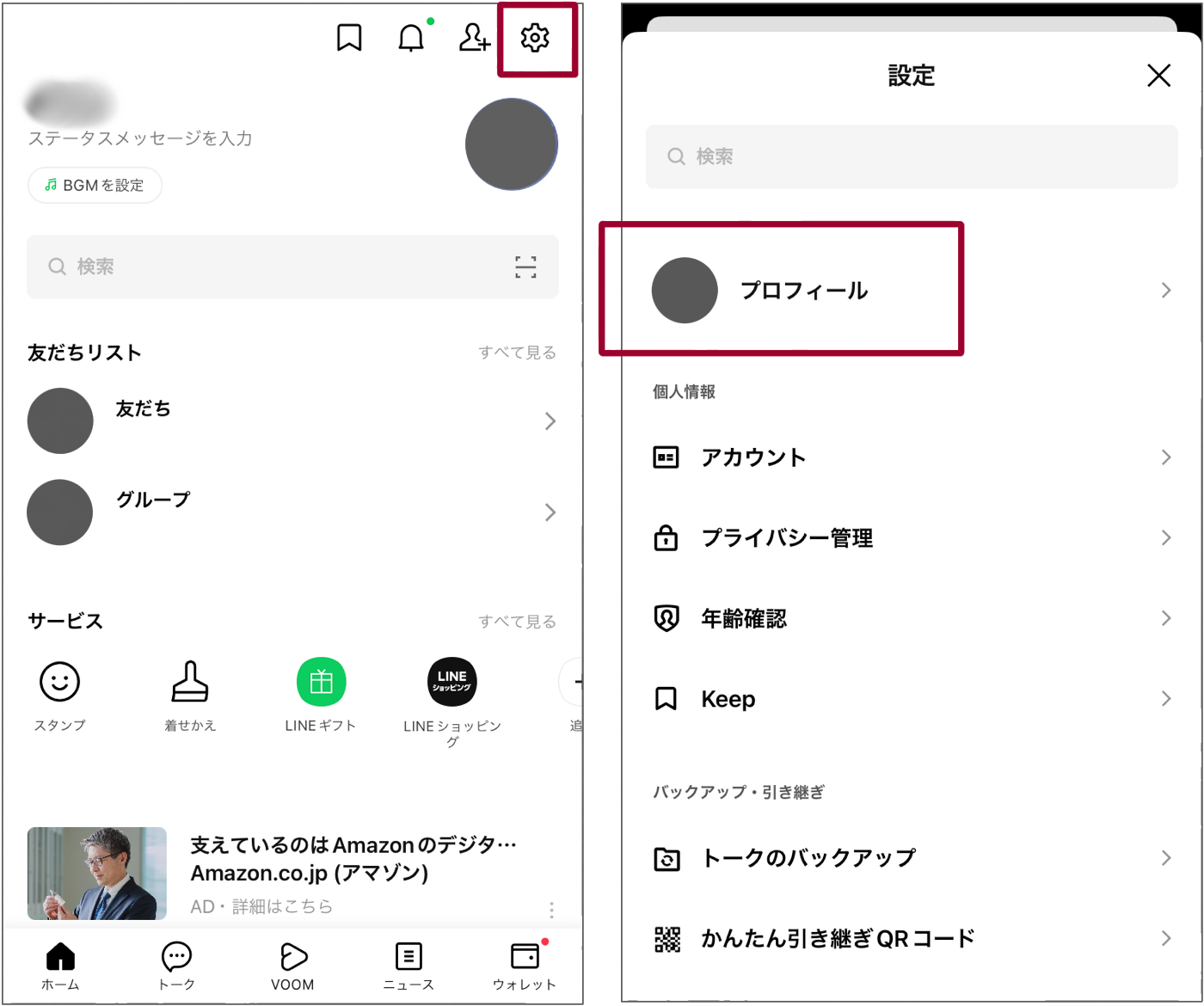
1. LINEアプリを起動し、画面左下の「ホーム」タブをタップする
2. 画面右上にある「歯車マーク(設定)」を選択する
3. 設定メニュー最上部にある「プロフィール」をタップする
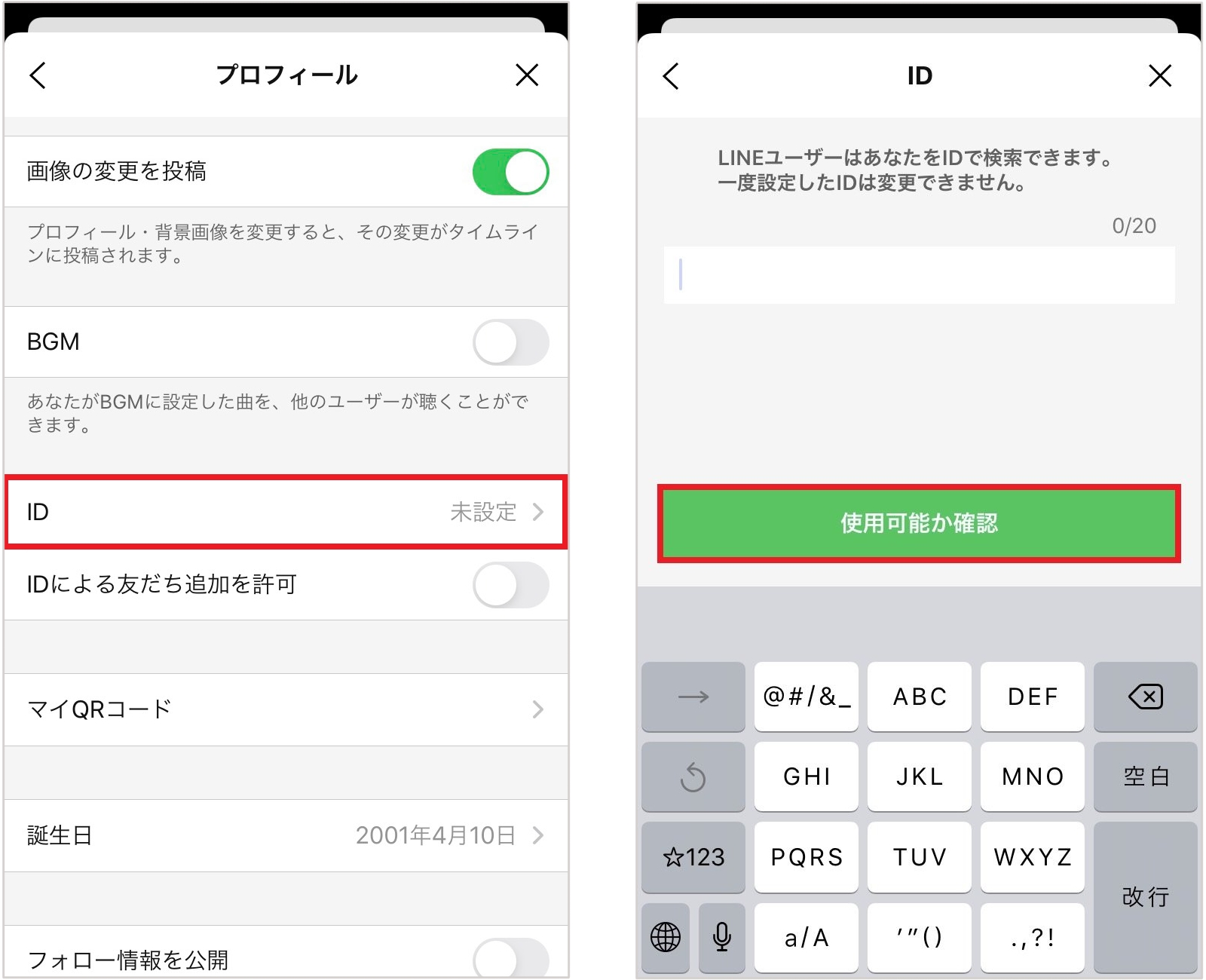
4. 画面中ほどに表示される「ID」の項目を確認する
「ID」の右側に英数字が表示されていれば、それがあなたのアカウントに紐づいている固有のIDです。この画面のプロフィール設定から、タップひとつでクリップボードにコピーすることもできます。
「LINE IDが表示されない」3つの原因と設定状況の見極め方
手順通りに進めても「IDが見当たらない」「空欄になっている」というケースがあります。LINE ID表示されない理由として多いのは、主に次の3つのパターンです。
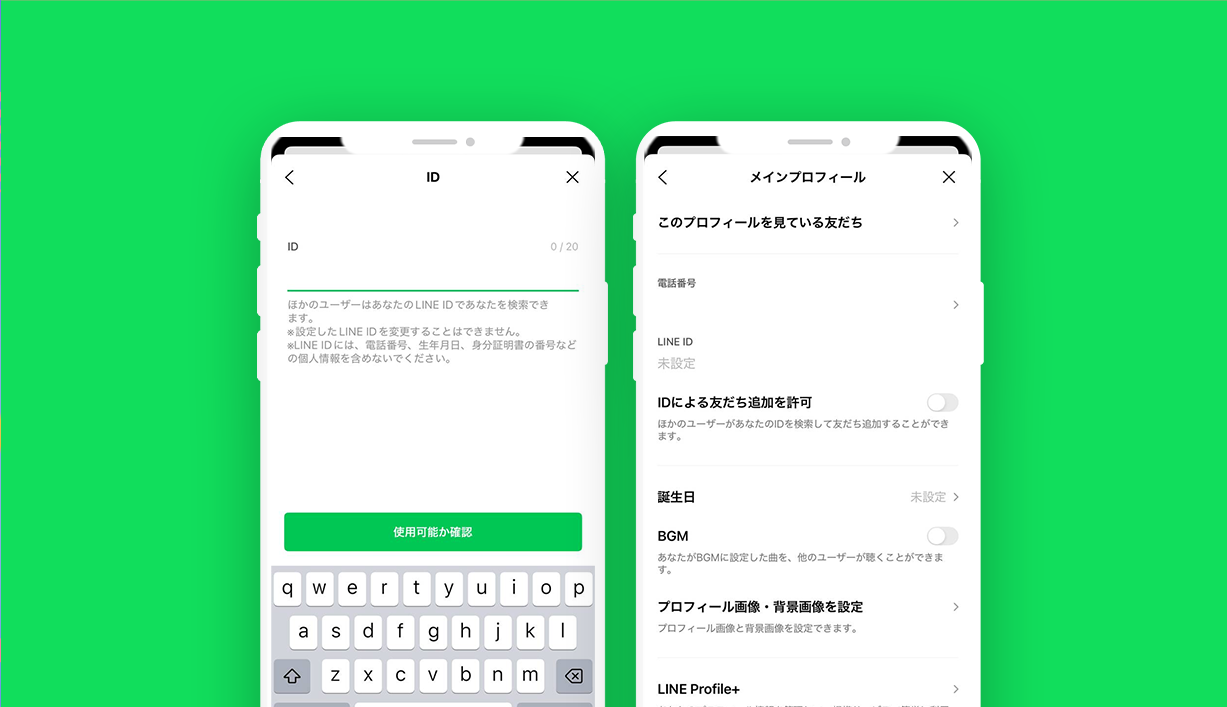
もっとも典型的なのは、LINE ID未設定のまま利用しているケースです。LINEは電話番号やApple ID・Googleアカウント連携のみでアカウント開設ができるため、ユーザー自身が能動的に作成しない限りIDは存在しません。この場合、ID欄には「未設定」と表示されます。
2つ目は、表示名(ニックネーム)と混同しているケースです。友だち一覧やトークルーム上部に表示される名前はいつでも自由に変更できる「表示名」であり、検索に使う英数字のIDとは全く別のシステムとして管理されています。
3つ目は、企業・店舗用のLINE公式アカウント(旧LINE@)と個人アカウントの違いによるものです。公式アカウントの場合は管理画面の「アカウント設定」からベーシックIDやプレミアムIDを確認する形になります。
LINE IDが未設定だった場合の登録手順と「変更できない」落とし穴
ID欄が「未設定」になっており、友だち検索などでIDを使いたい場合は、その場で新規登録が可能です。「ID」の項目をタップし、希望する半角英数(記号は「.」「-」「_」が使用可能)を入力して保存します。
ただし、ここで最も警戒すべきなのがLINE ID変更できない理由に直結する仕様制限です。LINEの仕様上、一度登録したLINE IDは後から変更・修正・削除することが一切できません。
IDを変更する唯一の手段は「LINEアカウント自体の削除(退会)」となり、トーク履歴や購入したスタンプ、友だちリストがすべて消失する重大なリスクを伴います。生年月日やフルネーム、電話番号などの個人情報を安易に含めないよう、慎重に文字列を決めましょう。
また、ID登録やIDによる友だち検索機能を利用するには、通信キャリアや公的個人認証と連携した年齢確認(18歳以上であることの判定)が必須要件となっています。
IDを使わずに相手へ教えるスマートな連絡先共有ワザ
「IDを設定していない」「相手に固有の文字列を教えたくない」という場面でも、手軽に相手に教える方法は複数用意されています。無理にIDを新規作成する必要はありません。
対面で交換する場合は、友達追加QRコードを表示するのが最も迅速です。「ホーム」画面の検索バー右端にあるスキャナーアイコン、もしくは「友だち追加」画面から「QRコード」を選択するだけで、瞬時に自分のコードを画面に呼び出せます。
離れた相手にオンラインで伝える場合は、マイQRコード画面にある「リンクをコピー」や「メール・SNSで共有」を活用します。発行された専用URL(招待リンク)をメッセージアプリやメールで送信すれば、相手はURLをタップするだけで一発追加が完了します。
【安全性とプライバシー】LINE ID検索許可の設定と見直すべきセキュリティ
無事にLINE IDの確認や登録が完了しても、相手から「検索してもヒットしない」と言われるトラブルが頻発します。この原因はLINE ID検索許可が無効になっているためです。
「設定」>「プロフィール」を開き、「IDによる友だち追加を許可」のトグルスイッチがオン(緑色)になっているか確認してください。ここがオフになっていると、正しいIDを教えても相手側の検索結果には一切表示されません。
なお、セキュリティの観点から、連絡先の交換が終わった後は検索許可をオフに戻しておく運用が推奨されます。常時オンにしておくと、ランダムな文字列検索によって見知らぬ第三者からスパムメッセージや不審なグループ招待が届くリスクを低減できます。
【line id どこ】に関するよくある質問(FAQ)
Q1:友だちのLINE IDはどこを見れば分かりますか?
A1:他人のLINE IDをユーザー側から確認する方法はありません。プライバシー保護のため、相手のプロフィール画面やアカウント設定を開いてもIDは非公開となっています。直接本人に尋ねるか、連絡先を共有してもらう必要があります。
Q2:電話番号検索とLINE ID検索は何が違いますか?
A2:電話番号検索は端末の電話番号そのものを用いて検索する仕組みで、LINE ID検索はユーザーが独自に設定した英数字の文字列を用いて検索する機能です。どちらも18歳以上の年齢確認が完了しているアカウントでのみ利用可能です。
Q3:LINE IDを教えると個人情報が特定される危険はありますか?
A3:ID自体から本名や住所が漏洩することはありません。しかし、他SNSと同じIDを使い回していたり、生年月日・氏名を組み合わせた文字列にしていると、ネット上の別アカウントと結びつけられるリスクがあります。推測されにくい文字列を設定することが安全管理の鉄則です。
まとめ:LINE IDの仕組みを正しく理解して安全に活用しよう
LINE IDの確認は「ホーム」>「設定」>「プロフィール」の手順で誰でも簡単に行えます。普段あまり開かないメニューですが、一度場所を覚えてしまえば迷うことはありません。
未設定の場合でもQRコードや招待リンクといった柔軟な代替手段が揃っています。登録時の「変更不可」という注意点やプライバシー設定に配慮しつつ、スマートなコミュニケーションに役立ててください。 (出典: line id どこ(Yahoo!ニュース))
毎日更新されるトレンド情報を分析・発信中。役立つ裏技やおすすめ情報を分かりやすく紹介します。
