セブンコピー機の使い方は簡単!スマホ印刷や2026最新料金を徹底解説
街中のセブンイレブン店頭で日常的に目にするマルチコピー機。急な書類印刷や行政サービスの証明書発行、推し活の写真プリントまでこなす身近なインフラですが、いざタッチパネルの前に立つと「どのメニューを選べばいいのか」「スマホ内のPDFをどう送るのか」と戸惑う人が後を絶ちません。
特に2026年現在、スマホアプリのアップデートやキャッシュレス決済の普及が進む一方で、通信エラーやファイル形式の不一致による現場トラブルも散見されます。初めて利用する方から業務で頻繁に使うビジネスパーソンまで迷わず使いこなせるよう、基本の操作ステップから意外な落とし穴の回避策まで現場目線で詳解します。
📌 【この記事の重要ポイントまとめ】
- 要点1:スマホからの印刷は会員登録不要のアプリ「かんたんnetprint」またはWeb予約を使えば、予約番号の入力だけで3分以内に完了する。
- 要点2:料金は白黒1枚10円・カラー50円からと手頃だが、決済は現金(小銭・千円札)とnanacoのみ対応であり、QRコード決済や交通系ICには非対応である点に注意が必要。
- 要点3:USBメモリが読み込まない主因はフォーマット形式(FAT32推奨)であり、スマホ印刷のエラーは店舗専用Wi-Fiへの接続忘れやファイル容量オーバーが主な原因。
【使い方は意外と簡単?】セブンイレブンマルチコピー機の基本操作と失敗しないポイント
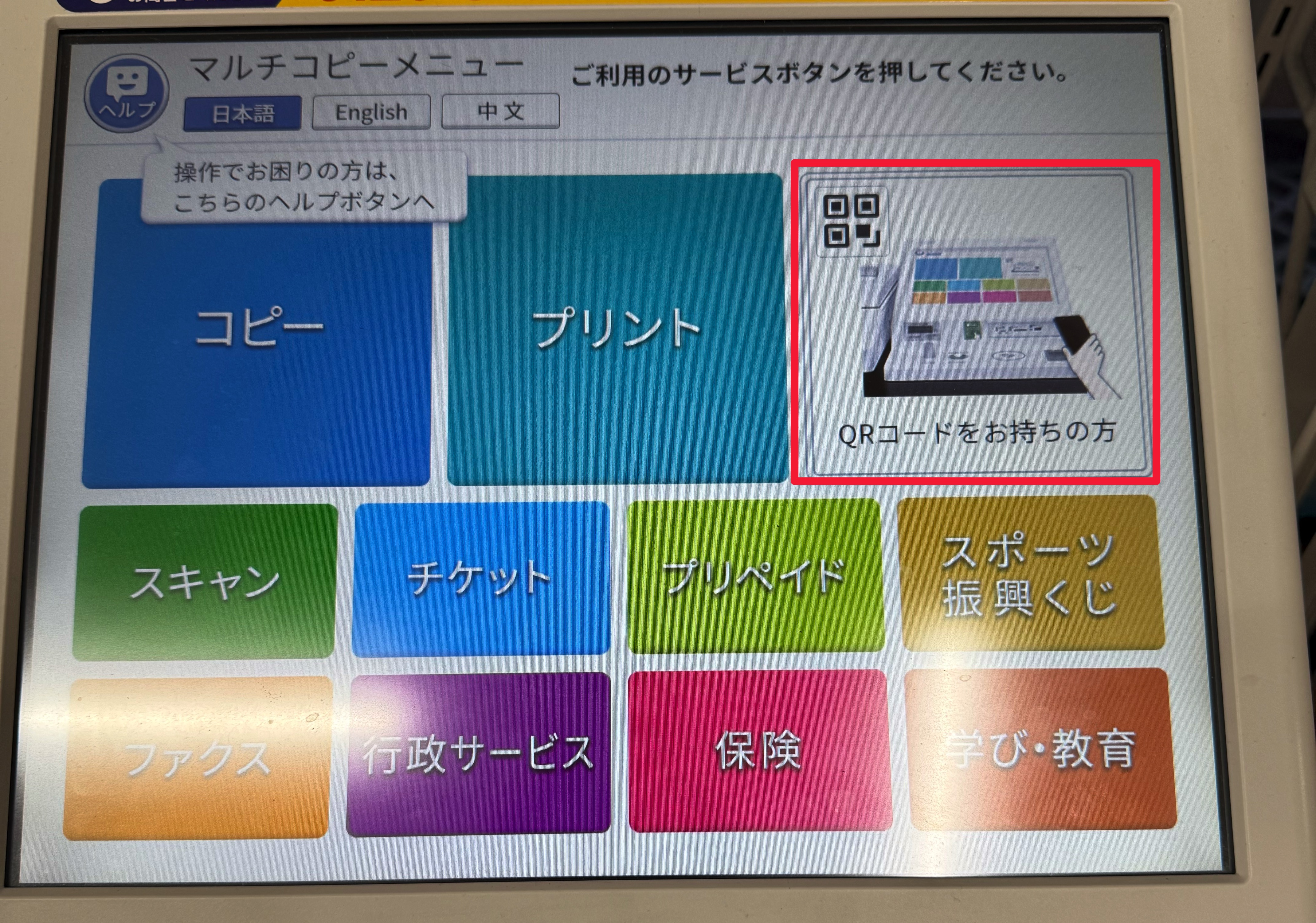
結論から申し上げますと、セブンイレブン マルチコピー機の操作体系は非常に洗練されており、手順の全体像さえ把握していれば決して難しくありません。店頭の機械は富士フイルムビジネスイノベーション製の最新端末が導入されており、15インチ前後の大型カラータッチパネルに視覚的なガイダンスが常時表示されます。
基本操作の流れは、どの機能を使う場合でも共通して以下の4ステップで完結します。
- メニュー選択:初期画面から「プリント」「コピー」「スキャン」「行政サービス」などの大項目をタッチする。
- メディアまたはデータの指定:「ネットプリント」「Wi-Fi接続(スマホ)」「USBメモリ等のメディア」から読み込み元を選ぶ。
- 印刷設定の調整:白黒/カラーの選択、用紙サイズ(A4、A3、B5、B4、はがき、フォト用紙)、片面/両面、部数を指定する。
- 支払いとプリント開始:コイン投入口に現金を投入するか、電子マネーリーダーにnanacoをかざしてスタートボタンを押す。
多くの利用者が「操作が難しい」と錯覚してしまう最大の要因は、「ネット経由(クラウド)で印刷するのか」「店頭で直接端末と通信するのか」というデータ転送ルートの違いを混同してしまう点にあります。自宅や移動中にあらかじめ番号を発行しておくクラウド方式(ネットプリント)を選べば、店頭では8桁の英数字を入力してコインを入れるだけ。作業時間はわずか1〜2分で済みます。

【2026年最新】セブンコピー機料金・支払い方法|nanacoと現金の違いを徹底比較
利用前に必ず押さえておきたいのが、2026年時点における印刷料金の相場と利用可能な決済手段です。セブンイレブンのコピー機は、日常の白黒印刷から高画質な写真専用紙への出力まで幅広い料金体系が設定されています。
| 項目 | 詳細・数値データ | 一般的な基準・相場 | 編集部の見解・評価 |
|---|---|---|---|
| 普通紙 白黒コピー・印刷 | 1枚 10円(A4/A3/B4/B5) | コンビニ各社一律 10円/枚 | A3サイズでも同価格10円を維持しており、図面や大型資料の印刷において極めてコスパが高い。 |
| 普通紙 カラーコピー・印刷 | B5/A4/B4:50円 A3:80円 | 50円〜100円程度 | ネットプリント経由だと白黒20円・カラー60円〜と設定が異なる場合があるため、直接接続との差額に留意。 |
| 写真プリント(光沢紙) | L判:40円 2L判:100円 | L判 30円〜50円 | 富士フイルムの高品質銀塩・インクジェット技術により、街角のプリント機としてトップクラスの発色再現性を誇る。 |
| はがき印刷 | 白黒:20円 カラー:60円(私製はがき持ち込み可) | 20円〜80円程度 | 持ち込みはがきの場合、インクジェット専用紙は紙詰まりの原因になるため「普通郵便はがき」が必須。 |
| PDF・電子スキャン | 1枚 30円(USBまたはスマホ保存) | 30円〜50円程度 | 紙書類を一括でPDF化できるオートシートフィーダー(ADF)が優秀で、ビジネス文書の電子化に重宝する。 |
セブンコピー機 料金 2026年最新の基準を把握した上で、次に注意すべきは支払い方法です。現在、店頭レジではPayPayや楽天ペイ、各種クレジットカード、交通系電子マネーが自在に使えますが、マルチコピー機本体の決済端末は「現金」および「nanaco(電子マネー)」のみに限定されています。
「セブンコピー機 支払い方法 nanaco」を選択する場合、nanacoカードまたはApple Pay上のnanacoを端末横のリーダーにかざすだけで決済が完了します。小銭を取り出す煩わしさがなく、nanacoポイントも付与されるため最もスムーズです。ただし、コピー機側でnanacoの現金チャージは行えないため、残高が不足している場合はあらかじめセブンイレブンのレジか店内のセブン銀行ATMでチャージを済ませておく必要があります。
経費精算が必要なビジネスパーソンにとって欠かせないセブンコピー機 領収書 発行手順は、プリント終了直後に画面右下に表示される「領収書を発行する」ボタンを押すだけです。レシートプリンターからインボイス制度(適格請求書等保存方式)に準拠した登録番号入りのレシート形式で即座に出力されます。おつりを取り忘れて立ち去ってしまうと画面がリセットされ、後から領収書を再発行することはシステム上一切不可能になるため、必ず出力完了画面の指示に従ってください。
セブンコピー機スマホ印刷のやり方完全解説|ネットプリント使い方詳細まとめ
現代の利用シーンで8割以上を占めるのがスマートフォン内のデータ印刷です。セブンコピー機 スマホ印刷 やり方には大きく分けて2つのアプローチが存在します。
アプローチ1:手軽さ最優先なら「かんたんnetprint」アプリ
出先で「今すぐ1枚だけPDFや写真を印刷したい」という時に最適なのが、富士フイルムが提供する公式アプリ「かんたんnetprint」です。かんたんnetprint アプリ 評判を調査すると、「会員登録やログインの手間が一切不要で、ダウンロード後1分で予約番号が出る」「UIがシンプルで高齢者や学生でも迷わない」と高評価を集めています。
具体的なセブンコピー機 PDF 印刷方法の手順は以下の通りです。
- スマホ側の操作:アプリを起動し、「+」ボタンをタップして端末内のPDFファイルを選択。「登録」を押すと数秒で「8桁のプリント予約番号」が画面上に発行されます。
- 店頭コピー機側の操作:タッチパネルのトップ画面で「プリント」→「ネットプリント」を選択。画面上のテンキーで8桁の予約番号を入力します。
- 確認と出力:画面にファイル名とプレビューが表示されたら、カラー/白黒、用紙サイズを選択し、nanacoまたは現金を投入して「プリントスタート」を押します。
ただし、かんたんnetprintの有効期限は「登録日の翌日23:59まで」と短めに設定されています。長期保存したい場合や大量のファイルを一括管理したい場合は、無料会員登録を行う「netprint」通常版アプリを利用すると最長7日間の保管が可能です。
アプローチ2:店頭Wi-Fi直接通信「セブン-イレブン マルチコピー」アプリ
ネット上にデータをアップロードせず、店頭で直接スマホからコピー機へWi-Fi経由でデータを送信する方法です。セブン 写真プリント やり方として複数枚のフォトデータを印刷したい場合や、ギガ(通信容量)を消費したくない場合に威力を発揮します。
店頭でコピー機の画面から「普通紙プリント」または「写真プリント」を選び、「スマートフォン(Wi-Fi)」を選択すると、コピー機自体がアクセスポイント(SSID)になります。スマホ側のWi-Fi設定で接続し、アプリから送信を実行することで、高画質写真が数秒で転送されます。

一般に知られていない盲点とネットの誤解|USB読み込まない真相と印刷できない理由
現場のマルチコピー機前で立ち尽くしてしまうトラブルには、明確な技術的理由が存在します。ネット上の掲示板やSNSで頻繁に見られる「故障ではないか?」という誤解を検証します。
セブンコピー機 USB 読み込まない真相
ビジネス文書を持ち込む際、USBメモリを差し込んでも「メディアが認識されません」とエラー表示されるトラブルが後を絶ちません。セブンコピー機 USB 読み込まない真相の9割は、USBメモリのファイルシステム(フォーマット形式)に起因しています。
セブンイレブンのマルチコピー機が対応しているファイルフォーマットは、原則として「FAT32」および「FAT16」です。昨今のPC環境で標準的に使用されている「exFAT」や、大容量Windowsドライブの「NTFS」、Mac専用の「APFS」でフォーマットされたUSBメモリは、セキュリティおよび機器仕様の観点から読み込み自体が弾かれます。
さらに、セキュリティ機能付き(パスワード認証型)USBメモリや、USB 3.1/3.2の一部高速規格ドライブにおいて給電不足による認識失敗が発生するケースも確認されています。店頭に持ち込むUSBメモリは、あらかじめPC上でFAT32形式で初期化し、ルートディレクトリ(フォルダの外側)に印刷したいPDFやJPEGを直接配置しておくのが鉄則です。
セブン スマホ印刷 できない理由の正体
スマホ操作で失敗するパターンとして最も多いセブン スマホ印刷 できない理由は、以下の3点に集約されます。
- 店舗Wi-Fiとマルチコピー機Wi-Fiの混同:Wi-Fi直接通信を行う際、スマホがセブンイレブンのフリーWi-Fiや近隣の公衆Wi-Fiに自動接続されてしまい、コピー機固有のSSID(「711_MultiCopy」など)と切断されているケース。必ず端末設定で機体画面に表示されたSSIDに手動接続する必要があります。
- PDFのセキュリティ・暗号化制限:役所からダウンロードした電子証明書や企業の機密文書など、パスワード保護や印刷制限がかかっているPDFは、マルチコピー機側で解析できずエラーとなります。事前にスマホ側で制限を解除するか、スクリーンショットを撮って画像(JPEG)として出力する回避策が有効です。
- ファイルサイズと用紙縦横比の不一致:「かんたんnetprint」では1ファイルあたり約10MB(アプリ版は一部拡張あり)を超える重いファイルはアップロードに失敗します。また、イラストデータ等で極端なパノラマ画像や特殊解像度のファイルを送ると、展開処理がタイムアウトして処理落ちする現象が起きます。
セブンイレブン スキャン 保存方法の意外な実力
コピー機は「出す」だけでなく「取り込む」機能も強力です。セブンイレブン スキャン 保存方法には「USBメモリへの保存」と「スマホへの直接Wi-Fi転送」の2種類が用意されています。
免許証や契約書などの紙書類を原稿台にセットし、タッチパネルで「スキャン」を選択。解像度(200dpi〜600dpi)や保存形式(PDFまたはJPEG)を指定してスタートを押せば、数秒で電子化されます。スマホ保存を選択した場合は、表示されたQRコードをマルチコピーアプリで読み取るだけでカメラロールやファイルアプリに即座に転送され、外出先でのペーパーレス化に抜群の機動力を発揮します。
【実態検証】利用者の生の声と現場目線で見えたリアル
ソーシャルメディア上の反響やユーザーの一次情報を分析すると、セブンイレブンのマルチコピー機に対する圧倒的な信頼とともに、セルフサービス特有のリアルな現場実態が浮かび上がってきます。
X(旧Twitter)や知恵袋での投稿を精査すると、「深夜に急ぎで履歴書を印刷しなければならず、24時間営業のセブンに命を救われた」「子供の学校提出用書類を用紙切れの自宅プリンターに代わって数分で刷れた」という称賛の声が過半を占めます。特に写真印刷に関しては「大手カメラチェーンの店頭機と比べても遜色ない発色」「同人誌の表紙サンプル確認に重宝している」と、クリエイター層からの支持も厚い状況です。
一方で、リアルな不満点として頻出するのが「店舗店員のサポート限界」です。コンビニの店員はレジ打ちから品出し、宅配便受付、ホットスナック調理まで過密なマルチタスクを抱えています。マルチコピー機は原則として「お客様自身によるセルフサービス機器」として位置づけられており、店員に「スマホのこの画面からどう送るのか」と尋ねても、詳しい操作を把握していないケースが大半です。店員に頼るのではなく、画面の指示と公式アプリのヘルプを自身で読み解くリテラシーが求められる現場の現実があります。
【プロの結論】おすすめできる人・慎重になるべき人の判断基準
自宅に据え置きプリンターを維持すべきか、セブンイレブンのマルチコピー機に一本化すべきかという議論において、明確な判断境界線が存在します。
セブンコピー機の活用を強くおすすめできる人:
- 月間の印刷枚数が20枚以下の個人・個人事業主:家庭用プリンターのインク目詰まりや高額な純正インクカートリッジ代(年1万円前後)の維持コストを考慮すると、使った分だけ1枚10円で払う方が圧倒的に経済的です。
- 外出先・移動中に突発的な印刷が発生するビジネスパーソン:クラウド経由で全国2万店超のセブンイレブンどこからでも出力できる機動力は唯一無二です。
- 高品質な写真やA3図面をたまに出力したい人:数十万円クラスの業務用レーザー複合機の画質をワンコインで享受できます。
利用に慎重になるべき(自宅・オフィス機器を推奨する)人:
- 1回に数百枚規模の大量印刷を行う人:1枚10円でも100枚で1,000円となり、コイン詰まりや他のお客様の順番待ちによる心理的プレッシャーが発生します。
- 極秘の個人情報や社外秘データを扱う場合:データの自動消去機能や原稿忘れ警告ブザーは搭載されているものの、店頭での置き忘れリスクをゼロにはできません。
【セブン コピー 機 使い方】に関するよくある質問(FAQ)
Q1:会員登録なしでもスマホからPDFや写真を印刷できますか?
A1:はい、完全に可能です。「かんたんnetprint」アプリを使用するか、公式Webサイトの「Web版かんたんnetprint」にブラウザからアクセスしてファイルを登録すれば、会員登録やメールアドレスの入力なしで即座に8桁の予約番号が発行されます。
Q2:nanaco以外のキャッシュレス決済(PayPayやSuica、クレジットカード)は使えますか?
A2:マルチコピー機本体の決済端末では直接利用できません。電子マネーはnanacoのみ、その他は現金(小銭・千円札)のみの対応となります。レジカウンターで支払うことはできないため、現金を用意するかnanacoに残高をチャージしてご利用ください。
Q3:印刷した後の領収書はインボイス制度(適格請求書)に対応していますか?
A3:対応しています。プリント完了時にタッチパネルに表示される「領収書発行」ボタンを押すと出力されるレシートには、セブン-イレブンの適格請求書発行事業者登録番号(T番号)および税率別の消費税額が正確に印字されています。
Q4:白黒印刷とカラー印刷の設定を間違えてスタートした場合、返金はできますか?
A4:一度スタートボタンを押してプリントが開始された場合、機械の不具合による紙詰まりや印刷かすれを除き、ユーザーの設定ミスによる返金は原則として受け付けられません。プレビュー画面で設定内容(白黒/カラー、用紙サイズ)を指差し確認してから開始することをおすすめします。
まとめ:今後の動向と失敗しないための判断基準
セブンイレブンのマルチコピー機は、単なる複写機を超えて「街のオンデマンド印刷ステーション」へと進化を遂げています。2026年現在もその利便性は向上し続けていますが、現場で慌てないための秘訣は、来店前に「アプリで予約番号を発行しておくこと」と「手元に小銭かnanacoを準備しておくこと」の2点に尽きます。
機器の前に立ってからスマホの設定を探すのではなく、事前の数十秒の準備を整えておくこと。これだけで、急なビジネス文書の提出もプライベートの写真プリントも、驚くほどスマートに完結させることができるはずです。 (出典: セブン コピー 機 使い方(Yahoo!ニュース))
SEOライティングとマーケティング戦略の専門家。分かりやすい解説記事で定評があります。
