エクセルで勝手に日付になる原因は?イライラをゼロにする解除法徹底解説
「1-2」と入力したはずなのに「1月2日」に変わってしまったり、「1/2」と入れたら「1月2日」になってしまったりと、Excelを操作していて思わず頭を抱えた経験は誰にでもあるはずです。業務効率化のために使っているツールであるにもかかわらず、意図しない自動変換に作業の手を止められるストレスは計り知れません。
長年ユーザーを悩ませてきたこの「日付の自動変換」ですが、仕組みと正しい対処法さえ押さえておけば、完全にコントロールすることが可能です。本記事では、勝手に日付へと書き換わってしまう根本的な原因から、入力済みのデータを手戻りなく復元する直し方、そして最新のExcel環境で自動変換そのものをブロックする決定的な設定まで分かりやすく整理してお届けします。
📌 【この記事の重要ポイントまとめ】
- 要点1:エクセルが「スラッシュ(/)」や「ハイフン(-)」を日付区切り文字と誤認して自動変換するのが根本原因。
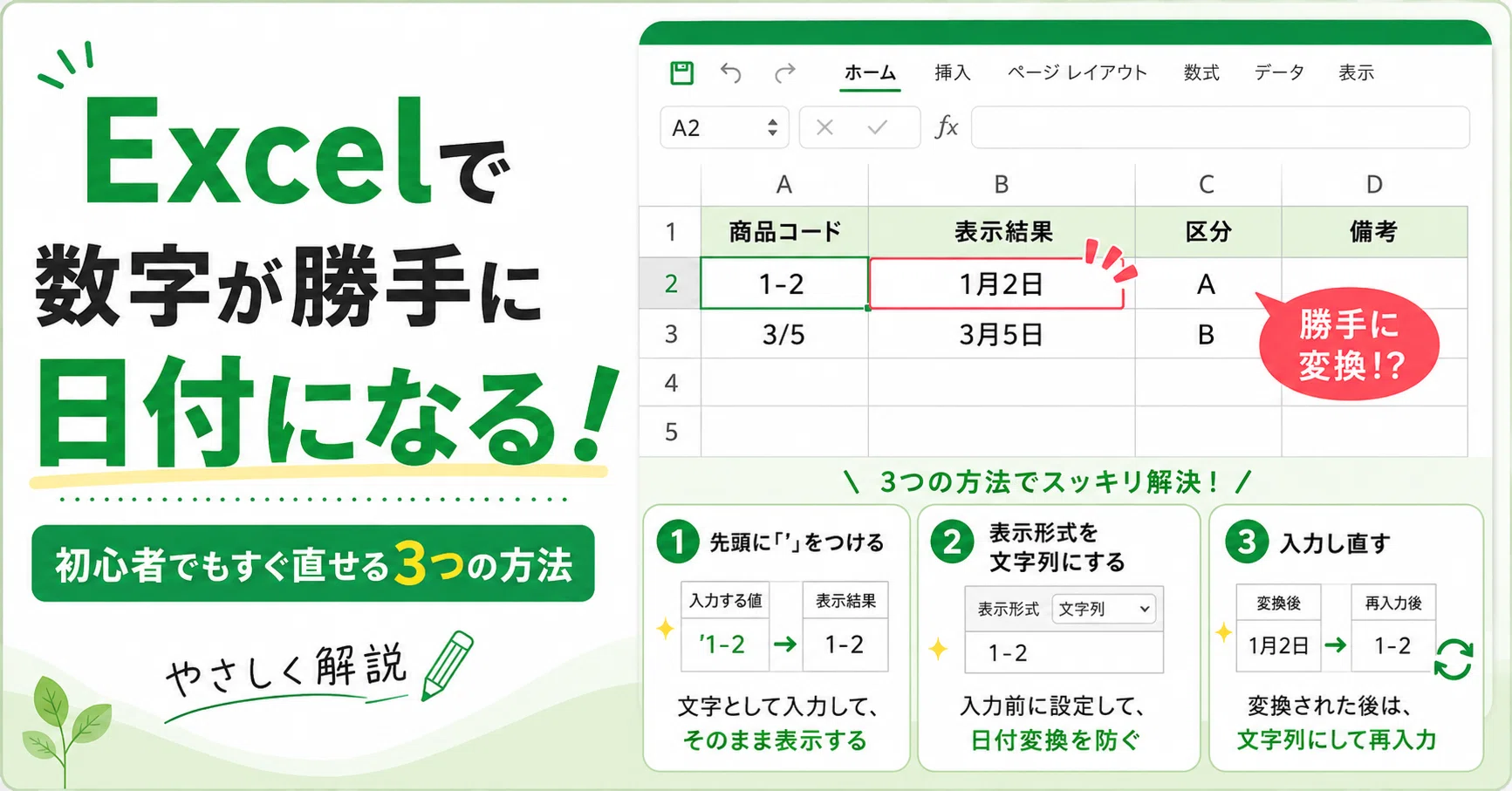
- 要点2:入力前なら「表示形式を文字列に変更」や「先頭にアポストロフィ(')」を付与するだけで即座に回避可能。
- 要点3:最新版Excelでは「自動データ変換の無効化」オプションにより、日付への自動変更を完全にオフにできる。
【なぜ起きる?】エクセルで勝手に日付になる理由とお節介な自動変換の正体
エクセルで「3-5」や「2/4」とセルに入力した瞬間、なぜ勝手に「3月5日」や「2月4日」へと置き換わってしまうのでしょうか。この現象の背景には、Excelに標準搭載されている「オートフォーマット(自動判別機能)」の存在があります。
Excelのセルは、初期状態で表示形式が「標準」に設定されています。「標準」のセルに文字や数値を打ち込むと、システム側が「これは何を意図したデータか」を自動的に推測します。この際、数字の間に「/(スラッシュ)」や「-(ハイフン)」が含まれていると、Excelは「ユーザーは日付を入力したのだ」と解釈し、セルの表示形式を自動的に「日付」へ書き換えてしまう仕様になっているのです。
電話番号の市外局番、商品型番、住所の番地、あるいは算数の「分数」を入力しようとしただけでも、この親切機能が仇となり、厄介な変換トラブルを引き起こしてしまいます。
【今すぐ戻す】勝手に変わった日付を元の数字・分数へ一発で直す方法
すでに入力してしまい「日付に変わってしまったデータを元に戻したい」場合、単純にセルの表示形式を「標準」や「数値」に戻すだけでは解決しません。例えば「1-2」と入れて「1月2日」になったセルを標準に戻すと、「45293」のような謎の5桁の数値(シリアル値)が表示されてしまうからです。
Excelは日付を「1900年1月1日からの経過日数」として内部処理しているため、一度日付と認識されたデータを単純な形式変更だけで復元することはできません。誤変換された直後であれば、キーボードの「Ctrl + Z」(MacはCommand + Z)を押すのが最も手軽です。直前の自動変換アクションだけがキャンセルされ、入力した文字列通りの表示に戻ります。
もし時間が経過して「元に戻す」が効かない場合は、後述する「文字列としての再入力」を行うか、あらかじめセルの設定を修正した上で打ち直す必要があります。
【入力前の決定打】表示形式を「文字列」にして日付変換を根本から防止する
型番や「1-1-1」のような住所の番地、ID番号などを大量に入力する予定があるなら、入力作業を始める前にセル側の受け入れ態勢を整えておくのが鉄則です。
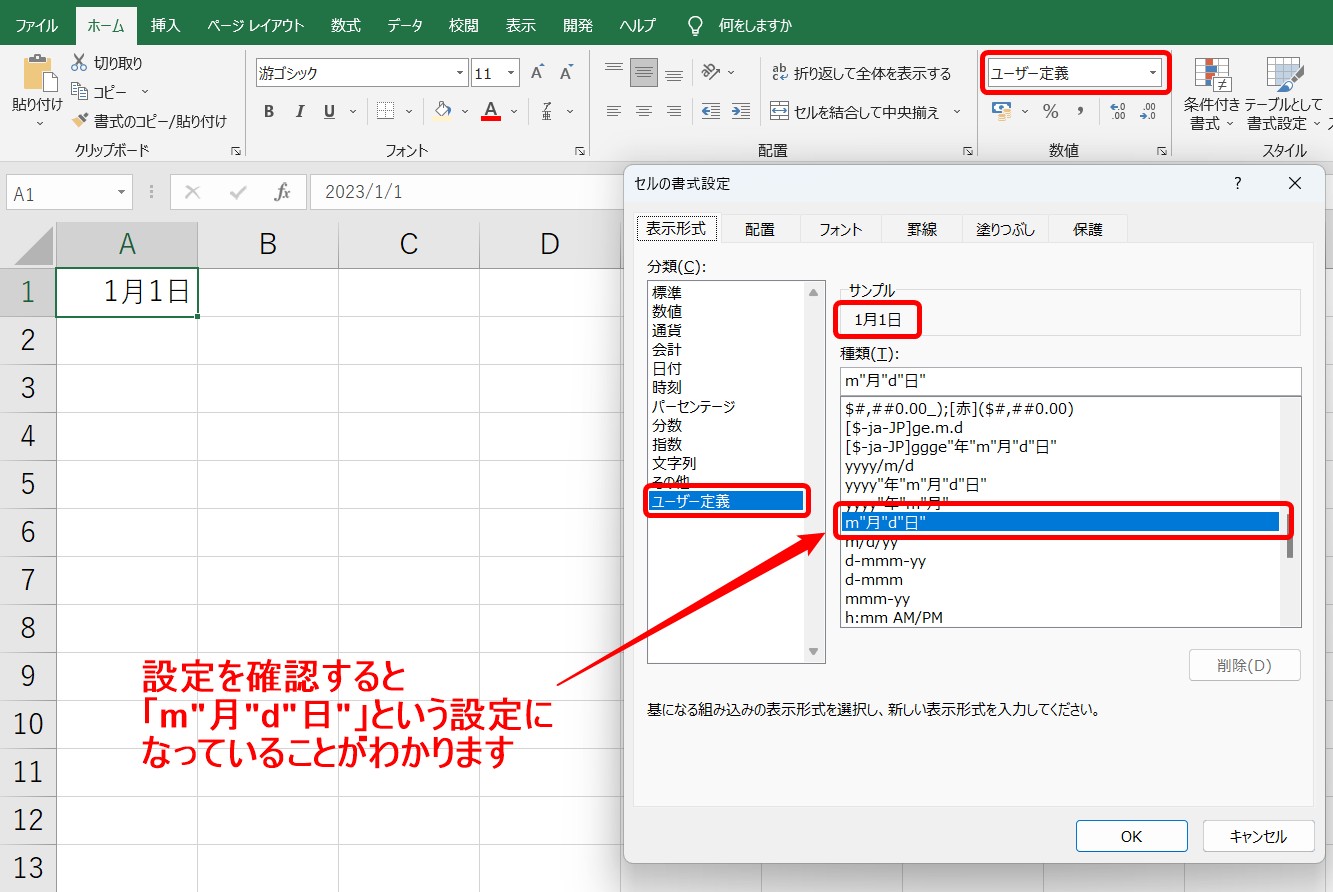
最も確実なのは、対象のセルや列全体を選択し、ホームタブにある表示形式のドロップダウンメニューから「文字列」を指定しておく手法です。表示形式が文字列になっているセルでは、Excelの自動推測機能が完全に停止します。スラッシュやハイフンを含んだ数値を打ち込んでも、入力した文字がそのまま画面に反映されるため、意図しない変換トラブルをゼロに抑え込めます。
【裏ワザ】頭にアポストロフィを付けるだけで日付化させない即効テクニック
「たった1つのセルだけにサッと『1-2』や『3/5』を入れたい」「わざわざメニューから表示形式を変えるのが面倒」という場面で重宝するのが、半角アポストロフィ「 ' 」を活用したテクニックです。
入力したい文字の先頭に半角でアポストロフィを付け、例えば「'1-2」や「'2/5」と入力して確定します。すると、Excelはそのセルの内容を強制的に文字列として処理します。確定後の画面上には先頭のアポストロフィは表示されず、入力した通りの「1-2」や「2/5」だけが綺麗に残ります。数値を文字として扱いたいときの最も素早くスマートな解決策です。
【2026年最新設定】Excelのオートフォーマット無効化で自動変換を完全オフ
近年、世界中のユーザーからのフィードバックを受けて、Microsoft 365版をはじめとするモダンなExcel環境では、これまで変更できなかった自動データ変換の挙動をユーザー側でカスタマイズできる機能が追加されています。
毎回アポストロフィを打ったりセルの書式を変更したりするのが手間に感じる場合は、Excelの全体設定から自動変換を無効化しておきましょう。
設定手順は以下の通りです。
「ファイル」メニュー >「オプション」>「詳細設定」を開き、スクロールして「自動データ変換」の項目を探します。その中にある「テキストを入力するとき、またはセルに貼り付けるときに、スラッシュまたはハイフンで区切られた数字を日付に変換する」のチェックを外して「OK」をクリックします。
この設定を適用しておけば、スラッシュやハイフンを含んだ数字を入力しても勝手に日付化されることがなくなり、余計なストレスから恒久的に解放されます。
【スラッシュ・ハイフン・分数】ケース別のトラブル回避術と変更させない設定
一口に「日付になる」と言っても、入力したいデータの種類によって最適な対策は微妙に異なります。よくある3大トラブルケースの対処法を整理しました。
① 分数を数値として計算させたい場合:
「2分の1」を文字ではなく計算可能な数値として「1/2」と入れたい場合は、先頭に「0」と半角スペースを入れ、「0 1/2」と打ち込みます。こうすることでExcelは「分数」と正しく認識し、日付化を防ぎつつ計算対象として保持してくれます。
② CSVファイルを開いた際に日付へ化けてしまう場合:
外部システムから出力したCSVを開いた際、型番「1-2」が「1月2日」に化けてしまうトラブルには、「データ」タブの「テキストまたはCSVから」を使って取り込むのが正解です。インポート画面で該当列のデータ型を「文字列」に指定して読み込むことで、データの破損を完全に防止できます。
③ 連続した枝番をオートフィルで入力したい場合:
「1-1」「1-2」と連番を振りたいときは、あらかじめ列全体を「文字列」にしてから入力してドラッグするか、ダブルクォーテーションで囲む数式(例:="1-"&ROW(A1))を活用すると、日付変換の罠にかからずスムーズな連番作成が行えます。
【エクセルで勝手に日付になる現象】に関するよくある質問(FAQ)
Q1:日付に化けたセルを「標準」に戻したら「45000」のような数字になりました。元の数字に戻せますか?
A1:一度日付形式に確定してシリアル値に変換されてしまった場合、表示形式の変更だけでは元の「1-2」などの表記には戻りません。直後なら「Ctrl + Z」で取り消すか、セルを文字列に設定した上で再度打ち直す必要があります。
Q2:先頭に付けたアポストロフィ(')は印刷やPDF出力時に写ってしまいますか?
A2:画面上のセル表示はもちろん、印刷時やPDFへの書き出し時にもアポストロフィは表示されません。数式バー上でのみ確認できる制御文字として機能するため、帳票作成時でも安心して使用できます。
Q3:Excel Online(ブラウザ版)でも自動変換をオフにする設定は使えますか?
A3:Web版のExcelでも基本設定から自動データ変換の一部をコントロールできるようアップデートが進んでいますが、最も確実なのは事前にセル範囲を「文字列」に設定しておくか、先頭に「 ' 」を付ける方法です。
まとめ:日々の業務ストレスを解消する設定をマスターしよう
Excelの自動日付変換は、日付データを素早く入力したいときには便利な反面、意図しない場面では作業効率を著しく落とす原因になります。現象が起きる仕組みを正しく理解し、状況に応じた回避策を使い分けることが重要です。
単発の入力なら「アポストロフィ(')」、表作成の事前準備なら「文字列への設定」、そして恒久的な対策なら「自動データ変換オプションの無効化」を活用し、快適なデータ作成環境を整えていきましょう。 (出典: エクセル 勝手 に 日付 に なる(Yahoo!ニュース))
Webメディアの編集およびコンテンツ作成に従事。正確で質の高い情報発信を心掛けています。
