突然「メールが取得できません」と出たら?原因と今すぐ直す最新手順
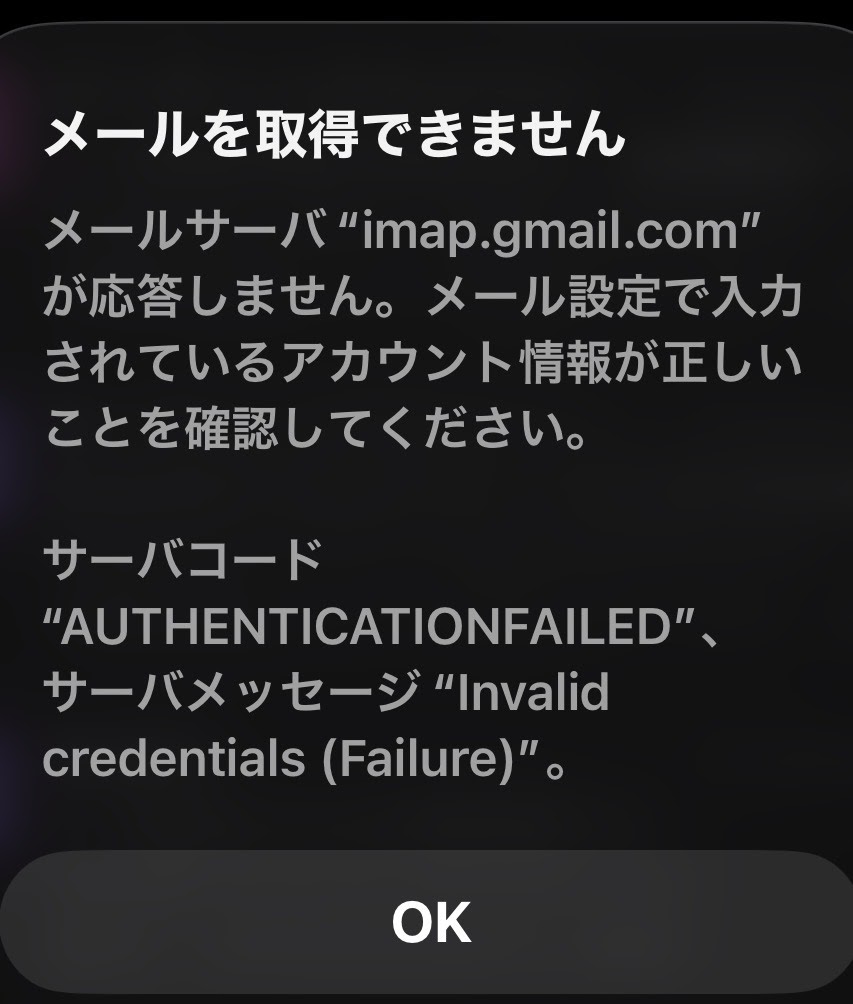
朝スマートフォンを開いた瞬間や、仕事中にPCで作業している最中、画面に突如として現れる「メールが取得できません」という無情なポップアップ。急ぎの連絡を待っている時ほど、この表示は強い焦りを生みます。iPhoneの標準メールアプリやOutlook、Gmailなど、環境を問わず頻発する定番トラブルの一つですが、慌ててアプリを再インストールしたり端末を初期化したりする必要はありません。
このエラーが表示される背景には、単なる電波の一時的な遮断から、各社が進めるセキュリティ仕様変更に伴う認証切れ、さらにはメールサーバー側の突発的な障害まで、明確なパターンが存在します。本稿では、原因を瞬時に特定し、最短ルートで送受信を復旧させるための具体的な手順を整理してお届けします。
📌 【この記事の重要ポイントまとめ】
- 要点1:「メールが取得できません」の主因は「通信環境」「認証(パスワード・2要素認証)の不整合」「サーバー障害」の3つに集約される。
- 要点2:iPhoneやOutlookでは、セキュリティ強化によるOAuth認証への移行やトークン切れが引き金となるケースが急増している。
- 要点3:焦って設定を削除する前に、機内モードのオン/オフやWebメールでのログイン確認を行うことで、問題の切り分けがスムーズになる。
【突然の通知に焦る前に】「メールが取得できません」が表示される3大根本原因
画面に「メールが取得できません」と警告が出た際、まず把握すべきは障害が発生しているレイヤーです。ユーザーの手元で起きているのか、それとも通信経路やサービス提供元で起きているのかを見極めることが解決への最短距離となります。
根本原因の第一は、端末とネットワーク間の通信遮断です。地下鉄や商業ビルの奥など電波が極端に微弱な場所はもちろん、街中のフリーWi-Fiに中途半端に自動接続された結果、データ通信が通っていない「パケ詰まり」状態がこれに該当します。
第二は、アカウント設定と認証情報の不一致です。定期的なパスワード変更を行った後、端末側の設定を更新していなかったり、2段階認証の導入によって従来のログイン情報が弾かれたりするケースが目立ちます。特に最近はセキュリティ基準が厳格化されており、古い接続方式のままだと突然「認証エラーでメールが届かない」状態に陥ります。
第三は、メールサーバー側のシステム障害やメンテナンスです。この場合は手元の端末をいくら操作しても改善しないため、無用な設定変更で傷口を広げる前に状況を確認する冷静さが求められます。
【iPhone・iCloud編】「サーバーへの接続に失敗しました」の直し方とアカウント設定
iOS端末の標準メールアプリを使っていて、「iPhoneでメールが取得できません」というダイアログや「サーバーへの接続に失敗しました」というメッセージに遭遇した場合、まずは端末内部のセッションキャッシュをリフレッシュさせます。
最も手軽で効果的な一次対処は、コントロールセンターから「機内モード」をオンにして5秒待機し、再度オフにする動作です。これだけで滞留していた通信プロセスが再起動し、受信が再開することが珍しくありません。
それでも改善しない場合、特にiCloudメールが取得できない状態であれば、ストレージ容量の圧迫を疑う必要があります。iCloudの空き容量がゼロになっていると、新規メールの受信は完全に停止します。「設定」>「ユーザ名」>「iCloud」からストレージ使用状況を確認してください。
外部メール(Yahoo!メールやプロバイダメール等)をiPhoneに登録している場合は、アカウントの再認証が有効です。「設定」>「メール」>「アカウント」から該当のアカウントを選び、一度アカウントを削除してから再登録を行うことで、破損した構成プロファイルや設定の不整合が一掃されます。
【Outlook・Gmail編】認証エラーや受信できないトラブルを解消する最新手順
ビジネスシーンで多用されるOutlookやGmailにおいて、Outlookのメール取得エラーや受信拒否トラブルが発生した際は、認証プロトコルの変更に起因しているケースが大半を占めます。
現在、主要なメールサービスでは安全性の低い旧式認証が完全に排除され、先進認証(OAuth 2.0)への完全移行が定着しています。これにより、古いバージョンのメーラーを使い続けていると、ある日突然同期が停止します。
Gmailで受信できないエラーが出た場合、ブラウザ版のGmailに直接アクセスできるかテストしてください。ブラウザから正常にログインできるのであれば、問題はメールアプリ側にあります。アプリのアカウント設定から一度ログアウトし、Googleの公式認証画面を経由して再サインインを実行することで、新しいアクセストークンが発行されて受信が復活します。
Outlookアプリの場合も同様に、「アカウント設定のエラー」が表示された際は、アプリ内の「アカウントのリセット」またはプロファイルの再作成が根本的な対処法となります。
【ドコモなどキャリアメール】dアカウント認証切れやプロファイル再設定の落とし穴
スマートフォンの乗り換えやOSアップデートの直後に頻発するのが、ドコモメールが取得できない原因に代表されるキャリアメールの同期不全です。
ドコモメールの場合、中核となるのは「dアカウント」の認証状態です。ネットワーク暗証番号の変更やセキュリティコードの再発行を行った後、端末側に保存されている認証キーが無効化されると、送受信が完全にストップします。この場合、My docomoから「ドコモメール利用設定」を開き、プロファイルを再ダウンロードしてインストールし直すのが確実な復旧手順です。
また、auの「ezweb/au.com」やソフトバンクの「softbank.ne.jp/i.softbank.jp」でも、Wi-Fi接続時には認証が通らず、モバイルデータ通信(4G/5G)経由でなければプロファイルの更新や初期認証が通らない仕様が存在します。キャリアメールの受信エラーに直面した際は、一度Wi-Fiをオフにしてモバイル通信環境下で送受信を試すことが鉄則です。
【IMAP/POP設定とパスワード再設定】セキュリティ強化に伴う盲点とチェック項目
独自ドメインメールやプロバイダメールを運用している場合、手動でのIMAPおよびPOPの設定確認が欠かせません。サーバー名やポート番号のわずかな入力ミスが受信障害を引き起こします。
代表的な推奨ポート番号と暗号化方式の組み合わせは以下の通りです。
・受信(IMAP):ポート番号「993」(SSL/TLS)
・受信(POP3):ポート番号「995」(SSL/TLS)
・送信(SMTP):ポート番号「465」または「587」(SSL/TLSまたはSTARTTLS)
加えて、見落としがちなのがメールパスワードの再設定に伴うトラブルです。セキュリティ保護のため2段階認証を有効化しているアカウントでは、通常のログインパスワードではなく、メーラー専用の「アプリパスワード(16桁程度のランダム文字列)」を発行して設定画面に入力しなければ認証が完了しません。普段のパスワードを入力し続けて弾かれているケースが非常に多いため、アカウント管理画面のセキュリティ項目を必ず再確認してください。
【サーバー障害・通信不具合】最新情報の調べ方と送受信できない時の最終手段
設定内容に一切の誤りがないにもかかわらず、メールの送受信ができない場合の直し方として、最後に確認すべきはサービス提供者側のインフラ障害です。
メールサーバーの障害に関する最新情報を素早く収集するには、各サービスの公式ステータスページ(Microsoft 365 サービス正常性ダッシュボード、Google Workspace ステータス ダッシュボード、Apple System Status)をチェックするのが最も正確です。また、X(旧Twitter)やダウンディテクター(Downdetector)などのリアルタイム監視サイトでサービス名を検索し、同時多発的に同様の悲鳴が上がっていないかを確認するのも極めて有効な防衛策です。
サーバー障害が判明した場合は、ユーザー側でできる操作はありません。復旧作業が完了するまで端末の設定をむやみにいじらず、待機するのが最善手です。どうしても緊急でメールを確認したい場合は、アプリ経由ではなくWebブラウザ版の管理画面(Webmail)に直接アクセスを試みると、軽微なプロトコル障害であれば閲覧できる場合があります。
【メールが取得できません】に関するよくある質問(FAQ)
Q1:機内モードの入れ直しや再起動をしてもメールが取得できない時は、まず何をすべきですか?
A1:最初に行うべきは「Webメール(ブラウザ版)へのログインテスト」です。SafariやChromeから直接メールサービスにログインできるか確認してください。ログインできれば「アプリや端末側の設定問題」、ログインできなければ「パスワード相違・アカウントロック・サーバー障害」と、原因を正確に切り分けられます。
Q2:特定の相手からのメールだけが取得・受信できない場合の理由は?
A2:迷惑メールフィルターによる自動振り分けや、サーバー側での受信拒否リスト入りが考えられます。また、相手側の送信メールに大容量ファイルが添付されており、サーバーの受信容量上限(通常10MB〜25MB程度)を超過してブロックされているケースもあります。「迷惑メール」フォルダや「ゴミ箱」を一度確認してください。
Q3:パスワードを変更していないのに、突然「パスワードが正しくありません」と警告が出るのはなぜですか?
A3:メール提供元がセキュリティ基準を引き上げ、古い接続方式を遮断した可能性が高いです。また、バックグラウンドでのトークン更新失敗や、2段階認証の導入に伴う「アプリパスワード」の要求に切り替わったことが原因として挙げられます。アカウントの再認証またはプロファイルの再インストールを行ってください。
まとめ:焦らず「通信・認証・サーバー」の順で切り分けを
「メールが取得できません」というエラーは、日常業務や連絡を突如として寸断する厄介なトラブルですが、発生原因のパターンさえ把握していれば決して恐れるものではありません。
まずは電波やWi-Fiの通信状態を見直し、次にWebメールでのログイン可否を通じてパスワードや2段階認証のズレを確認する。それでもダメなら公式の稼働状況からサーバー障害を調べる――この3ステップを順序通りに実行するだけで、大半のエラーは短時間で解決へと導かれます。万が一の事態に備え、Webメールへのアクセス手段やバックアップの連絡ルートをあらかじめ確保しておくことが、デジタル環境における確かなリスク管理となります。 (出典: メール が 取得 できません(Yahoo!ニュース))


SEOライティングとマーケティング戦略の専門家。分かりやすい解説記事で定評があります。
