IPad初期化の決定版!パスコード忘れや文鎮化を防ぐ全手順【2026】
iPadの買い替えに伴う売却や譲渡、あるいは動作の不具合を解消するために不可欠となるのが「端末の初期化」作業です。しかし、手順を一歩間違えると「パスコードが分からず画面ロックが解除できない」「アクティベーションロックがかかり、再起動後に文鎮化してしまった」といった深刻なトラブルに直面するケースが後を絶ちません。
2026年最新のiPadOS環境においても、セキュリティ機能の強化に伴い、事前のサインアウト処理や適切なリカバリー手順の把握がより一層求められています。本稿では、パソコンを使わない本体完結の手法から、万が一の画面フリーズ・パスコード失念時に役立つ強制初期化の裏ワザまで、失敗を防ぐ確実な手順を体系的に整理して解説します。
📌 【この記事の重要ポイントまとめ】
- 要点1:売却や譲渡の前には、単なるデータ消去だけでなく「Apple IDからのサインアウト」と「アクティベーションロック解除」が絶対必須。
- 要点2:パスコードを忘れた場合でも、ボタン操作によるリカバリーモードやDFUモードを活用すればパソコン経由で強制初期化が可能。
- 要点3:パソコンなしの環境でも、Wi-Fi環境とApple IDの認証情報があれば「設定」アプリ単体で安全に工場出荷状態へリセットできる。
【事前準備】iPad初期化前の必須設定!iCloudバックアップとApple IDサインアウト
初期化に着手する前に、何よりも優先すべきは既存データの保全とアカウントの切り離しです。これを怠ると、大切な写真や書類が消滅するだけでなく、次の所有者が端末を使えなくなるリスクが生じます。
まずはiPadのバックアップをiCloudで確実に作成しておきましょう。「設定」>「ユーザ名」>「iCloud」>「iCloudバックアップ」から「今すぐバックアップを作成」を実行します。大容量の写真や動画がある場合は、ローカルのストレージ状況とWi-Fi接続の安定性を必ず確認してください。
続いて極めて重要なのが、Apple IDのサインアウトと初期化の事前処理です。「設定」画面最上部のユーザー名をタップし、最下部の「サインアウト」を選択します。ここで「探す」機能のパスワード入力を求められますが、これを適切に解除しておくことが、後述する譲渡トラブルを防ぐ決定打となります。
【パソコンなしで完了】本体の設定からiPadを工場出荷状態に戻す最短ルート
手元にPCやMacがない場合でも、正常に画面操作ができる状態であれば、iPadの初期化はパソコンなしで数分で完結します。
具体的な手順は次の通りです。
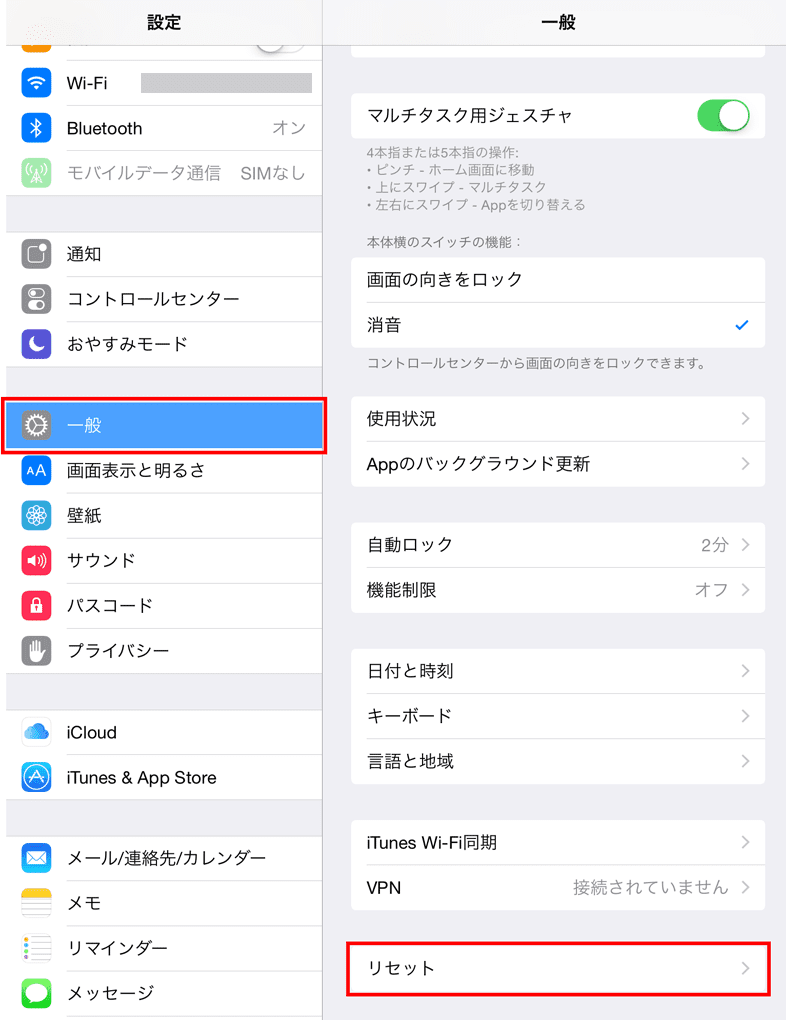
1. 「設定」アプリを開き、「一般」を選択します。
2. 画面下部にある「転送またはiPadをリセット」をタップします。
3. 「すべてのコンテンツと設定を消去」を選択します。
4. 画面の指示に従い、パスコードおよびApple IDのパスワードを入力して実行します。
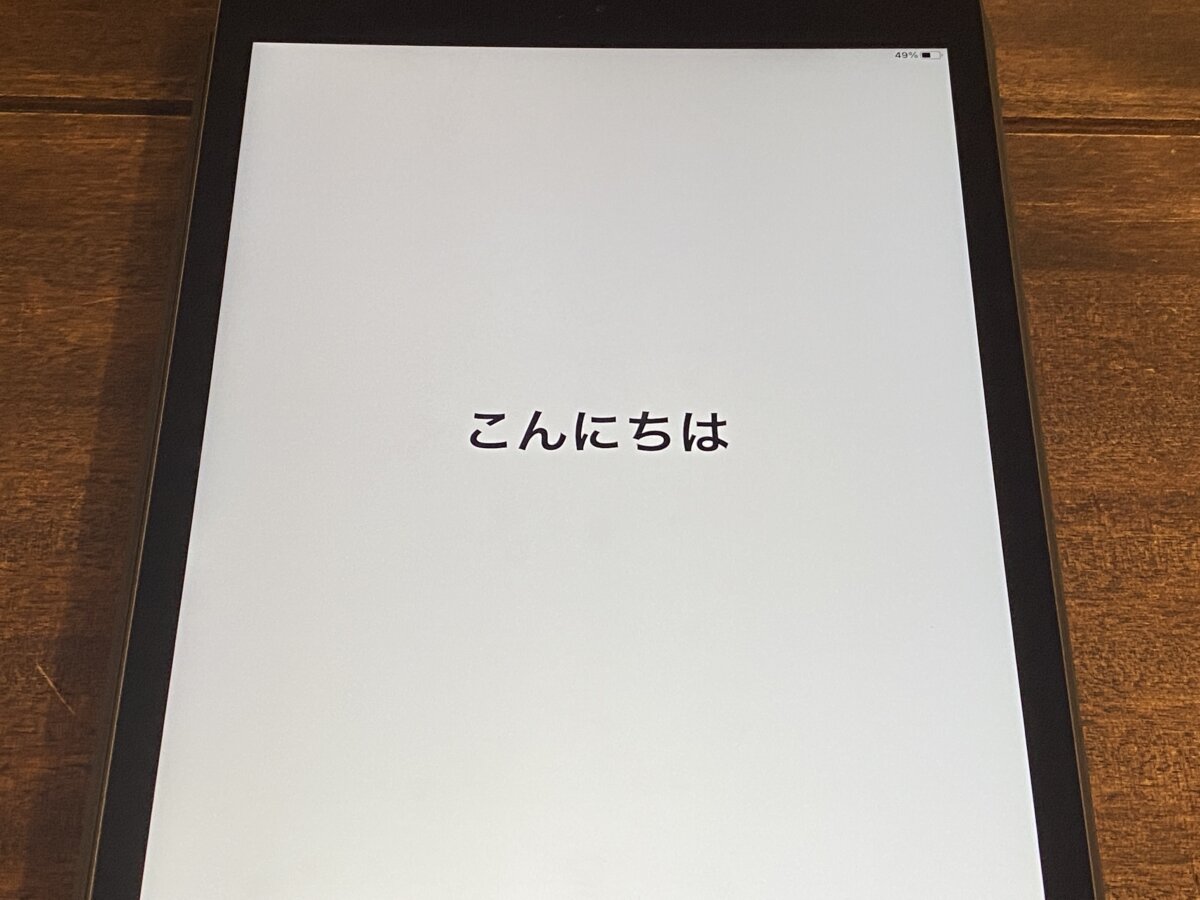
この操作により、端末内の全暗号化キーが破棄され、iPadを安全に工場出荷状態へ戻すことが可能です。処理が完了すると、画面に「こんにちは」または「Hello」の多言語オープニング画面が表示され、クリーンな状態にリセットされます。
「文鎮化」の恐怖と真相?初期化に失敗する原因とアクティベーションロックの罠
「初期化したはずのiPadが起動しなくなり文鎮化した」という相談がネット上で頻発していますが、その大半は物理的な故障ではなく、Appleの盗難防止機能である「アクティベーションロック」の誤作動や解除漏れに起因しています。
「探す」機能を有効にしたまま強制的にデータを消去すると、再起動時に以前のApple IDとパスワードの入力を要求されます。パスワードを失念していたり、中古で購入した端末で前オーナーのアカウントが残っていたりすると、ホーム画面へ進むことが一切できなくなります。これが、いわゆる文鎮化の真相です。
もしiPadの初期化ができない場合の対処法としては、Webブラウザから「iCloud.com/find」にアクセスし、該当デバイスを「アカウントから削除」することで、遠隔からアクティベーションロックを解除する方法が有効です。下取りやフリマアプリ出品の前には、確実にロックが外れているかを必ず確認してください。
パスコード忘れでも大丈夫!ボタン操作とPC(Finder/iTunes)による初期化手順
「画面のパスコードを忘れてしまい、端末にロックがかかって開かない」という局面でも、諦める必要はありません。物理的なiPadの初期化ボタン操作とパソコンを組み合わせることで、強制的にリセットをかける手段が用意されています。
Mac(macOS Catalina以降はFinder)またはWindows PC(最新のApple デバイスアプリまたはiTunes)を用意し、iPadをケーブルで接続した上で以下の手順を実行します。
【ホームボタン非搭載モデル(Face ID / Touch IDがトップボタンにあるモデル)】
トップボタンに近いほうの音量ボタンを押して素早く放し、離れたほうの音量ボタンを押して素早く放します。その後、トップボタンを長押しし続けます。
【ホームボタン搭載モデル】
ホームボタンとトップ(電源)ボタンを同時に長押しし続けます。
画面が真っ暗になってもボタンを離さず、PCのアイコンとケーブルのイラスト(リカバリー画面)が表示されるまで押し続けるのが成功のポイントです。PC側に「復元」または「アップデート」の選択肢が出たら、「復元」をクリックすることで、iPadの初期化がFinderやiTunesを通じて実行されます。
画面が動かない・フリーズ時の奥の手!リカバリーモードとDFUモード強制初期化
通常のリカバリー操作すら受け付けないほどOSが重度にクラッシュしている場合は、より深層レベルでファームウェアを書き換えるiPadのDFUモード強制初期化が最終手段となります。
標準的なiPadのリカバリーモード手順ではOSのブートローダーを経由しますが、DFU(Device Firmware Upgrade)モードはブートローダーをバイパスして直接ハードウェアと通信します。画面は完全にブラックアウトした真っ暗な状態を維持したまま、PC側だけに「復元が必要なデバイス」として認識されるのが特徴です。
DFUモードへの突入はボタンの押し離しのタイミングが非常にシビアですが、リンゴループ(起動ロゴが点滅し続ける状態)に陥った端末でも初期化できる強力な裏ワザとして知られています。ただし、内部の全データは例外なく完全消去されるため、最終手段として慎重に用いる必要があります。
売却・譲渡・下取り時に絶対見落とせない「個人情報完全消去」チェックリスト
端末を手放す際の初期化では、データ消去の完了フラグを確認するだけでなく、周辺の紐付けを完全に断ち切る作業が不可欠です。後々のトラブルを防止するため、以下の項目を順にチェックしてください。
・ペアリングの解除:Apple WatchやBluetooth周辺機器とのペアリングを事前に解除したか。
・eSIMの消去:セルラーモデルの場合、初期化時に「eSIMを保持するか消去するか」の選択肢で「消去」を選んだか。
・AppleCareの解約・引き継ぎ:月額プランのAppleCare+が契約されたままになっていないか。
・物理的な確認:本体からSIMカードやmicroSDリーダーなどの外部メディアを抜き忘れていないか。
これらの工程を漏れなく完了させることで、iPadの売却や譲渡における個人情報の流出リスクを完全に排除できます。
【iPadの初期化】に関するよくある質問(FAQ)
Q1:初期化するとiPad内のデータは完全に復元できなくなりますか?
A1:近年のiPadはハードウェア暗号化が施されており、「すべてのコンテンツと設定を消去」を実行すると暗号化キー自体が破棄されます。そのため、専門の復旧業者であっても初期化後の本体からデータを復元することは極めて困難です。必要なデータは必ず事前にバックアップしてください。
Q2:パソコンもWi-Fiもない環境で初期化することは可能ですか?
A2:パスコードが分かっていて本体操作ができる状態であれば、モバイル通信(セルラーモデル)を利用してApple ID認証を行い初期化できます。ただし、Wi-Fi専用モデルでパスコードを忘れた場合は、ネットワーク環境とPCが不可欠となります。
Q3:初期化の途中でリンゴマークのままプログレスバーが止まってしまいました。どうすればいいですか?
A3:大容量のストレージを消去する際、一時的に進行が止まって見えることがあります。まずは充電ケーブルを接続したまま最低30分程度待機してください。それでも動かない場合は、強制再起動を行ってからPCに接続し、リカバリーモードでの復元を試みてください。
まとめ:正しい手順を押さえてトラブルなくiPadをリフレッシュしよう
iPadの初期化は、一見するとシンプルな操作に見えますが、Apple IDのセキュリティ連携やリカバリーモードの仕様を正しく理解していないと、思わぬ文鎮化トラブルに繋がります。
日常的な不具合解消であれば本体設定からのリセットで十分ですが、売却や譲渡を行う際は「探す」機能の解除とサインアウトを何よりも徹底してください。万が一のパスコード失念やフリーズに見舞われた場合でも、本稿で紹介した物理ボタン操作とリカバリー手順を活用すれば、安全に端末を再起動させることができます。正しい知識を持って、快適かつ安全にiPadを活用していきましょう。 (出典: アイ パッド 初期 化(Yahoo!ニュース))

SEOライティングとマーケティング戦略の専門家。分かりやすい解説記事で定評があります。
