写真の文字を消す決定版!跡を残さず無料AIで一瞬除去する裏ワザ
SNSにアップしたい旅先の写真に映り込んだ余計な看板や、記念写真の日付スタンプ、保存した画像に入った邪魔なテキスト。これまではデザイナーが専用ソフトを使って時間をかけて修復していた作業が、2026年現在はAI技術の飛躍的進化によって「なぞるだけの一瞬」で完結する時代になりました。
しかし、手軽になった一方で「消した部分がボヤけて不自然になる」「無料ツールを使ったら画質が落ちた」といった悩みの声も少なくありません。本稿では、スマホやPCで手軽に使えるおすすめツールから、不自然な歪みを一切残さずに背景と同化させるプロ直伝のテクニックまで、徹底検証してお届けします。
📌 【この記事の重要ポイントまとめ】
- 要点1:2026年最新の生成AI技術により、写真の文字や不要な部分は周囲の背景を自動補完して完全消去が可能。
- 要点2:iPhone標準機能(クリーンアップ)や無料アプリ、ブラウザ完結のオンラインツールで即座に高画質処理ができる。
- 要点3:複雑な模様やグラデーション背景では、Photoshopの生成塗りつぶしなど用途に応じたツールの使い分けがベスト。
【徹底比較】写真の文字を一番綺麗に消す方法は?用途別の最適解
写真の文字を消したい時、どの方法を選ぶべきかは「元画像の複雑さ」と「作業環境(スマホかPCか)」によって大きく分かれます。
単色の背景や空のようなシンプルな写真であれば、最新スマホの標準機能や無料アプリで十分綺麗に消去できます。一方で、人物の服の柄、レンガの壁、細かな風景の上に文字が重なっている場合、単純なぼかし処理を行うツールでは周囲が引き伸ばされたような違和感が残ってしまいます。
仕上がりの美しさを最優先するなら「生成AIによる背景再構築」に対応したツールを選ぶのが2026年の鉄則です。元のテクスチャをAIが推測して描き足すため、まるで最初から文字が存在しなかったかのような自然な一枚に仕上がります。
【iPhone・スマホ編】手軽に使える無料文字消しアプリと標準機能の裏ワザ
移動中や撮影直後にスマホ1台でサッと作業したい方に向けて、信頼性の高い選択肢を整理しました。
まず試したいのが、iPhoneの写真アプリに搭載された「クリーンアップ」機能です。Apple Intelligence対応端末であれば、写真の編集画面から文字部分を指でなぞるだけで、端末内のAIが即座に不要な文字を検知して消去してくれます。外部アプリのインストールが不要で、画質の劣化もありません。
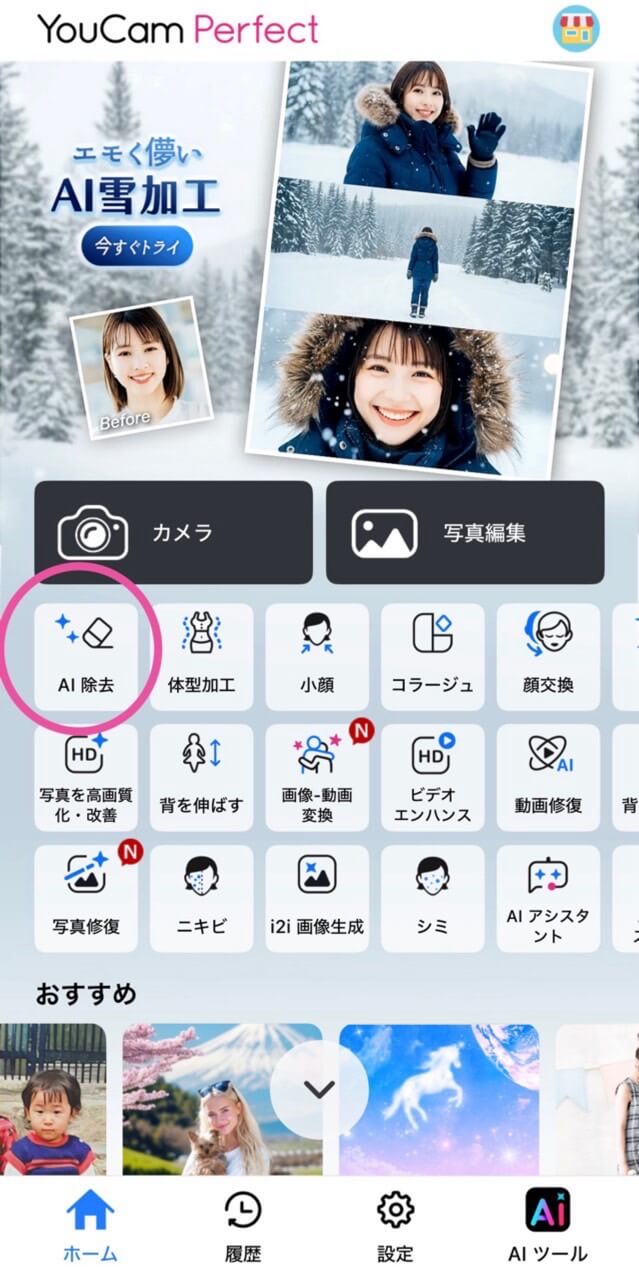
標準機能で消しきれない場合や、Android端末をお使いの方には、専用の写真文字消しアプリ(無料)が強力な味方になります。
- Google フォト(消しゴムマジック):AndroidだけでなくiOS版でも利用可能。AIが文字や通行人を自動検出し、タップ一つで周囲と馴染ませて消去します。
- Snapseed:Googleが提供する高機能写真編集アプリ。「シミ除去」ツールを使えば、細かい日付スタンプなどをピンポイントで修正できます。
- Meitu / Photo-Room:写真加工や文字消しにおすすめの定番アプリ。高度なオブジェクト除去AIを搭載しており、SNS用の写真補正に威力を発揮します。
【PC・ブラウザ編】インストール不要で使える画像文字消しオンラインツール
PCで作業したい場合や、スマホにアプリを増やしたくない場合は、Webブラウザ上で完結する画像文字消しオンラインツールが重宝します。
2026年最新の写真加工ツールは、クラウド上のサーバーで巨大なAIモデルを動かしているため、PCスペックに依存せず高速処理が可能です。
- Magic Studio(Magic Eraser):ブラウザ上で画像をドラッグ&ドロップし、文字をブラシでなぞるだけ。画像の透かしを消す用途(無料)でも高い精度を誇ります。
- CleanUp.pictures:直感的なUIで、写真の不要な部分を消す作業が数秒で完了。解像度を維持したまま自然な仕上がりを得られます。
- Canva(マジック消しゴム):デザイン作成と同時に文字消しを行いたい場合に最適。ブログのアイキャッチやプレゼン資料作成の効率が劇的に上がります。
いずれのツールも会員登録なしですぐ試せるものが多く、写真の文字消しをPC環境で手早く済ませたい時の第一選択肢となります。
【プロ仕様】写真の文字をPhotoshopで跡を残さず消す技術
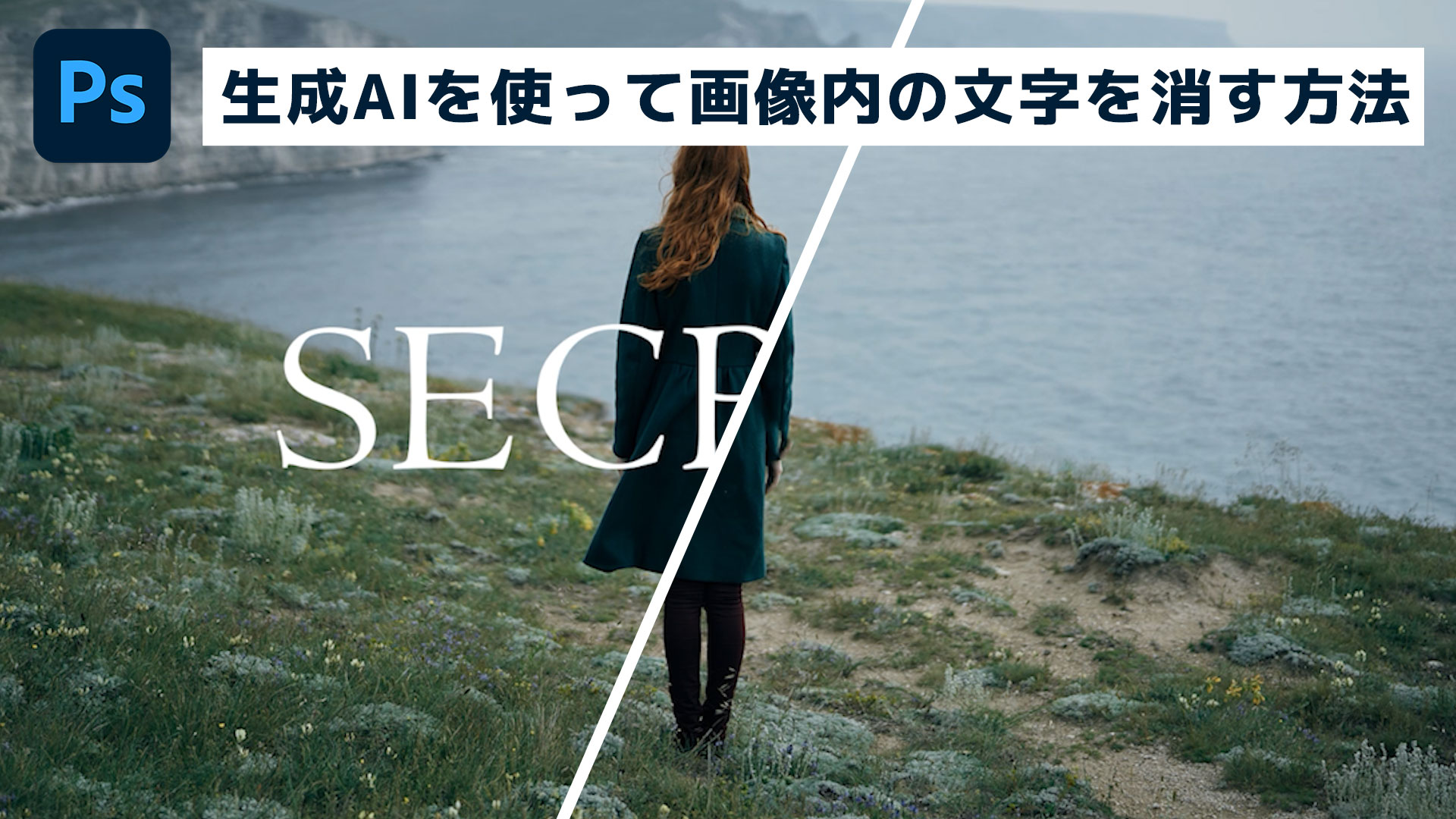
印刷用データや高解像度の作品など、絶対に妥協できないクオリティが求められる場面では、やはり写真の文字消しにおけるPhotoshopの精度が頭一つ抜けています。
Adobe Fireflyを統合した「生成塗りつぶし」機能を使えば、文字の周りを大まかに投げなわツールで囲み、プロンプト欄を空欄のまま「生成」をクリックするだけで完了。AIが周囲の光の当たり方、ピントのボケ具合、ノイズの粒状感まで正確にサンプリングして違和感をゼロにします。
また、直線的なテクスチャの上に乗った文字であれば「コピースタンプツール」や「パッチツール」を組み合わせることで、完全な手動コントロールによる微調整も可能です。
【実践ノウハウ】写真の文字を跡が残らないよう自然に消す3つのコツ
どれほど優れたツールを使っても、消し方にコツを知らないと不自然な歪みが生じてしまいます。写真の文字を自然に消す方法として、プロが実践している3つのポイントを押さえておきましょう。
1. 一度に消さず「細かく分けて」なぞる
長い文章や大きなロゴを一筆書きで一気に消そうとすると、AIが参照する背景の範囲が広がりすぎて不自然な柄が生成されやすくなります。1文字ずつ、または単語ごとに小分けにして処理するのが綺麗に仕上げるコツです。
2. ブラシのサイズは文字より「わずかに大きく」設定する
文字の輪郭ギリギリをなぞると、文字のエッジの色(フチ取りや影)が消し残り、滲んだような跡が目立ちます。文字の外側1〜2ピクセルを含める感覚でブラシを当てると、境界線が綺麗に溶け込みます。
3. 背景の連続性(パース・光の向き)を意識する
タイルや板目など規則的な模様がある場所では、AIがパターンの連続性を読み違えることがあります。処理後に少しでも違和感があれば、やり直すか範囲を狭めて再度実行することで、写真の文字消し跡が残らないクリアな状態に整います。
【写真の文字を消す】に関するよくある質問(FAQ)
Q1:完全無料で会員登録なしで使える画像文字消しオンラインツールはありますか?
A1:CleanUp.picturesやMagic Eraserの基本機能は、無料かつアカウント作成不要で即座に利用可能です。ただし、無料版では書き出し画像の解像度に上限がある場合があるため、超高解像度で保存したい場合は元画像のサイズと各ツールの仕様を確認してください。
Q2:文字を消した部分がボヤけてしまう時の対処法は?
A2:単純なぼかし系ツールではなく、最新の生成AI系ツール(iPhoneのクリーンアップやPhotoshopの生成塗りつぶしなど)を使用してください。また、消去する範囲を広げすぎず、文字の輪郭ぴったりを小分けになぞることで周囲のテクスチャが維持されやすくなります。
Q3:写真に写った他人の著作物やロゴ、透かし(ウォーターマーク)を消しても法的に問題ありませんか?
A3:個人で撮影した写真に写り込んだ看板やスタンプをご自身の私的利用目的で消去する行為は基本的に問題ありません。ただし、他者が著作権を持つ画像から透かし(ウォーターマーク)や著作権表示を故意に消去して無断転載・再配布する行為は著作権侵害(著作者人格権の侵害など)に該当する恐れがありますので十分注意してください。
まとめ:2026年の画像編集はAIツールの使い分けでクオリティが決まる
写真の文字を消す作業は、もはや専門知識が必要な難作業ではなくなりました。スマホ標準のAI機能からブラウザ完結の無料ツール、そしてプロ向けの編集ソフトまで、それぞれの強みを理解して使い分けることが満足のいく仕上がりへの近道です。
SNS投稿前のちょっとした見栄え改善や、思い出の写真の復元など、目的に合った最適なツールを活用して、ノイズのない美しいビジュアルを手に入れてみてください。 (出典: 写真 の 文字 を 消す(Yahoo!ニュース))

最新のトレンドや話題のニュースをわかりやすく解説するWebライターです。読者の皆様に役立つ情報を日々お届けしています。
