エクセルで日付を簡単入力する裏ワザ!一瞬で終わる時短術大全
日々の業務でエクセルを扱う際、請求書や日報、スケジュール表に「2026/04/01」といった日付を一つひとつ手入力して時間を浪費していませんか。年月日をスラッシュで区切る作業は、件数が増えるほど膨大なタイムロスにつながり、打ち間違いのリスクも跳ね上がります。
実はエクセルには、キーボードを一度叩くだけで一瞬にして現在の日時を呼び出すショートカットや、カレンダーから選ぶだけの直感的なUIを作る設定など、驚くほど手作業を削減できる仕組みが豊富に用意されています。日々のルーティン作業を劇的に高速化させる最新の実践テクニックを余すところなく解説します。
📌 【この記事の重要ポイントまとめ】
- 要点1:「Ctrl + ;(セミコロン)」のショートカットを使えば、当日の日付が一瞬でセルに入力完了する。
- 要点2:TODAY関数による動的更新と、入力規則やカレンダーUIを活用したミス防止の仕組みを場面ごとに使い分けるのが鉄則。
- 要点3:テンキー入力の簡略化や表示形式(ユーザー定義)のカスタマイズにより、キー入力数を半減させつつ曜日まで自動表示できる。
【1秒で完了】手入力をゼロにする決定的なショートカットキー
日付入力の手間を一瞬で解消する最も基本的かつ強力な武器が、「Ctrl + ;(セミコロン)」のショートカットキーです。この2つのキーを同時に押すだけで、パソコンのシステム日付を参照し、選択中のセルに今日の日付がピリオドやスラッシュなしで即座に打ち込まれます。
あわせて覚えておきたいのが、現在時刻を入力する「Ctrl + :(コロン)」です。日報の作成や入出庫ログの記録などで「作業完了日」と「完了時刻」を並べて記録したい場合、この2つのショートカットを組み合わせるだけで、キーボード入力の時間をほぼゼロまで圧縮できます。
ショートカットで入力された日付は、セルに「固定の値(シリアル値)」として書き込まれます。そのため、翌日以降にファイルを開き直しても日付が勝手に変わってしまう心配が一切ありません。確定記録を残したい帳票や履歴管理シートには、このショートカット操作が最適です。
今日の最新日付を自動反映!TODAY関数の使い分けと固定テクニック
開くたびに常にその日の最新日付を表示させたい動的なフォーマットには、「=TODAY()」と入力するTODAY関数が活躍します。見積書の発行日や日次ダッシュボードのヘッダーなど、常に「当日」を起点として計算を走らせたい場面では必須の機能です。
ただし、TODAY関数には注意点があります。関数が入ったセルはブックを開くたびに現在の日付へ再計算されるため、「過去の作成日付を残しておきたい請求書」などに使用すると、後から確認した際に意図せず当日の日付へ上書きされてしまいます。
「普段はTODAY関数で自動表示させておき、確定時に値として固定したい」というケースでは、セルをコピーして「値の貼り付け(Ctrl + Shift + V、または右クリックから値貼り付け)」を実行するのが確実です。静的な記録と動的な参照の違いを理解することが、データ破損を防ぐ第一歩になります。
カレンダーやドロップダウンから直感選択!入力規則の自動化設定
複数人で共有するシートや顧客情報の管理台帳では、入力者によって「2026/4/1」「R8.4.1」「4月1日」など表記ゆれが発生しがちです。これを根本から防止するには、エクセルのデータの入力規則とアドインによるカレンダー機能が役立ちます。
特定の日付リストから選ばせたい場合は、あらかじめ別枠に作成した日付一覧を参照させ、セルの入力規則から「ドロップダウンリスト」を設定します。マウス操作だけで対象の日付を選択できるようになるため、誤入力を未然に防ぎながら誰でも迷わず入力可能です。
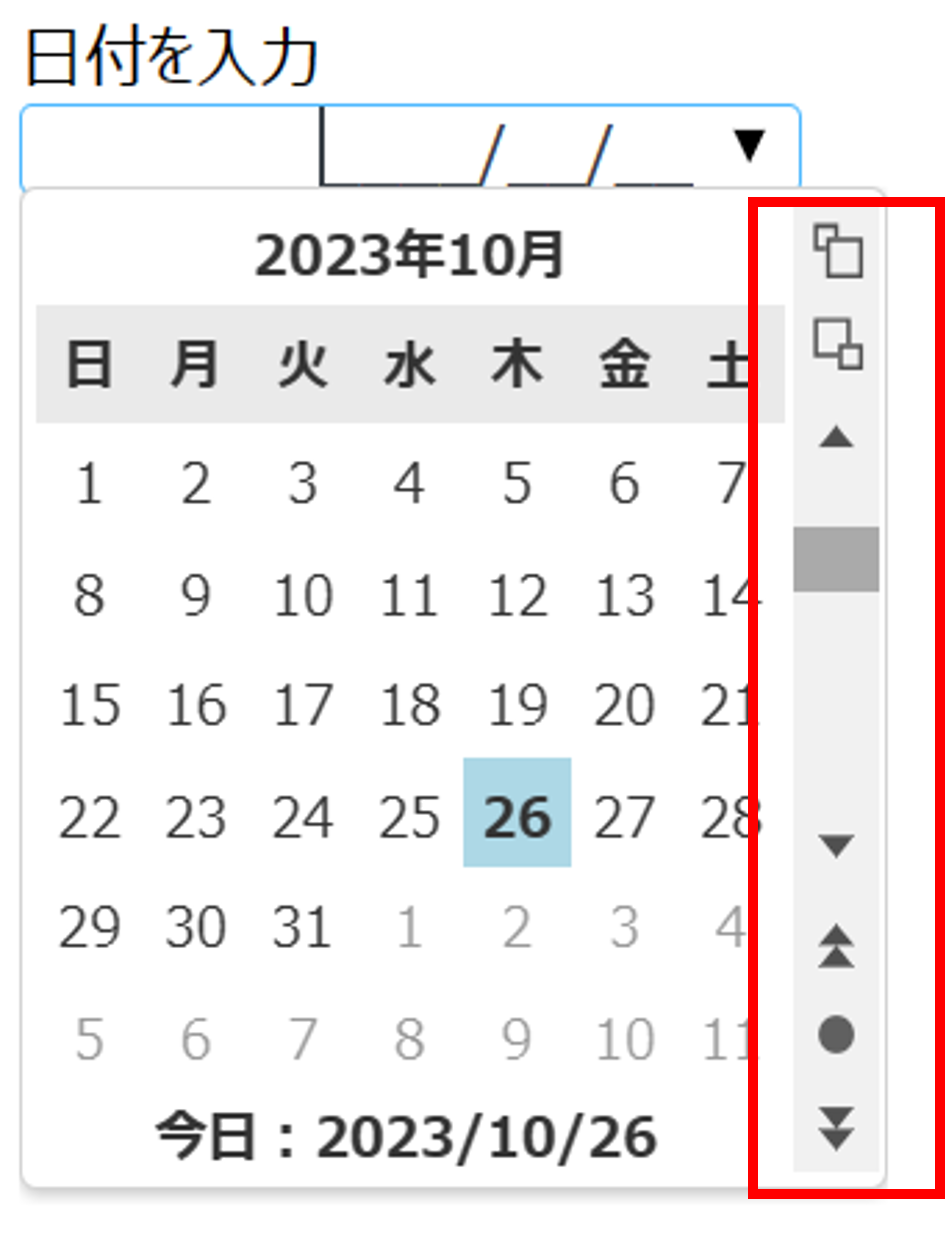
さらに、Microsoft 365の最新環境では、日付形式が設定されたセルをダブルクリックするとミニカレンダーがポップアップする機能や、Officeアドイン(Mini Calendar and Date Pickerなど)を導入することで、視覚的なカレンダーからクリック1つで日付を流し込む環境を簡単に構築できます。
テンキーだけで超速入力!表示形式変更と和暦・西暦のスマート変換
大量のデータを伝票から打ち込む際、キーボードの英数キーとスラッシュを行き来するのは大きなストレスになります。この作業は、テンキーのハイフン(-)を活用することで圧倒的に高速化できます。
エクセルの仕様上、テンキーで「4-1」と打ってEnterを押すだけで、自動的に「2026/4/1」と認識されます。今年の日付であれば西暦をわざわざ打ち込む必要すらありません。前年や翌年の日付であっても「25-12-1」のようにハイフンで繋ぐだけで瞬時に日付データに変換されます。
入力後の見た目はセルの表示形式(Ctrl + 1)で自由自在に整えられます。表示形式タブの「日付」から西暦・和暦の切り替えがワンクリックで行えるほか、ユーザー定義で「ggge"年"m"月"d"日"」と指定すれば「令和8年4月1日」といった公的文書向けの表記へ一括変換が可能です。
連続データも一瞬!オートフィル活用と曜日を自動表示させる裏ワザ
スケジュール表や当番表の作成で連続する日付を並べたいときは、セルの右下にカーソルを合わせてドラッグするオートフィルが威力を発揮します。単にドラッグするだけでなく、右クリックしながらドラッグして離すと「平日のみ(土日を除く)」「月単位」といった連続データの自動生成メニューが選べます。
また、日付を入力したセルの横に手作業で曜日を打ち込むのは非効率です。表示形式のユーザー定義を活用すれば、日付に連動して曜日を自動表示させることができます。
日付の入ったセルを選択し、ユーザー定義で末尾に「(aaa)」と書き加えるだけで、「2026/04/01 (水)」のように自動で曜日が付与されます。「(aaaa)」とすれば「水曜日」表記になり、別セルに関数で抽出したい場合は「=TEXT(A1, "aaa")」と記述するだけで完結します。日付を変更すれば曜日もリアルタイムに追従するため、手作業による曜日のズレを完全に排除できます。
【2026年最新】エクセルの日付入力を極める時短テクニック総まとめ
2026年のビジネス現場において、データ入力のスピードと正確性は業務効率を左右する決定的な要素です。これまで紹介した手法を組み合わせることで、日付入力にかかる作業時間は従来の10分の1以下に削減できます。
単発の入力には「Ctrl + ;」、定期参照用には「TODAY関数」、大量入力には「テンキー(ハイフン入力)+オートフィル」、そして共有用フォーマットには「入力規則・カレンダー」というように、用途に合わせた最適なアプローチを選択してください。
一度シートの表示形式や入力規則を整えてしまえば、自分だけでなくチーム全体の作業負担を減らす資産になります。まずは頻繁に使うフォーマットのセル設定を見直し、日々のエクセル作業を劇的にアップデートしていきましょう。
【エクセル 日付 入力 簡単】に関するよくある質問(FAQ)
Q1:ショートカット(Ctrl + ;)で入力した日付とTODAY関数の違いは何ですか?
A1:最大の違いは「日付が固定されるかどうか」です。ショートカットで入力した日付は固定値(シリアル値)として書き込まれるため、日数が経過しても変わりません。一方、TODAY関数はファイルを開くたびにパソコンの現在日付へ自動更新されます。作成履歴を残す書類にはショートカットを、常に最新日付を表示したい台帳にはTODAY関数を使用してください。
Q2:西暦を入力せずに月日だけ打って、今年の日付にする方法はありますか?
A2:テンキーを使って「4-1」や「4/1」と入力するだけで、エクセルが自動的に現在の年(2026年)を補完して「2026/4/1」として認識します。表示形式を「yyyy年m月d日」にしておけば、見た目も自動で整います。
Q3:日付の横に「(月)」のように曜日を自動で表示させる一番簡単な方法は?
A3:セルの書式設定を使うのが最も簡単です。日付が入ったセルを選んで「Ctrl + 1」を押し、「ユーザー定義」の種類欄に「yyyy/mm/dd (aaa)」と入力します。これでセル内の日付データはそのままで、見た目だけ「2026/04/01 (水)」のように曜日が自動付加されます。
まとめ:入力自動化でデスクワークの生産性を劇的に向上させよう
エクセルの日付入力は、ちょっとしたショートカットキーの活用や表示形式の事前設計を知っているだけで、日々の負担が格段に軽くなる分野です。手作業でのスラッシュ打ちや曜日の手入力から脱却し、自動化できる部分はシステムに任せることで、ミスを防ぎながら本来注力すべきコア業務へと時間を使えるようになります。
まずは今日の作業から「Ctrl + ;」やテンキーのハイフン入力を意識して取り入れ、指先に時短操作を定着させていきましょう。 (出典: エクセル 日付 入力 簡単(Yahoo!ニュース))

毎日更新されるトレンド情報を分析・発信中。役立つ裏技やおすすめ情報を分かりやすく紹介します。
