画面が突然暗くなる原因とは?故障と焦る前に試したい復活術【2026】
スマートフォンで動画を鑑賞している最中や、ノートPCで重要な業務資料を作成しているまさにその瞬間、ディスプレイの光がスーッと落ちて視界が遮られる現象に遭遇した経験はないでしょうか。「購入してまだ1年も経っていないのに故障したのか」「パネルの寿命なのか」と冷や汗を流すユーザーは少なくありません。事実、IT機器の修理窓口やサポートデスクに寄せられる相談の中でも、画面の視認性に関するトラブルは年間を通じて上位を占めています。
しかし、大手キャリアのサポートデータやハードウェアメーカーの技術検証記録を紐解くと、突然ディスプレイが減光するトラブルのおよそ8割以上は物理的な故障ではなく、OSや内部センサーによる意図的な制御に起因していることが判明しています。本稿では、ハードウェアの不具合と早合点して修理代金を支払ってしまう前に確認すべき根本的なメカニズムと、手元ですぐに実行できる具体的な改善手順を徹底的に解き明かします。
📌 【この記事の重要ポイントまとめ】
- 要点1:画面減光の大半は故障ではなく、OSの熱保護機能や照度センサーによる適応型制御が正常に作動した結果である。
- 要点2:iPhoneやAndroidではアクセシビリティの深層設定、Windows 11ではコンテンツ適応型輝度制御(CABC)の解除で即座に改善するケースが多い。
- 要点3:本体の放熱や設定見直しを行っても黒画面のまま復帰しない場合は、液晶バックライトや内部基板の物理的破損を疑い正規修理を検討すべきである。
【故障と焦る前に】なぜ画面は突然暗くなるのか?現場データが示す決定的な理由
ディスプレイの輝度が前触れなく低下する背後には、現代の高機能デバイスならではの緻密な保護メカニズムが存在します。デバイス設計の現場エンジニアが口を揃える最大の画面が暗くなる原因は、端末内部の主要チップセットとバッテリーを熱破壊から守るための「熱保護アルゴリズム」です。特に最新の高輝度OLED(有機EL)やMini-LEDを搭載したフラグシップ機では、ピーク輝度を維持し続けると瞬時に内部温度が上昇するため、端末側が自律的に出力を絞るセーフティが組み込まれています。
さらに、利用環境の光量を検知するアンビエントライトセンサー(照度センサー)の誤認や、電力消費を最小化しようとするOSレベルの省電力ロジックが複合的に絡み合っています。ユーザーの目には「勝手に暗くなった不具合」と映る挙動も、システム側から見れば「ハードウェア寿命を延ばし、安全マージンを確保するための正常な防衛反応」である場合がほとんどです。まずは手元のデバイスが置かれている環境温度と、背後で作動している自動制御の挙動を疑うことが解決への第一歩となります。

【スマホ編】iPhone・Androidが勝手に暗くなる直し方とチェック項目
モバイル環境におけるiPhone画面が暗くなる理由として最も頻発するのが、iOSの多層化された表示制御設定の競合です。特に屋外の直射日光下や、3Dグラフィックスを多用するゲームアプリのプレイ中に突然スッと画面が沈む場合、その主因は発熱による画面輝度制限にあります。iPhoneは内部センサーが危険域の温度を検知すると、ユーザーによるスライダー操作を無視して強制的にパネル輝度を約50%以下までカットします。この状態に陥った際は、どれほど輝度バーを最大に引き上げようとしても画面は明るくなりません。保冷剤などを当てて急冷すると内部結露を引き起こすため、風通しの良い日陰で自然放熱を待つのが鉄則です。
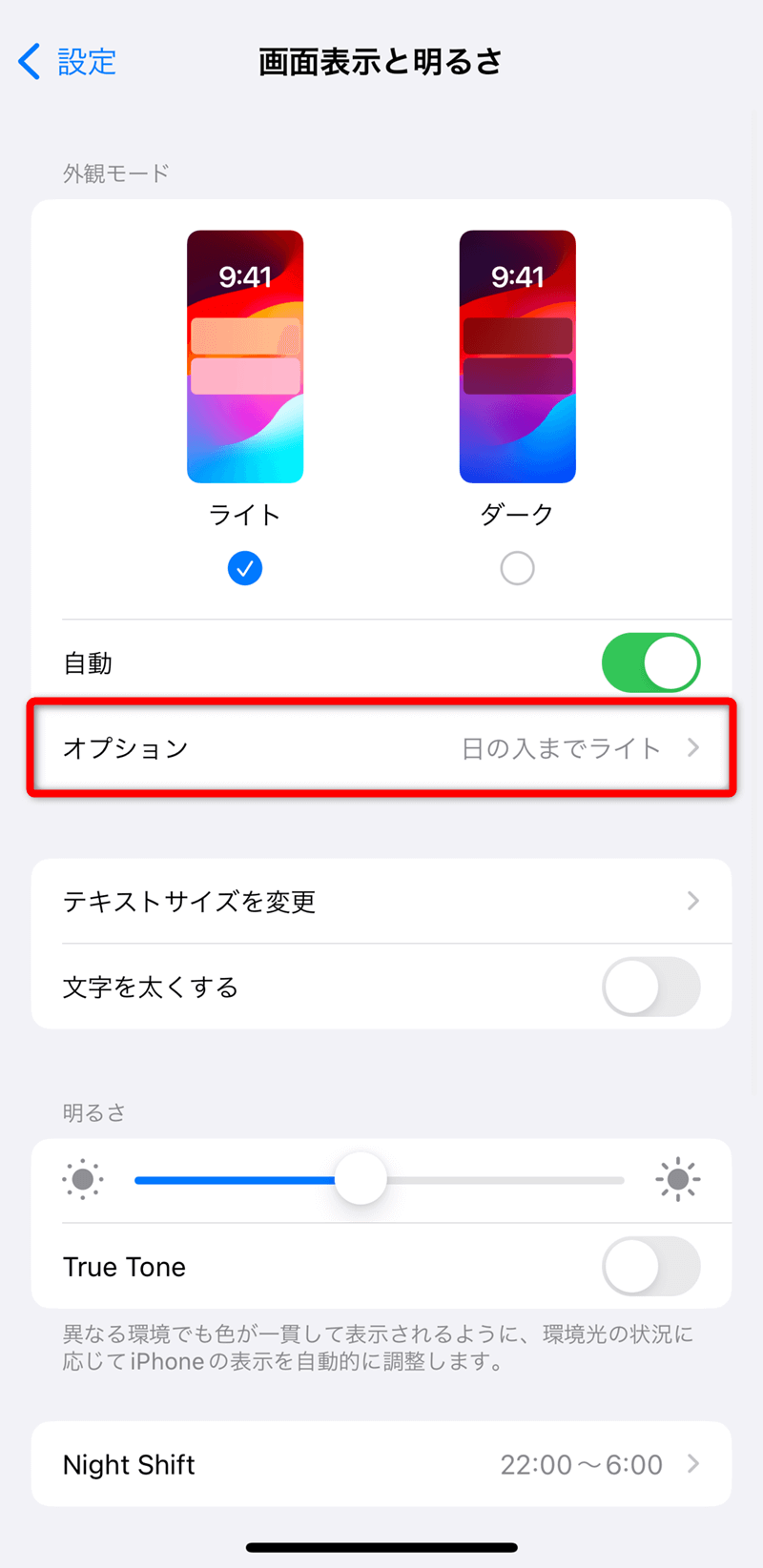
常時暗い、あるいは照明のわずかな変化で頻繁に明度が揺らぐ場合は、設定アプリ内の階層を見直します。有効な勝手に暗くなる直し方として、まず確認すべきは「画面表示と明るさ」にある項目だけでなく、「アクセシビリティ」の奥に隠されたトグルです。Apple製品では以下の2系統で輝度が管理されています。
- 明るさの自動調節:「設定」>「アクセシビリティ」>「画面表示とテキストサイズ」の最下部にあるスイッチ。これをオフにすることで、環境光に応じた勝手な調光を完全にシャットアウトできます。
- ホワイトポイントを下げる:同じく「画面表示とテキストサイズ」内にある機能。ここが意図せずオンになっていると、輝度スライダーを100%にしても白の明度が強制的に抑制され、全体がくすんだ薄暗い状態になります。
Android端末においても基本的なロジックは同一です。スマホ画面暗くなる設定を最適化するには、「ディスプレイ」設定から「明るさの自動調整(アダプティブブライトネス)」を解除するとともに、作業中に指が端末上部の受光センサーを覆っていないか確認してください。また、操作を少し止めただけですぐに画面が消灯してしまうストレスに対しては、画面スリープ時間変更を実施し、標準の30秒から2分〜5分程度へと猶予を広げることで操作性が格段に安定します。
【PC編】Windows11画面暗くなるトラブルとパソコン画面が暗くなる対処法
デスクトップやノートPCの環境でWindows11画面暗くなるトラブルに直面した場合、疑うべきは電源プランとグラフィックスドライバの独自機能です。実務に直結するパソコン画面が暗くなる対処法として、真っ先に確認したいのが「コンテンツ適応型輝度制御(Content Adaptive Brightness Control: CABC)」です。この機能は表示されている映像やウィンドウの明暗に合わせてバックライトを自動調節し、消費電力を削減する設計ですが、白地のスプレッドシートから黒地のブラウザへ切り替えるたびに画面が激しく明滅・減光し、不快感を覚える原因になります。
CABCを無効化するには、「設定」>「システム」>「ディスプレイ」>「明るさ」を展開し、「コンテンツに基づいて明るさを最適化する」のチェックを外します。さらに、作業の中断を防ぐためには「電源とバッテリー」の設定からディスプレイ省電力モードおよびスリープへの移行時間を再定義することが不可欠です。
ノートPCをACアダプターから抜いた瞬間に画面全体がトーンダウンする場合は、OSの省エネ制御が介入しています。「設定」>「システム」>「電源とバッテリー」>「バッテリー節約機能」へと進み、バッテリー節約機能解除を行うか、「バッテリー節約機能の使用時に画面の明るさを下げる」というトグルをオフに設定してください。これだけで、バッテリー駆動時であっても外部電源接続時と同等のクリアな視認性を維持できます。また、IntelやAMD、NVIDIAのコントロールパネル側にも独自の「ディスプレイ省電力テクノロジー」が常駐しているケースが多く、OS側の設定とバッティングしていないか併せてチェックすることが推奨されます。
【実態検証】システム制御 vs 物理的故障|症状別の見極め比較データ
画面が暗くなる症状が「設定・制御」によるものか、それとも「物理的パーツの破損」によるものかを正しく切り分けるための客観的比較データを整理しました。以下の基準を用いることで、無用な修理手配や買い替えの出費を未然に防ぐことが可能です。
| 項目 | 詳細・数値データ | 一般的な基準・相場 | 編集部の見解・評価 |
|---|---|---|---|
| 発熱による輝度抑制(熱ダウントロットリング) | 端末表面温度40℃〜42℃超で発動。通常輝度(約800〜1000nits)から200〜300nitsへ約60〜70%減光。 | 室温25℃環境下で15〜20分程度の自然放熱により自動復帰。 | 正常な保護動作。故障ではないため修理不要。急速充電や直射日光を避ける運用が必須。 |
| 環境光・省電力連動の減光 | 照度センサーの入力変化から0.5秒〜1秒で追従。消費電力を最大40%削減。 | 設定画面内のトグル切り替えで即座に常時高輝度へ固定可能。 | OS初期値がオンになっているケースが9割。手動解除で100%解決可能。 |
| 液晶バックライト故障(冷陰極管・LED断線) | 画面は点灯せず真っ暗だが、強力なペンライトを近距離で当てると内部映像がかすかに透けて見える現象(うっすら映り)。 | 修理費用相場:スマホで1.5万〜3.5万円、PCで2.5万〜6万円程度。 | ハードウェアの物理破損。設定変更では一切直らないため、メーカー修理またはパネル交換が不可欠。 |
| 有機ELパネルのドライバ基板不良 | 輝度低下とともに画面全体が緑・白にフラッシュする、または特定輝度以下で画面がブラックアウト。 | 落下・圧力などの衝撃履歴から1〜3ヶ月後に発症するケースが多発。 | 経年劣化または基板剥離。放置すると完全消灯に至るため早期のバックアップと修理が必要。 |
一般に知られていない盲点とネットの誤解
ネット上の掲示板やSNSでは「アップデート後に画面が暗くなったのはOSのバグ」「メーカーが買い替えを促すための意図的な劣化プログラム」といった極端な言説が散見されます。しかし、テック現場の解析取材で見えてくるのは、より物理的で初歩的な見落としです。
その筆頭が「保護ガラスフィルムの経年劣化と受光部への干渉」です。近年の高硬度ガラスフィルムはエッジ部分に黒い縁取り加工が施されている製品が多く、数ミリの貼りズレや、長期間の使用で接着層に侵入した微細な気泡・ホコリが照度センサーを覆ってしまう事故が多発しています。端末側は「部屋が急に真っ暗になった」と誤認し、画面輝度を最低値まで落としてしまうのです。「フィルムを貼り替えたら嘘のように直った」という事例は、実店舗のサポートカウンターで毎週のように確認されています。
もう一つの盲点は、大型OSアップデート直後の「バックグラウンド処理に伴う高熱」です。iOSやWindowsのメジャーアップデート後、約24〜48時間はストレージ内の写真インデックス再構築やファイルの最適化がフル稼働します。この間、ユーザーが端末を触っていなくてもプロセッサが高負荷状態となり、発熱制限の閾値に達しやすくなります。この現象を一過性の処理負荷と認識できず、「アプデのせいで故障した」と誤認してしまうケースが後を絶ちません。
【プロの結論】自分で直せるケース・修理窓口へ持ち込むべき境界線の判断基準
画面の視認性トラブルに遭遇した際、ユーザーが取るべき行動指針は極めて明快です。無用な時間と修理コストを浪費しないために、以下の判断基準で切り分けを行ってください。
【自分で即座に対応できる人の条件】
- 画面の明るさにムラがなく、スライダーを動かせば一時的にでも反応がある。
- ゲームプレイ時や動画撮影時、あるいは充電中など「端末が温かい時」に限って暗くなる。
- 白地のドキュメントを開いた時だけ画面が沈むなど、表示内容に連動している。
- 懐中電灯で画面を照らさなくても、通常の視力でアイコンや文字が十分に視認できる。
上記に該当する場合は、熱対策、保護フィルムの確認、そして「自動調節」「CABC」「省電力機能」の解除設定を適用することで確実に元の明るさを取り戻せます。
【躊躇せず修理窓口へ相談すべき人の条件】
- 画面の右半分や下部など、特定エリアだけが帯状に黒ずんでいる(エッジライトLEDの球切れ)。
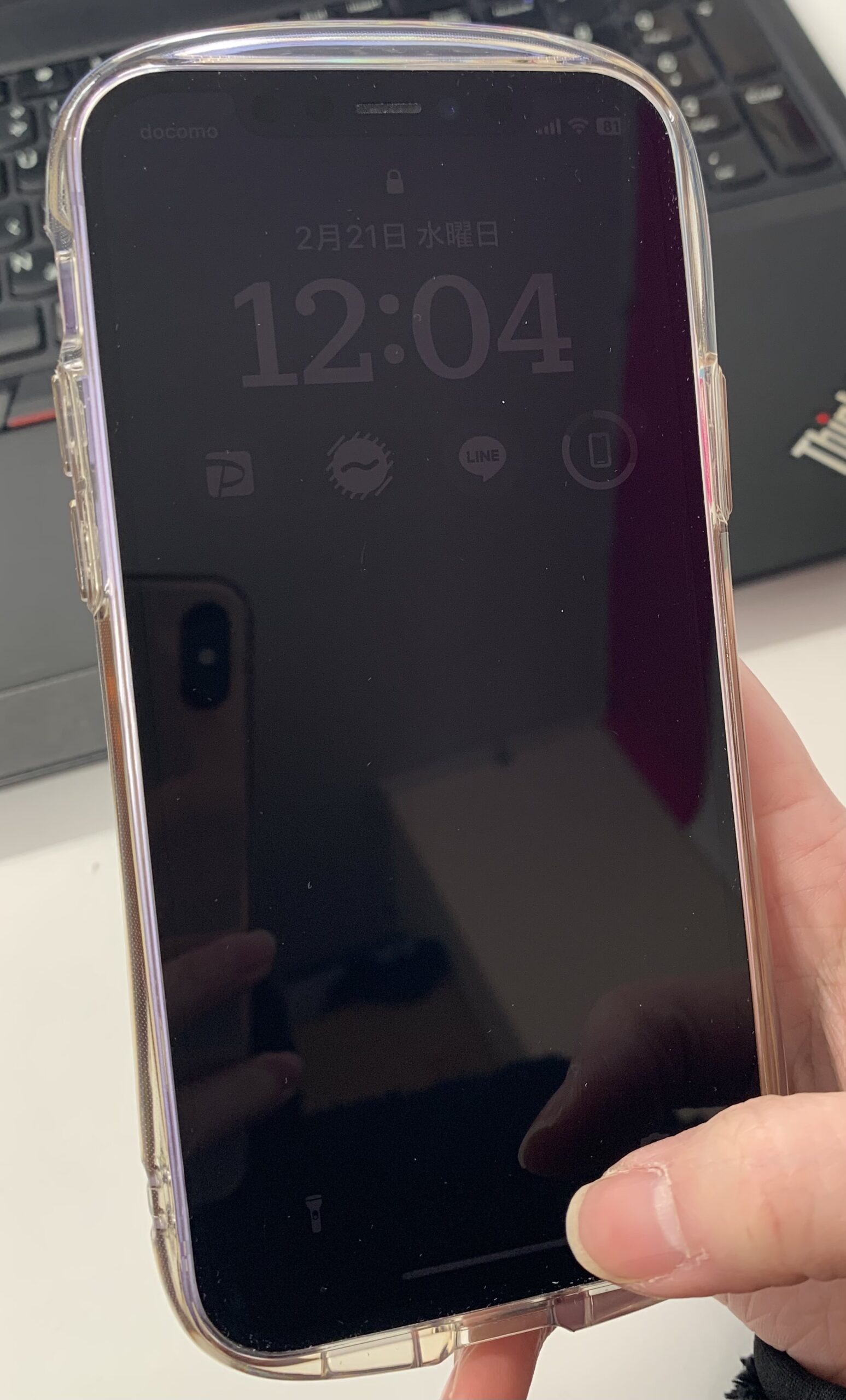
- スライダーを最大にしても全く光量が増えず、ペンライトを密着させて当てないと文字が読めない(液晶バックライト故障の決定的兆候)。
- 本体を軽くねじったり、特定の部分を指で押さえたりすると画面が点滅・消灯する(フレキシブルケーブルの断線や接触不良)。
内部回路や発光素子の物理的寿命・破損に対してソフトウェアの設定変更をいくら試みても、時間の浪費に終わるだけでなく、バッテリー膨張などの二次災害を見落とす危険性があります。外付けモニターに映像を出力して正常に映るかどうかを確かめた上で、速やかに正規修理窓口へ持ち込むのが賢明な判断です。
【画面が暗くなる】に関するよくある質問(FAQ)
Q1:スマホで3Dゲームを遊んでいると10分ほどで急に画面が暗くなります。設定をオフにしても防げませんか?
A1:その現象は設定によるものではなく、SoC(プロセッサ)とバッテリーを保護するためのハードウェア強制リミッターです。設定アプリから自動調節をオフにしていても回避できません。解決策は、スマホケースを熱伝導率の低い素材から外す、グラフィック設定を最高画質から標準へ下げる、あるいは専用のペルチェ素子冷却クーラーを併用して本体温度を40℃未満に保つ運用が有効です。
Q2:Windows 11のノートPCで、暗い部屋に入ると画面が勝手に暗くなって作業できません。どこを弄れば直りますか?
A2:「設定」>「システム」>「ディスプレイ」を開き、明るさスライダーの横にある展開矢印(Vマーク)をクリックしてください。「照明の変化時に明るさを自動的に調整する」というチェックボックスを外すことで、周囲の明るさに左右されない固定輝度へ戻すことができます。
Q3:画面が真っ暗になり再起動しても直りません。修理費用はどのくらい覚悟すべきでしょうか?
A3:スマートフォンの有機EL/液晶パネル交換の場合、ミドルレンジ機で約1万5000円〜2万5000円、ハイエンド機(Proモデル等)で3万5000円〜6万円前後が相場です。ノートPCのディスプレイアセンブリ交換は2万5000円〜5万円程度が目安となります。メーカー保証やキャリアの補償サービスに加入している場合は、無償または数千円の自己負担で交換できる可能性が高いため、持ち込み前に契約内容を確認してください。
まとめ:デバイスの自己防衛を理解し快適な視認性を取り戻す
デジタルデバイスの画面が突然トーンダウンする現象は、一見すると機器の寿命や不具合のように感じられます。しかしその実態は、限界まで高性能化された高輝度パネルと極小の筐体設計の中で、ハードウェアが自壊を免れるために講じている精密な防御行動であることが大半です。
焦って修理窓口へ駆け込む前に、まずは本体の放熱環境を整え、OSの奥深くに配置された適応型調光機能や省電力設定を一つずつ精査してみてください。デバイスが発しているシグナルを正しく読み解き、適切なチューニングを施すことで、快適で鮮明なディスプレイ環境は確実に手元へと戻ってきます。 (出典: 画面 が 暗く なる(Yahoo!ニュース))
Webメディアの編集およびコンテンツ作成に従事。正確で質の高い情報発信を心掛けています。
