スマホのスワイプとは?フリックとの違いや反応しない原因まで徹底解説
スマートフォンを手にして誰もが最初に出会う基本動作が「スワイプ」です。日常的に画面を触りながらも、「フリック」や「スクロール」と何が違うのか、あるいは「スワイプアップ」と指示された際に指をどちらへ動かすべきか、直感に頼るあまり細かな違いを曖昧なままにしている利用者は少なくありません。
ホームボタンを廃止したフルスクリーン端末が主流となって以降、画面遷移やアプリ終了、通知の確認に至るまで、あらゆる機能が指先のジェスチャー操作に統合されました。今さら周囲には尋ねづらい指の動かし方の基本から、思うように反応しない物理的・技術的なトラブルの解決策まで、デジタル機器の現場取材知見を交えて体系的に解剖します。
📌 【この記事の重要ポイントまとめ】
- 要点1:スワイプは画面に触れた指を「滑らせてから離す」動作であり、瞬間的に弾く「フリック」や表示の移動現象である「スクロール」とは明確に区別される。
- 要点2:iPhone・Androidともにホーム復帰(スワイプアップ)や通知バーの展開(スワイプダウン)など、主要ナビゲーションの根幹を担っている。
- 要点3:画面が反応しない主な原因は指先の極度な乾燥、保護ガラスの厚み(0.33mm超など)、タッチパネルの静電容量不足であり、端末設定の見直しや物理的ケアで即座に改善できる。
【基本定義】スマホのスワイプとは?英語の由来とタップとの違い
スマホの基本操作を理解する出発点となるのが、動作ごとの「指の軌道」と「接触時間」の把握です。スワイプ(swipe)という英単語は、もともと「大振りで打つ」「サッと払う」、あるいはクレジットカードなどを専用端末の溝に「滑らせて通す」動作に由来します。タッチスクリーン端末においては、画面に指を置いたまま一定の距離を滑らせてから離す操作を指します。
これと対極にある最もシンプルな操作が「タップ(tap)」です。タップは「軽く叩く・小突く」という語源の通り、指先で画面を1回だけトンと叩いてすぐ離す動作であり、PCのマウスクリックに相当します。アプリを起動する、リンクを踏む、決定ボタンを押すといったピンポイントの指示にはタップを用います。
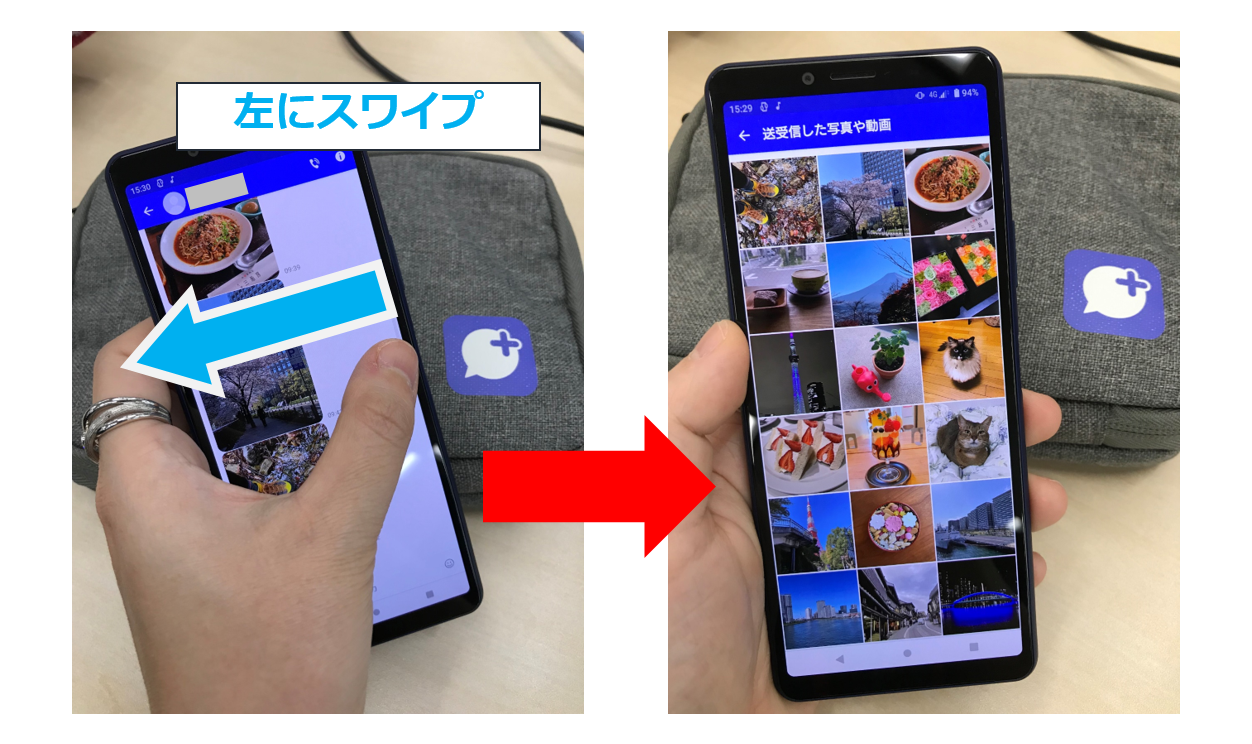
一方、スワイプは「面」や「方向」を持った指示を与える際に機能します。電子書籍のページをめくる、フォトライブラリの写真を順番に送る、あるいは画面外に隠れているメニューを引き出すなど、指を滑らせたベクトル(方向)に連動してコンテンツを直感的に動かすための操作形態です。
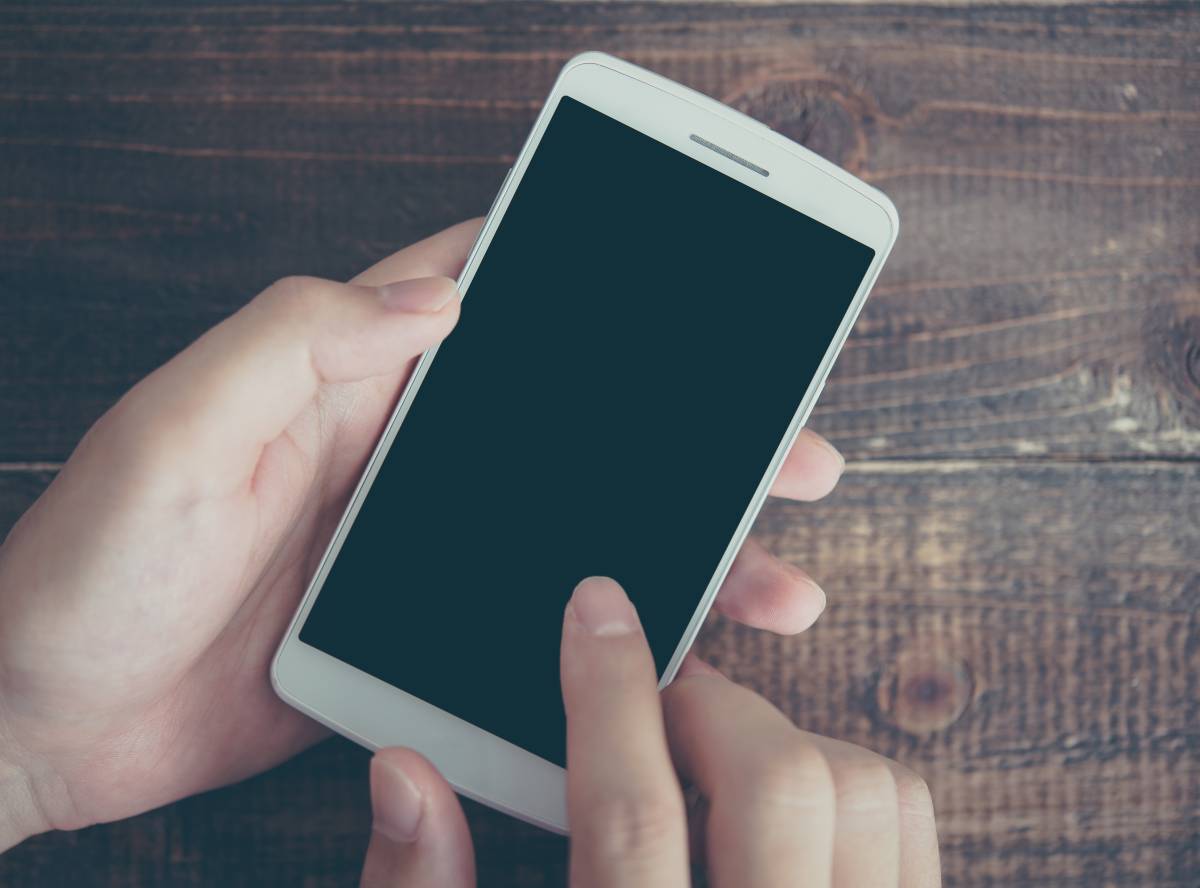
【徹底比較】スワイプ・フリック・スクロールの違いが一目でわかる整理表
多くの初心者が混乱しやすいのが、「スワイプ」「フリック」「スクロール」の3語の使い分けです。携帯電話キャリアのサポート窓口や端末マニュアルでも混同されがちですが、人間工学的な動作とOS側のイベント処理には明確な境界線が存在します。
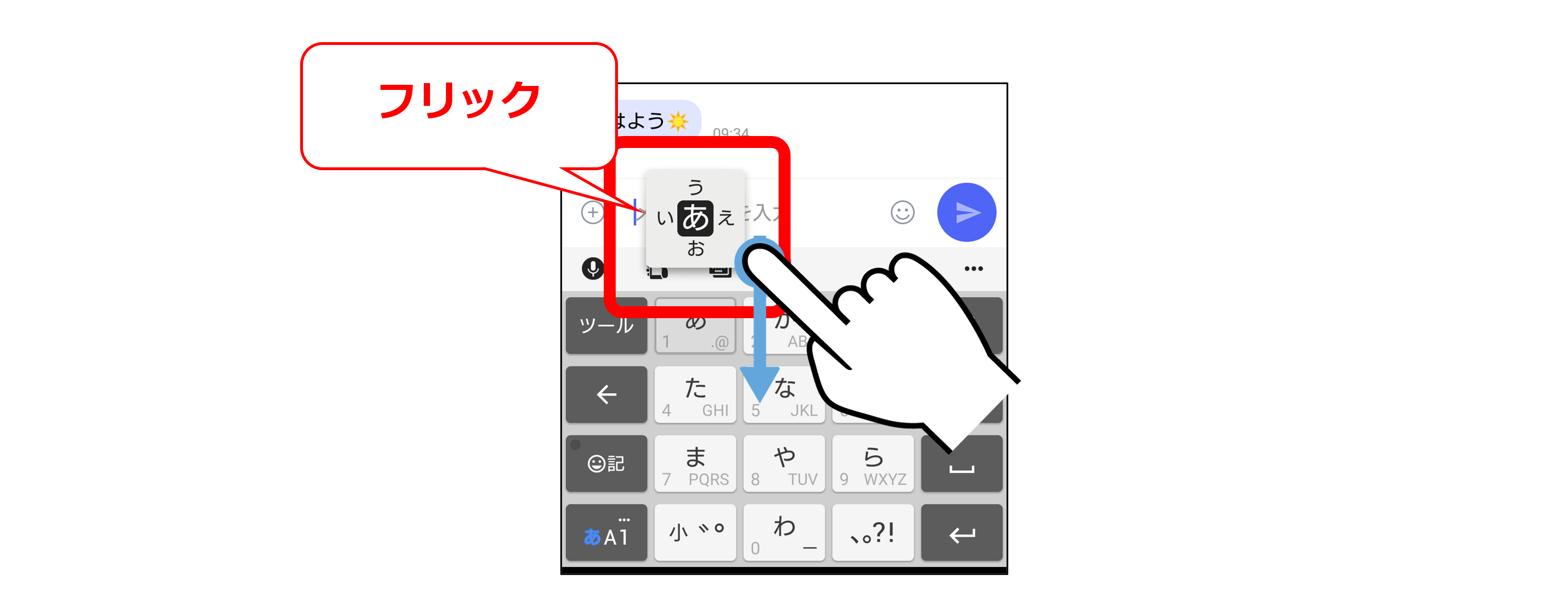
決定的な違いは「指の終点における加速度」と「動作そのものを指すのか、画面の動きを指すのか」という点に集約されます。「フリック(flick)」は指先で画面を素早く「サッと弾く・払う」動作であり、接触時間がスワイプよりも極めて短い特徴を持ちます。日本語入力の「フリック入力」のように、弾く方向によって瞬時に文字を確定させる用途に特化しています。一方、「スクロール(scroll)」は指の動作名ではなく、ウェブページや長文テキストが上下左右に流れていく「画面表示の推移現象」そのものを指す言葉です。
| 操作・用語 | 指の具体的な動かし方 | 主な使用シーン | 編集部の見解・判別の要点 |
|---|---|---|---|
| スワイプ | 画面に指を付け、滑らせて狙った位置で離す(接触時間がやや長め) | ページ送り、写真の切り替え、通知の消去、ホーム画面への移動 | 画面要素を「掴んで移動させる」感覚。操作の主導権が常に指先にある状態。 |
| フリック | 画面に触れた瞬間、狙った方向へ指先をサッと払う・弾く(約0.1秒未満) | フリック文字入力、長大なウェブページを一気に最下部まで流す操作 | 勢いをつけて「放り投げる」感覚。離した後の慣性(イナータンス)が働く。 |
| スクロール | (操作結果)スワイプやフリックによって画面内容が縦横へ流れる状態 | ニュース記事の閲覧、SNSタイムラインの巡回、マップの移動 | 操作方法ではなく「現象」。スワイプという入力に対する「出力結果」に該当。 |
| ドラッグ | アイコンなどを長押ししたまま指を離さず、目的の場所まで引きずる | アプリ配置の変更、ファイルの移動、テキスト範囲の選択 | スワイプと異なり、特定の対象物を「ロックしてから運ぶ」プロセスを伴う。 |
【実践ガイド】iPhoneとAndroidにおけるスワイプ操作方法と画面切り替え
近年のモバイルOSは、画面下部に存在していた物理ボタンや「戻る・ホーム・履歴」の3ボタンバーを排し、フルジェスチャーナビゲーションを初期設定として採用しています。日常的に最も多用する代表的なスワイプの方向と機能を押さえておくと、操作効率は劇的に向上します。
スワイプアップ(下から上へ滑らせる)
画面の最下部にある細いバー付近に指を置き、上方向へ滑らせる操作を「スワイプアップ」と呼びます。
- ホーム画面に戻る:アプリ起動中に最下部からサッと上へスワイプして離すと、実行中のアプリが最小化されホーム画面に戻ります。
- タスク一覧(アプリ切り替え)の表示:最下部から上へスワイプし、指を離さずに画面中央付近で1秒ほど静止させると、最近使用したアプリの履歴カードが並びます。ここで左右にスワイプして別アプリをタップすれば即座に画面切り替えが完了します。
スワイプダウン(上から下へ滑らせる)
画面の上端から下方向へ引き下ろす動作を「スワイプダウン」と呼びます。
- 通知バー・通知センターの表示:画面最上部から下へスワイプすると、届いたメッセージや不在着信などの通知一覧が下りてきます。
- コントロールセンター・クイック設定:iPhoneでは右上隅から下へスワイプ、Androidでは上端から2本指でスワイプ(または1本指で2回引き下ろす)することで、Wi-Fiのオン/オフや画面の明るさ、ライトの点灯を素早く操作できます。
左右スワイプ(端から中央へ滑らせる)
画面の左端または右端から中央に向かって指を滑らせる動作は、主に「階層の移動」を司ります。Androidのジェスチャー操作では、画面の左右どちらかの端から中央へスワイプすると「戻る」が発動します。iPhoneのウェブブラウザ(Safari)でも、左端から右へスワイプすると「前のページに戻る」、右端から左へスワイプすると「進む」として機能します。
【実態検証】シニアスマホ教室やサポート現場で見えた初心者のつまずき
総務省が公表する情報通信白書や、自治体が主催するシニア向けデジタル活用支援推進事業の現場報告を紐解くと、初心者がスマホ操作で最初に挫折する要因の約4割が「意図しない画面推移」と「スワイプの誤認識」にあります。
サポート窓口や教室の現場指導員への聞き取り取材から、初心者が直面しやすい特有のつまずきパターンが浮き彫りになっています。
「多くの方が、画面を『強く押しつけながら』滑らせてしまう。タッチパネルは圧力ではなく静電気を感知するため、余計な摩擦が生まれて指がスムーズに動かず、端末側が『長押し(ロングタップ)』と誤認してアプリアイコンが震え出したり、意図しないコンテキストメニューが開いてパニックに陥るケースが頻発しています」(全国展開するキャリアショップの認定講師)
SNSや知恵袋等のコミュニティでも、「画面を送りたいだけなのに文字が選択されてしまう」「スワイプアップしたつもりが反応せずページが下がるだけ」という声が絶えません。これらは、「画面に触れる面積が広すぎる(指の腹を寝かせすぎている)」ことや、「画面の端ではなく中途半端な位置から指を動かし始めている」という動作の起点ミスが直接の原因です。
一般に知られていない盲点と誤解|スワイプが反応しない・できない原因
「昨日まで動いていたのに、急にスワイプが反応しなくなった」というトラブルに直面した際、OSの故障や端末の寿命を疑う前に確認すべき技術的・環境的な要因が存在します。現在のスマートフォンに搭載されている「投影型静電容量方式」タッチスクリーンは、微弱な電気信号の変化を捉えて座標を計算しています。この検知メカニズムを阻害する代表的な要因は以下の通りです。
1. 皮膚の極度な乾燥と角質化
冬場の乾燥期や水仕事の直後、指先の水分・油分が著しく低下すると、指先から画面へと流れる微弱電流が不足します。これにより、タッチパネルのセンサーが指の接触を閾値(いきち)以上として捉えられず、スワイプが途中で途切れる現象が発生します。指先に軽く息を吹きかけて湿り気を与えるか、保湿クリームを馴染ませてから操作すると即座に改善する事例が大半です。
2. ガラス保護フィルムの厚みと浮き(0.33mmの壁)
耐衝撃性を謳う厚手の強化ガラスフィルム(厚さ0.33mm〜0.5mm)を装着している場合、指とパネルの距離が離れ、感度が大幅に低下することがあります。特にディスプレイの端が湾曲したデザインの端末では、フィルムの縁にわずかな気泡や浮きが生じやすく、端からのスワイプ(画面切り替えや戻る操作)が極端に検知されにくくなります。設定アプリ内の「画面保護シートモード(Android)」や「タッチ調整(iOS)」を有効化することで、検出感度をソフトウェア側から補正可能です。
3. 充電器やケーブルからのノイズ干渉
規格外の安価なサードパーティ製充電器や劣化・断線しかけたUSBケーブルを接続したまま操作すると、電源から「コモンモードノイズ」が端末内部に回り込みます。この電気的ノイズが静電容量センサーに誤作動を引き起こし、指を滑らせている最中に画面が小刻みに震えたり、全くスワイプを受け付けなくなる「ゴーストタッチ」と呼ばれる現象を誘発します。
【プロの結論】ジェスチャー操作に向いている人・従来のボタン操作を維持すべき人の判断基準
UI/UXデザインおよび認知心理学の観点から見ると、スワイプを多用するフルジェスチャー操作は「画面領域を100%広く使える」という圧倒的なメリットを持つ半面、「視覚的な手がかり(ボタンという記号)が存在しないため、利用者の記憶と空間認識力に依存する」という構造的な課題を内包しています。
手の大きさ、関節の可動域、そして端末の画面サイズ(6.1インチ〜6.8インチ超)との力学的バランスを考慮した際、無理にすべての操作をスワイプに統一する必要はありません。自身の利用スタイルに合わせて最適な操作体系を選択することが推奨されます。
ジェスチャー(スワイプ)操作が向いている人
- 画面の広さを最大限に生かしたい人:SNSの写真・縦型ショート動画、電子書籍をフチなしの全画面で没入して楽しみたい層。
- 片手での素早いアプリ切り替えを好む人:親指の小さな弧を描く運動だけで、前のアプリに戻る・ホームに戻るといったナビゲーションを高速で行いたい層。
- 最新ガジェットの標準UIに順応したい人:今後のOSアップデートによる機能拡張を前提に、デバイスの最新基準に慣れておきたい層。
従来の3ボタンナビゲーション(タップ中心)を維持すべき人
- 視覚的な確実性を最優先したい人:画面下に常に「◀(戻る)」「●(ホーム)」「■(履歴)」が表示されていないと不安を覚える層。
- 指先の関節炎や腱鞘炎を抱えている人:親指を画面の端から端まで大きくスライドさせるスワイプ動作は、手根中手関節に物理的な負担を強います。固定位置のボタンを軽くタップする方が骨学的な負荷は軽微です。
- 誤操作によるストレスを減らしたいシニア層:スワイプの速度や角度のズレによる予期せぬ画面の切り替わりを完全に防止したい層。Android端末であれば、設定画面からいつでも従来の3ボタン表示へ戻すことが可能です。
【スワイプ と は スマホ】に関するよくある質問(FAQ)
Q1:スワイプとドラッグは何が違うのですか?
A1:スワイプは「指を滑らせて特定の方向へ画面を動かす・切り替える」動作全般を指します。一方、ドラッグは「アプリアイコンや画像などを1秒程度長押しして選択状態にしたまま、指を離さずに別の場所まで引きずって移動させる」操作です。対象物を掴んで運ぶかどうかが決定的な違いです。
Q2:画面の上から下にスワイプしても通知バーが出てこない時はどうすればいいですか?
A2:画面の途中から滑らせている可能性があります。必ず「画面の一番上の外枠(ベゼル部分)」に指を置き、そこから下に向かって引き下ろしてください。それでも反応しない場合は、保護フィルムの上端が浮いていないか確認するか、端末を一度再起動してください。
Q3:スワイプ操作をすると、意図せず画面が拡大されてしまうのはなぜですか?
A3:端末の「アクセシビリティ(拡大機能・ズーム機能)」がオンになっている可能性が高いです。画面を素早く3回連続でタップするトリプルタップ機能が有効になっていると、スワイプ前の微小な指の接地を連続タップと誤認して画面がズームされます。設定の「アクセシビリティ」から「拡大」をオフにしてください。
まとめ:直感的な指先操作をマスターして毎日のスマホを快適に
スマホにおけるスワイプは、単なる表面的なジェスチャーにとどまらず、ハードウェアと人間の指先をシームレスに繋ぐ中核的なインターフェースです。接触を維持して運ぶ「スワイプ」、弾く「フリック」、結果として流れる「スクロール」のメカニズムを整理して捉えるだけで、日々の操作ストレスは大幅に低減されます。
画面が思うように追従しない時は、端末の故障を疑う前に指先の乾燥対策や保護フィルムの見直し、感度設定のチューニングを試してください。指先の力加減を抜き、リラックスした状態で画面を軽やかに滑らせることこそが、現代のスマートフォンを最も快適かつ意のままに操るための秘訣です。 (出典: スワイプ と は スマホ(Yahoo!ニュース))
SEOライティングとマーケティング戦略の専門家。分かりやすい解説記事で定評があります。
