【2026最新】インスタが突然英語に?原因と日本語に戻す手順を徹底解説
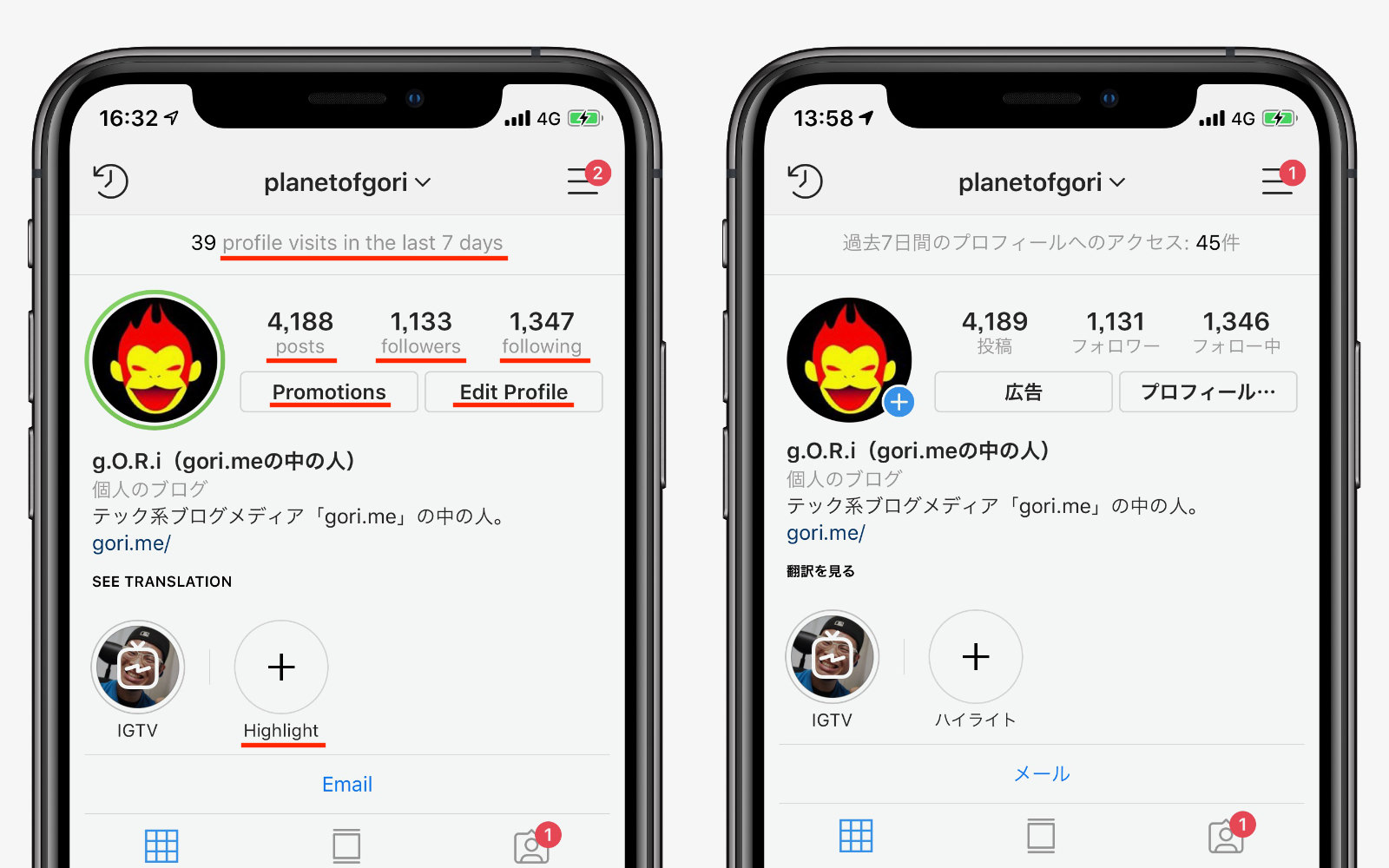
いつも通りInstagram(インスタグラム)を開いた瞬間、メニューやボタンが「Settings」「Edit profile」「Notifications」といった英語表記に切り替わって戸惑った経験はないでしょうか。特に設定をいじった覚えがないにもかかわらず、画面一面が英語化してしまう現象は、多くのユーザーの間で定期的に発生しています。
言語が変わってしまうと、ストーリーの投稿やダイレクトメッセージ(DM)、アカウント設定の操作に手間取り、強いストレスを感じてしまいます。本稿では、インスタが勝手に英語表記になった原因を紐解きつつ、iPhone・Androidそれぞれで元の日本語環境へ戻す手順と、設定が反映されない時のトラブル対処法を分かりやすく整理しました。
📌 【この記事の重要ポイントまとめ】
- 要点1:突然の英語化は「アプデ直後の初期化」「サーバー側の一時的なバグ」が主因で、アカウント乗っ取りの可能性は極めて低い。
- 要点2:iPhoneは「本体の端末設定」、Androidは「インスタアプリ内のLanguage設定」から数タップで日本語へ復元可能。
- 要点3:一覧に「日本語」が表示されないバグ時は、Webブラウザ版の活用やアプリの再起動・次期修正アップデートを待つのが最も確実。
【なぜ勝手に?】インスタが英語表記になった主な原因とアプリの不具合
特別な操作をしていないにもかかわらず、インスタが勝手に英語になってしまう背景には、主にシステム側の仕様変更や通信エラーが絡んでいます。ユーザー自身のアカウント乗っ取り被害を疑う声も上がりますが、大半はアプリ内部のデータ処理に関する問題です。
特に頻発するのが、インスタのアプデに伴う英語化現象です。Meta社が大規模なバージョン更新や新機能のテスト配信を実施した際、言語設定を読み込むキャッシュがリセットされ、デフォルト言語である英語(English)に一時的に戻ってしまうケースが確認されています。
また、インスタグラムの最新不具合として、海外サーバーの通信遅延やAPIエラーによって言語ファイルが正しくロードされないパターンも存在します。この場合、特定のアカウント群で一斉に英語化が発生するため、SNS上でも同様の報告が急増する傾向にあります。
【iPhone版】インスタを日本語に戻す方法|端末設定とアプリ内Language変更
iOS(iPhone)環境で英語表記を直す場合、iOS独自の仕様により「端末の本体設定アプリ」からアプローチするのが最も確実です。
【iPhoneでの修正ステップ】
1. iPhoneのホーム画面から「設定(歯車アイコン)」を開く
2. 画面をスクロールしてアプリ一覧から「Instagram」を選択
3. 最下部にある「優先する言語」から「言語(Language)」をタップ
4. 一覧から「日本語」にチェックを入れる
5. インスタアプリを一度終了(タスクキル)して再起動する
iOSではアプリ側の設定画面に言語切り替え項目が出現しないケースが多く、本体設定を経由することで強制的に日本語へ上書き指定できます。まずはこの手順を試してみてください。
【Android版】インスタの言語設定を日本語に変更する正しい手順
Android端末を利用している場合は、Instagramアプリ内のメニューから直接言語を切り替える構成が標準となっています。画面がすべて英語化していても、アイコンの位置を目印に進めれば迷わず修正が可能です。
【Androidでの修正ステップ】
1. インスタを開き、右下のプロフィールアイコンをタップ
2. 右上の「三本線メニュー(ハンバーガーボタン)」をタップ
3. 「Settings and activity(設定とアクティビティ)」内の「Language(言語)」を選択
4. 言語リストから「日本語」を選択(見つからない場合は検索窓に「Japanese」と入力)
5. 画面が自動でリロードされ、日本語表記に戻れば完了
もしLanguage項目が見当たらない場合は、「Your app and media」という大見出しの下に格納されているため、画面をゆっくりスクロールして探してみてください。
「日本語が選択できない」「直らない」場合の緊急対処法と裏ワザ
通常の手順を試してもインスタの英語表記が直らない、あるいは言語一覧に「日本語」が表示されないという深刻なバグに直面するケースがあります。その際は、以下の代替手段を講じることで回避可能です。
① 一度「English」を選択してから再度「日本語」を選び直す
言語設定が内部で認識ズレを起こしている場合、あえて別の言語(Englishなど)を選んで画面を更新させた後、もう一度日本語に指定し直すと正常に同期されるケースがあります。
② SafariやChromeから「Webブラウザ版Instagram」にログインする
アプリ自体が深刻なバグを起こしている最中でも、ブラウザ版(instagram.com)は正常に日本語で稼働していることが大半です。急ぎでDMの返信やキャプションの編集を行いたい場合は、ブラウザ経由でログインするのが賢明な回避策となります。
再起動やアップデートで改善する?不具合が続く時のチェックリスト
設定をいくら変更しても英語表記のままフリーズしている場合は、アプリや端末に蓄積した一時ファイル(キャッシュ)の破損が疑われます。以下のメンテナンスを一通り試してみましょう。
・アプリのタスクキルと端末の再起動
バックグラウンドで動いているインスタアプリを完全に終了させ、スマートフォン本体を再起動します。メモリがリフレッシュされ、正常な言語データが再読み込みされます。
・App Store / Google Playで最新版へアップデート
言語バグが広範囲で発生している場合、運営元から修正パッチが即座に配布されます。自動更新を待たず、ストアで「更新」ボタンを手動タップしてください。
・アプリのアンインストールと再インストール
ログイン情報(ID・パスワード)を手元に控えた上で、アプリを一度削除して入れ直すのも有効です。不要な内部データが一掃され、初期状態で日本語が適用されます。
【インスタが英語になった時】に関するよくある質問(FAQ)
Q1:何もしていないのに勝手に英語表記になったのは、アカウント乗っ取りの兆候ですか?
A1:いいえ、基本的にはアプデやアプリの読み込み不良による一時的な表示バグです。ただし、不審なログイン通知が届いているなど気になる点がある場合は、「設定」>「アカウントセンター」>「パスワードとセキュリティ」からログイン履歴を確認しておくと安心です。
Q2:言語の選択肢に「日本語」が表示されず選べません。どうすればいいですか?
A2:検索バーに「Japanese」または「日本語」と入力して検索してみてください。それでも候補に出ない場合はアプリ側の一時的な障害ですので、Webブラウザ版を利用しつつ、修正アップデートの配信を待つのが最も安全な対処法です。
Q3:英語表記のまま使っていても機能や投稿データに影響はありませんか?
A3:表記が英語に切り替わっているだけで、投稿済みの写真、ストーリーのアーカイブ、フォロワーデータなどに影響はありません。そのまま閲覧や投稿を続けても問題ありませんが、誤操作を防ぐためにも早めの設定復旧をおすすめします。
まとめ:落ち着いて設定確認とアプデを待つのが最善策
インスタグラムの画面が突然英語になってしまうトラブルは、世界規模でサービスを展開する巨大プラットフォーム特有の仕様更新やサーバー同期エラーが引き起こすケースがほとんどです。
まずは焦らず、iPhoneなら「本体の設定」、Androidなら「アプリ内のLanguage項目」をチェックし、改善が見られない場合はブラウザ版の活用やアプリの再起動を試してみてください。大半の不具合は数日以内のアップデート配信で解消されるため、落ち着いて状況を見極めましょう。 (出典: インスタ 英語 に なっ た(Yahoo!ニュース))


Webメディアの編集およびコンテンツ作成に従事。正確で質の高い情報発信を心掛けています。
