パソコンが動かない!フリーズ・黒画面の原因と安全な復旧法【2026】
締め切り直前の書類作成やオンライン会議の最中、前触れもなく画面が静止し、一切の操作を受け付けなくなるトラブルは誰にとっても悪夢です。2026年を迎えた現在、Windows 11の普及やAI処理機能の高度化に伴い、PCのバックグラウンド負荷は以前よりも複雑化しており、予期せぬシステム停止に見舞われるユーザーが後を絶ちません。
画面が真っ暗になる、電源すら入らないといった極限状態に直面した際、多くの人がパニックに陥り「コンセントを力任せに引き抜く」「電源ボタンを闇雲に連打する」といった危険な行動に走りがちです。しかし、誤った初動はSSD内部のファイル構造を破壊し、本来なら助かるはずだった大切なデータを永遠に失う引き金になります。現場の実態データと検証に基づき、安全かつ確実に復旧させるための最短手順を解説します。
📌 【この記事の重要ポイントまとめ】
- 要点1:パソコンが動かない原因は「ソフトの一時的ハング」「内部帯電」「Windows Update起因の不整合」「ハードウェア故障」の4階層に分かれ、症状別の切り分けが最優先となる。
- 要点2:画面停止やブラックアウト時の「即座のコンセント抜き」はストレージ損壊を招く最悪のNG行為であり、放電処置やショートカットキーによる診断が必須。
- 要点3:自力修復(セーフモードや修復コマンド)で改善しない深刻な障害時は、通電を即座に停止してデータ保持を優先する判断が復旧成功率を左右する。
【原因究明】画面が真っ暗になる原因と電源がつかない理由の決定打
パソコンがうんともすんとも言わなくなった際、ユーザーの心理としては「本体の寿命か」「マザーボードが燃えたのか」と悲観的な想像が先行します。しかし、現場の診断事例を分析すると、致命的な故障ではなく論理的なスタックや電源供給の遮断が原因であるケースが半数近くを占めています。
まず疑うべき電源がつかない理由として、電源ユニットやACアダプターの経年劣化、タップ側の電力容量不足、ノートPCにおけるバッテリーの完全放電が挙げられます。特に近年の高負荷ノートPCでは、USB Type-C(USB PD)給電のワット数不足によって起動電力が賄えず、見かけ上「文鎮化」しているトラブルが多発しています。内部ハードウェアの観点では、マザーボード上のコンデンサに微弱な電気が滞留し、過電流保護回路が働いて起動プロセスをブロックする「帯電現象」も典型的な要因です。
一方で、本体の通電ランプやファンは回っているのに画面が真っ暗になる原因は、グラフィックスドライバのクラッシュや、起動シーケンスにおけるディスプレイ出力先の誤認が代表的です。Windowsがスリープ復帰時にグラフィック信号の再同期に失敗し、内部的にはデスクトップが起動しているにもかかわらずバックライトすら点灯しないケースがあります。さらに、外部モニターやVR機器、USBハブなどを接続している場合、BIOS/UEFIの初期出力が意図しないポートへ振り向けられていることも珍しくありません。
ここで絶対に避けるべきなのが、焦りから生じる「強制電源オフの連続実行」や「電源コードのいきなり引き抜き」です。OSがバックグラウンドでドライブ書き込みを行っている最中に電源を断つと、マスターブートレコード(MBR)やGUIDパーティションテーブル(GPT)が論理破損し、二度とOSが立ち上がらなくなるリスクが跳ね上がります。
【即実践】マウスポインターが動かない時の対処とフリーズ対処法
作業中に画面が固まり、キー入力も受け付けなくなった場合の基本は「本当にOS全体が停止しているのか」のレベル確認です。表面上は固まって見えても、バックグラウンドではシステムが生きており、特定のアプリケーションだけが暴走している事例が極めて多いためです。
効果的なフリーズ対処法の第一手は、グラフィックスドライバの強制リセットです。キーボードが反応する状態であれば、以下のショートカットキーを同時に押下します。
Windowsキー + Ctrl + Shift + B
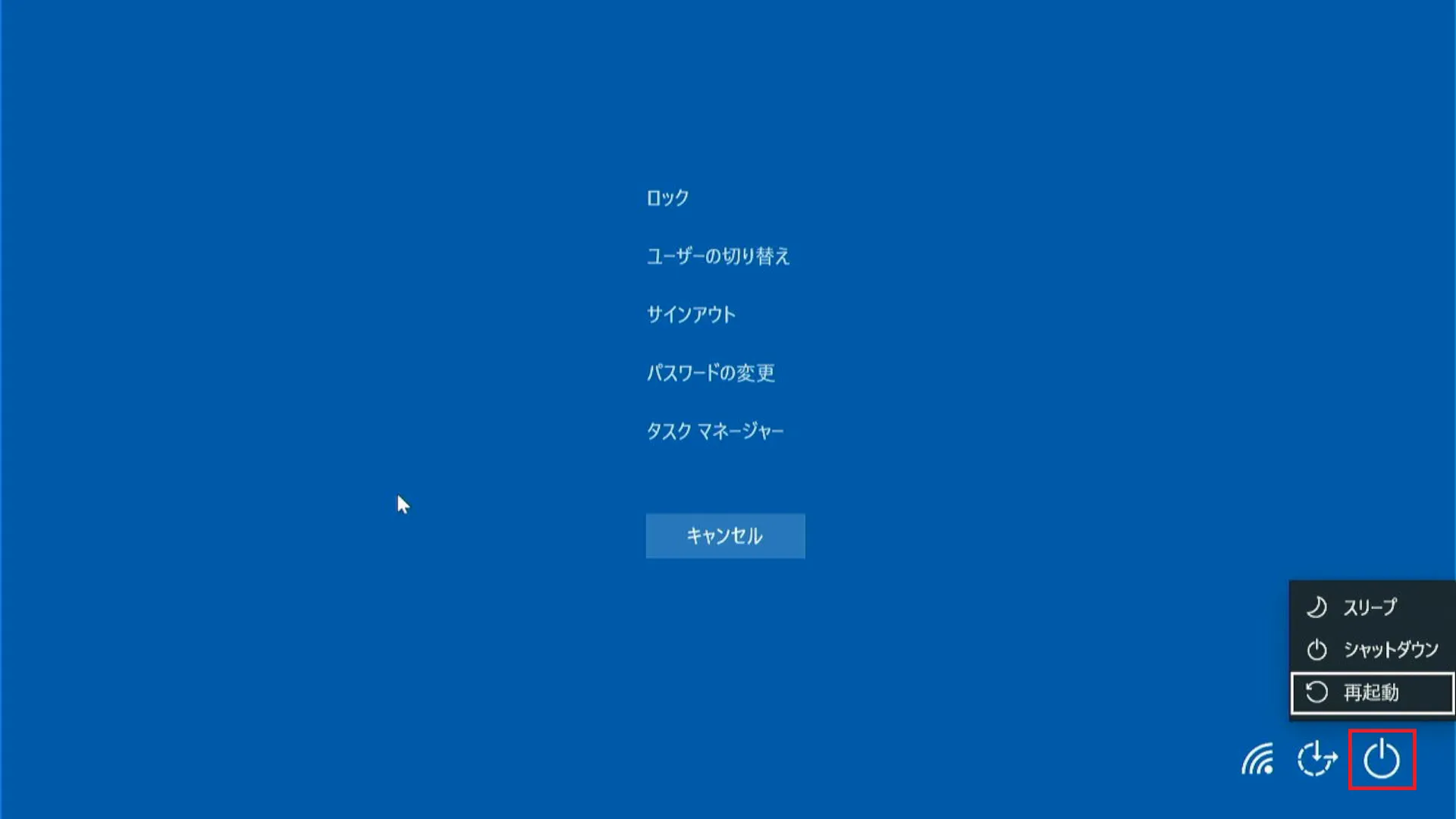
この入力を受けると、画面が一瞬黒くなり「ピピッ」というビープ音とともに画面描画エンジンのみが再起動され、固まっていたマウスポインターが息を吹き返すことがあります。それでも反応がない場合、次に行うべきはタスクマネージャー起動方法の実行です。通常利用される「Ctrl + Alt + Delete」よりも、システム割り込み優先度の高い以下のキー操作が有効です。
Ctrl + Shift + Esc
タスクマネージャーが立ち上がれば、CPUやメモリ使用率が100%に達して「応答なし」になっている問題のブラウザやアプリを特定し、「タスクの終了」を選択することでフリーズ状態を瞬時に脱出できます。もしマウスポインターが動かない時の対処としてマウスカーソル自体が画面から消えている場合は、有線マウスの抜き差し、あるいはワイヤレスマウスのレシーバー位置変更や電池残量を疑うのも見逃せないポイントです。
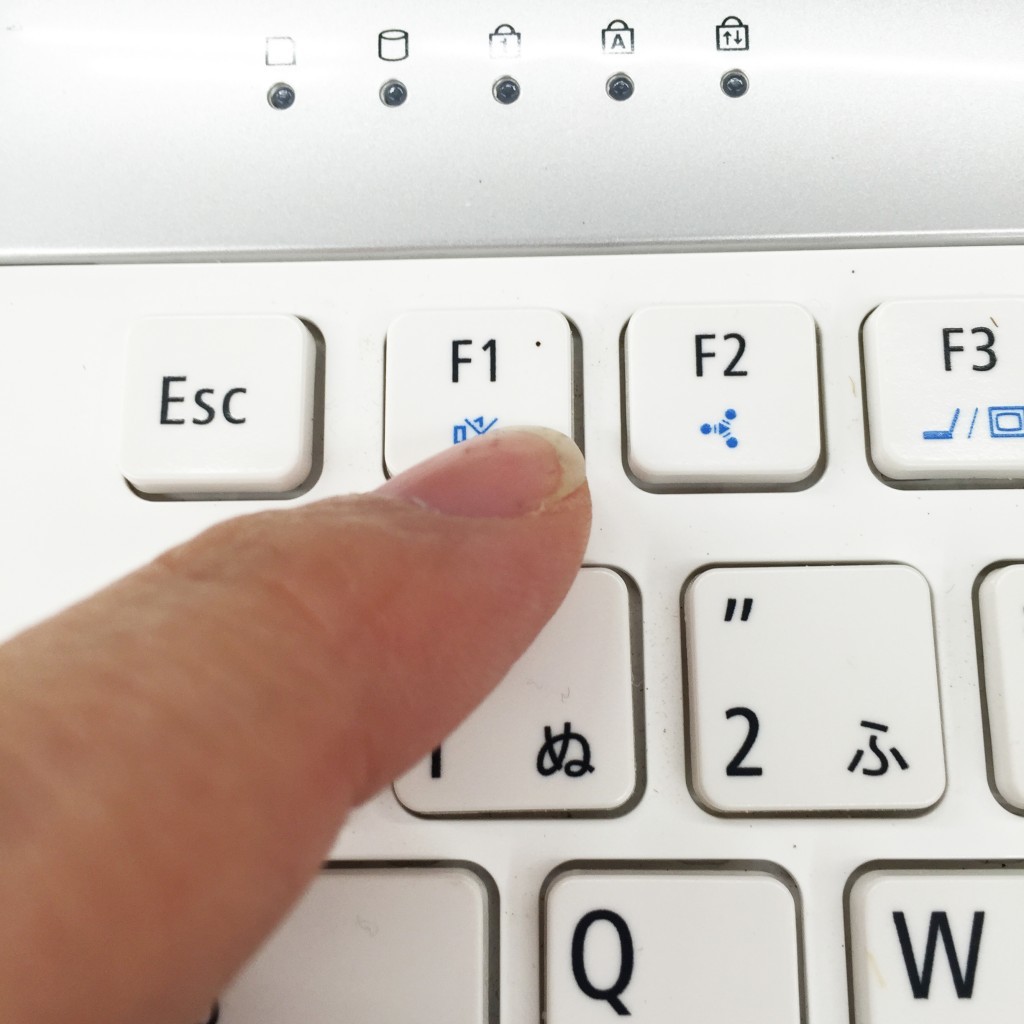
あらゆるキー入力に数十秒以上応答がなく、完全にシステムが停止していると判断された段階で、初めて安全なパソコン強制終了のやり方を実行に移します。ストレージのアクセスランプ(HDD/SSDの読み書きランプ)が高速点滅していないことを目視確認し、電源ボタンを「4秒から8秒間」静かに長押ししてください。電源が落ちた後は、内部コンデンサの電圧が完全に抜けるまで最低でも1〜2分間放置してから再起動するのが、回路を痛めない現場の知恵です。
【復旧ステップ】パソコン放電処置の手順とブルースクリーン解決策
強制終了を行っても再起動時にロゴループに陥る場合や、電源ランプは点くが画面が映らない状況において、最も費用対効果が高く安全な手段がパソコン放電処置の手順です。マザーボードや基盤に蓄積した静電気を排出し、ハードウェア制御情報を担うCMOSを正常な状態にリセットします。
放電の手順は極めてシンプルですが、確実性が求められます。
- パソコンを完全にシャットダウンし、電源ケーブルおよびACアダプターを抜く。
- マウス、キーボード、外付けHDD、USBメモリ、LANケーブルなど、接続されている「すべての周辺機器」を取り外す。
- ノートPCでバッテリーパックの取り外しが可能な機種は、バッテリーを外す(内蔵型の場合は電源ボタン長押しリセットピンの有無を確認)。
- 通電のない状態で、電源ボタンを2〜3回空押しし、内部回路の残留電力を消費させる。
- そのままの状態で「15分〜30分程度」放置する。
- 余計な周辺機器は一切付けず、電源ケーブルのみを壁のコンセントに直接挿して起動を試みる。
これだけで、接触不良や静電気トラブルによる起動不良の多くが改善します。一方で、青い画面に白い文字で停止コードが表示される「ブルースクリーン(BSoD)」が発生した場合は、対処のベクトルがソフトウェア側の整合性へとシフトします。
実践的なブルースクリーン解決策としては、画面に表示される停止コード(「CRITICAL_PROCESS_DIED」「INACCESSIBLE_BOOT_DEVICE」「PAGE_FAULT_IN_NONPAGED_AREA」など)をスマートフォン等で素早く撮影して記録することが先決です。これらはメモリ障害、システムファイルの欠損、あるいは直近で自動配信されたWindowsアップデート不具合によるカーネル競合が引き起こしています。更新直後から挙動がおかしくなった場合は、回復機能から「更新プログラムのアンインストール」を選択することで、安定していた直前のビルドへ差し戻すのが最も確実な回復策となります。
セーフモード起動からデータ復旧手順まで|不具合別対処一覧テーブル
Windowsが通常起動しない深刻な状態でも、最小限の基本ドライバだけで立ち上げるセーフモード起動を利用すれば、内部データの救出やトラブルシューティングが可能になります。Windowsが2回連続で正常起動に失敗すると、3回目には自動的に「自動修復(WinRE)」画面が立ち上がります。そこから「詳細オプション」>「スタートアップ設定」>「再起動」を経て「4)セーフモードを有効にする」を選択します。
セーフモードで起動できた場合は、何よりも先に外付けSSDやクラウドストレージへ重要ファイルを退避させるデータ復旧手順を最優先してください。システム修復を試みるのは、データが担保されてからの作業です。
| 項目 | 詳細・数値データ | 一般的な基準・相場 | 編集部の見解・評価 |
|---|---|---|---|
| 軽度フリーズ(描画停止) | GPUリセットまたはタスクマネージャー終了で9割以上が復帰 | 費用:0円(所要時間:約1〜3分) | 焦らずショートカットキーを実行。再起動前に保存中データの有無を確認。 |
| 帯電・電源周りの不良 | 周辺機器取り外しと30分放電処置による自力解決率:約30〜40% | 費用:0円(所要時間:約30分) | 修理に出す前に必ず試すべき初動。ACアダプタの断線確認も併せて実施推奨。 |
| OS破損・更新不具合 | セーフモード起動、スタートアップ修復、DISM/SFCコマンド修復 | 専門店診断・復旧:約15,000円〜25,000円 | Windows Update直後の発生なら更新差し戻しが特効薬。データ保護が先決。 |
| 内蔵ストレージ物理故障 | SSD認識不能、異音(HDD)、BIOS画面でドライブ未検出 | SSD換装修理:約25,000円〜50,000円 重度データ復旧:50,000円〜150,000円以上 | 通電を続けるほどセル劣化が進行。個人での復旧ソフト使用は厳禁。プロへ委託。 |
【実態検証】利用者の生の声と現場目線で見えたリアル
パソコンの緊急停止をめぐっては、ネット上の知恵袋やコミュニティフォーラムで日々数千件単位のSOSが投稿されています。「昨夜まで普通に使えていたのに朝起きたら画面が真っ暗」「Windowsの更新マークが100%から数時間動かない」といった生々しい悲鳴の数々は、デジタル環境への依存度が高い現代ならではの現実です。
実際のサポート現場の規模感を示す客観データとして、東証上場企業グループが運営するPCサポートサービス大手「PCホスピタル by デジホ」の公式発表資料によると、年間約10万件のサポート実績(2024年9月〜2025年8月期自社調べ)が報告されています。サービス開始から22年を超える同社のような専門機関への相談内容でも、「電源が入らない」「画面がフリーズしてマウスが一切動かない」といった初動トラブルが依頼件数の上位を占め続けています。
サポートエンジニアの手記や現場取材において共通して警告されているのは、「ユーザーが良かれと思って行った自力修復が、結果として修理代金を吊り上げている」というシビアな現実です。例えば、起動しないSSDに対してインターネット上の無料データ復元ソフトを何度もインストール・スキャンさせた結果、故障セクタに致命的な上書きが発生し、本来数十万件救出できたはずの家族写真や業務データが完全に消滅した事例が後を絶ちません。
また、検討時に気になる修理費用の相場と目安について、リネットジャパン通信などの業界調査データと照合すると、メーカー公式修理と民間専門業者で対応方針が大きく異なる点に留意が必要です。メーカー修理の場合、原因が何であれ「ストレージ初期化(データ全消去)」と「マザーボード一式交換」が標準手順となるため、見積もりが50,000円〜80,000円前後に跳ね上がることが通例です。一方、民間業者であればデータを保持したままOSのシステム整合性修復(15,000円〜25,000円前後)で済む場合があり、何を残したいかによって依頼先の選定が運命の分かれ道となります。
一般に知られていない盲点とネットの誤解
トラブル対応において、Web上で広く拡散されているアドバイスの中には、現在のハードウェア設計に合致しない時代遅れの知識や危険な誤解が紛れ込んでいます。
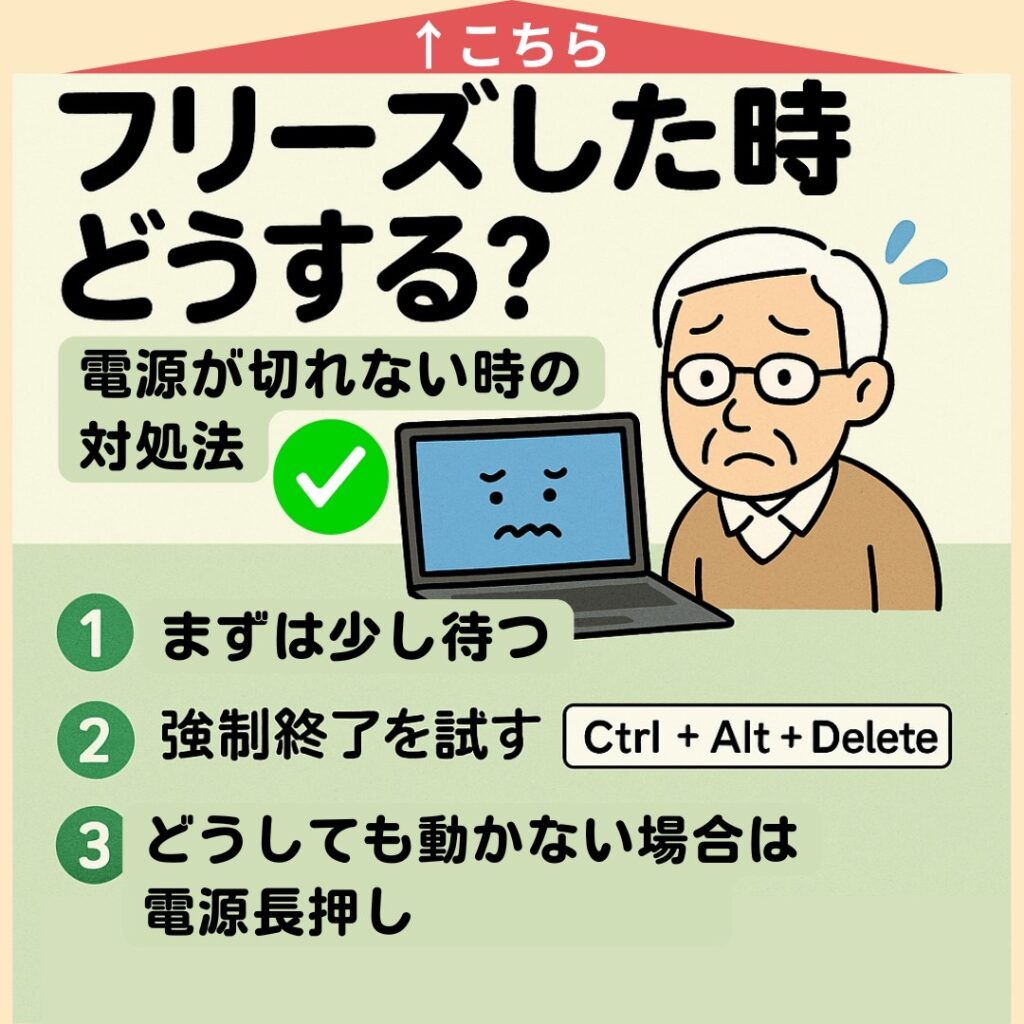
最大の誤解は、「フリーズしたら叩けば直る」「とりあえず電源をガチャガチャ入れ直す」という昭和・平成初期の接触不良対策をそのまま現代の精密機器に適用してしまう行為です。現在のパソコンに搭載されているNVMe SSDは、超高速通信を行う反面、微細化されたメモリセルが急激な電圧変動に極めて脆弱です。通電直後の瞬間的なサージ電流によってSSDのコントローラチップが保護モード(リードオンリーや認識不能状態)にロックされると、メーカーの専用設備を使わなければ復旧できなくなります。
もう一つの盲点は、「BitLocker(ビットロッカー)の自動暗号化」の存在です。Windows 11では初期設定でストレージの暗号化が有効化されているケースが多く、不用意にBIOS設定を変更したりスタートアップ修復を試行したりした結果、再起動時に「BitLocker回復キー」の入力を求められて立ち往生するユーザーが急増しています。回復キーはMicrosoftアカウントにログインすれば確認可能ですが、スマートフォン等の別端末を持たない状態でトラブルに遭うと完全な手詰まりに陥ります。
【プロの結論】自力解決できる境界線とプロへ依頼すべき判断基準
パニックを回避し、時間と金銭のロスを最小限に抑えるためには、「どこまで自分で触るか」の明確な線引きが必要です。感情的にパソコンと向き合うのではなく、以下の客観的基準で対応を決定してください。
自分で作業を継続してよい条件:
- ショートカットキー(Win+Ctrl+Shift+B、タスクマネージャー)に反応がある。
- 放電処置によってBIOS画面やメーカーロゴが表示されるようになった。
- BitLocker回復キーを手元で確認でき、セーフモードが正常に立ち上がる。
- 失われて困る重要データが本体内に存在しない(すべてクラウドや外部に同期済み)。
直ちに通電を停止し、専門業者へ相談すべき危険水準:
- パソコン本体内部から「カチカチ」「ジー」という異音や、焦げ臭い異臭がする。
- 電源ランプは点灯するがファンが異常な高速回転を続け、数分経ってもロゴすら出ない。
- BIOS画面を開いてもストレージ(SSD/HDD名)が「None」や空欄と表示されている。
- バックアップを取っていない代替不可能な業務データや思い出の写真が保存されている。
重要なのは「本体の延命」よりも「データの保全」です。ハードウェア自体は2026年現在の市場相場であれば数万円で買い替えや部品換装が可能ですが、失われたデジタル資産はいくらお金を積んでも元には戻りません。少しでも物理的な異常を感じた場合は、無理な自己解決を諦めて電源プラグを抜き、診断実績を持つプロの手を借りるのが最も賢明な防衛策です。
【パソコンが動かなくなった】に関するよくある質問(FAQ)
Q1:マウスポインターもキーボードも一切動かない時、最初にやるべきことは何ですか?
A1:まずは慌てて電源ボタンを押さず、キーボードの「Windows + Ctrl + Shift + B」を押してディスプレイドライバの再起動を試みてください。それでも画面に変化がない場合は「Ctrl + Shift + Esc」でタスクマネージャーが呼び出せるか確認します。2〜3分待っても一切反応がなければ、ストレージアクセスランプが点滅していないタイミングを見計らい、電源ボタンを4〜8秒間長押しして安全に強制終了を行ってください。
Q2:パソコン強制終了のやり方は、何度やっても大丈夫ですか?
A2:強制終了は連続して行うべきではありません。電源を強制遮断する行為は、OSの重要ファイルを書き換え中だった場合にシステムを論理破壊し、SSDやマザーボードの回路に負荷をかける危険な緊急手段です。1回実行して改善しない場合は、再度の強制終了を繰り返すのではなく、電源プラグを抜いて15分〜30分放置する「放電処置」へ移行してください。
Q3:修理費用の相場と目安はどれくらい?メーカー公式と一般修理店はどちらが良いですか?
A3:論理的なシステム修復であれば民間修理店で15,000円〜25,000円前後、SSD換装を伴う修理では部品代込みで25,000円〜50,000円前後が標準相場です。データを絶対に消したくない場合は、データを残したまま修理対応してくれる「PCホスピタル」などの民間専門業者が適しています。一方で、保証期間内でありデータの消失を問わない(バックアップがある)場合は、無償または定額で基盤交換が可能なメーカー公式サポートへの依頼が有利です。
Q4:画面が真っ暗でファンだけが激しく回っている状態は何が原因ですか?
A4:CPUの熱暴走を防ぐクーラーの目詰まり、マザーボードの帯電によるハードウェア認識エラー、あるいはメモリの接触不良が強く疑われます。まずは電源を切り、吸気口・排気口にホコリが溜まっていないか確認して放電処置を行ってください。ノートパソコンの場合は、底面を少し浮かせて冷却効率を高めた状態で再起動を試みるのも有効です。
まとめ:今後の動向と失敗しないための判断基準
パソコンが動かなくなるトラブルは、利用年数に関係なく突然襲いかかります。2026年のPC環境は高性能化と引き換えに内部アーキテクチャが密結合しており、表面的な症状だけを見て闇雲にいじる行為はリスクしか生みません。
画面が固まった際は「落ち着いて待機し、ショートカットキーによる診断」「確実な放電処置」「セーフモードでのデータ救出」という正しい手順を一つずつ段階的に踏むことが、最速で日常の業務環境を取り戻す唯一の近道です。そして何より、復旧を果たした暁には、OneDriveやGoogleドライブ等のクラウド同期、外付けSSDへの自動バックアップ(3-2-1ルールの実践)を直ちに設定し、不測の事態に怯えずに済む盤石な作業環境を整えておくことが肝要です。 (出典: パソコン が 動か なくなっ た(Yahoo!ニュース))
Webメディアの編集およびコンテンツ作成に従事。正確で質の高い情報発信を心掛けています。
