【2026最新】PCでひらがな入力できない原因と一瞬で直す解決法
急ぎの業務連絡やレポート作成の最中、突如としてキーボードから日本語が打てなくなり、画面に「アルファベットしか打てない」状態に陥って焦った経験はないでしょうか。普段通りに文字を打ち込んでいるつもりでも、画面に無機質な英数字ばかりが並ぶトラブルは、PC作業における代表的なストレス要因の一つです。
2026年現在のWindows 11や最新macOS環境においても、この入力トラブルは頻繁に発生しています。しかし、その原因の大半はハードウェアの故障ではなく、無意識のショートカット誤入力やIMEの一時的なフリーズにすぎません。本記事では、突如ひらがな入力ができなくなった決定的な理由を紐解きながら、誰でも数秒で文字入力を元通りにする最新の対処法を分かりやすく整理しました。
📌 【この記事の重要ポイントまとめ】
- 要点1:ひらがなが打てない主因は、入力モードの誤切り替えやCapsLockの誤作動、IMEのバックグラウンド停止にある。
- 要点2:「Alt+カタカナひらがな」キーや入力切替ショートカットを把握していれば、ほとんどのケースで数秒復旧が可能。
- 要点3:タスクバーの言語アイコン消失やOS側の不具合も、IME再起動やキーボード設定の再構成で確実に対処できる。
【緊急】アルファベットしか打てない決定的な理由と即効ショートカット
キーボードを叩いても日本語にならず、アルファベットしか打てない対処法として、まず試すべきは「入力モードの即時リセット」です。このトラブルの多くは、無意識のうちに入力モードが「直接入力(半角英数)」に固定されてしまっていることで起きています。
最も手軽な復旧方法は、キーボード左上にある「半角/全角」キーを1回または2回押す操作です。画面右下のタスクバーにある文字アイコンが「A」から「あ」に切り替われば、その瞬間にひらがな入力が復活します。
それでも切り替わらない場合、Windowsであれば「Alt + `(バッククォート/半角全角)」や「Ctrl + Space」を押してみてください。日本語配列キーボード特有のキー入力が一時的に受け付けなくなっていても、OS標準の切り替えショートカットを介することで、正常な入力状態へ瞬時に引き戻すことができます。
「かな入力」と「ローマ字入力」の切り替えミスを一発で戻す方法
「K」を押すと「の」、「A」を押すと「ち」といったように、意図しない平仮名が直接入力されてしまうケースも多発しています。これは、ローマ字入力から「かな入力」へと意図せず切り替わってしまったことが原因です。
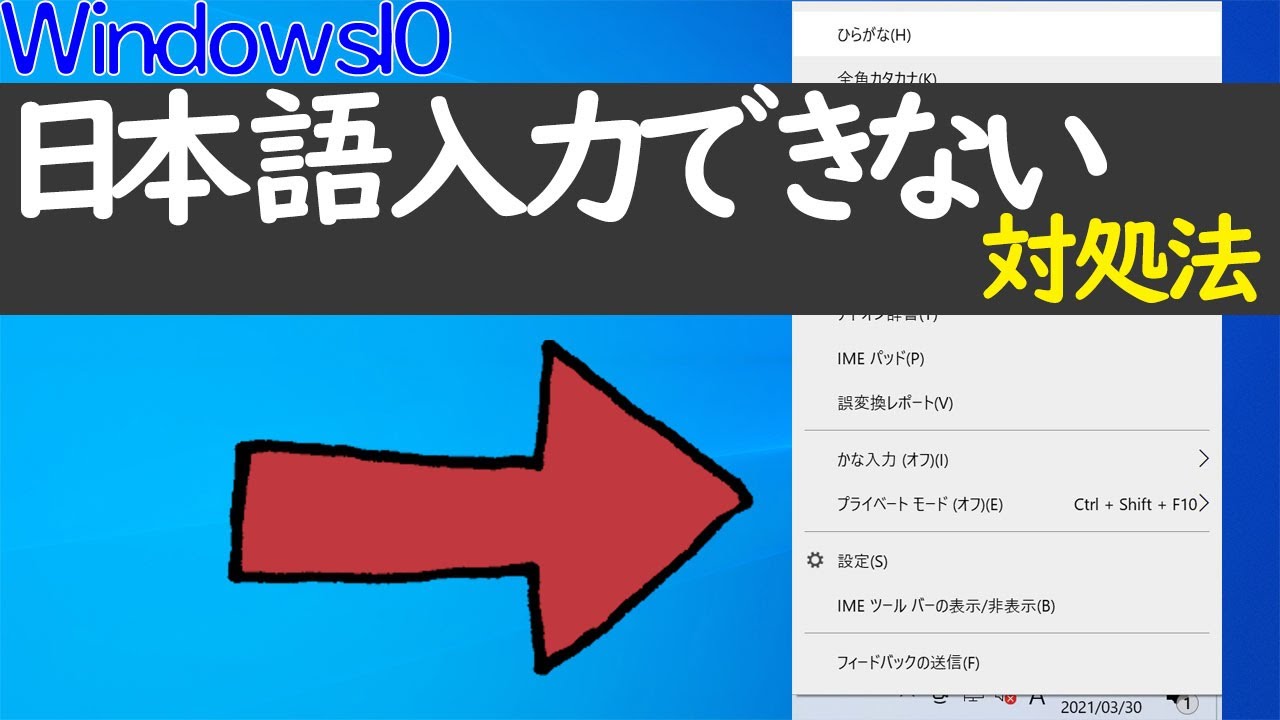
この状態からローマ字入力切り替えを行い、元の打ち方へキーボードのかな入力を戻すには、「Alt + カタカナ ひらがな ローマ字」キーを同時に押すのが決定的な解決策です。一瞬の同時押しだけで、普段のローマ字入力へと即座に復帰します。
もしキーボードショートカットで反応しない場合は、タスクバーの「あ」アイコンを右クリックし、「IMEのオプション」から「ローマ字入力 / かな入力」の項目を開いて「ローマ字入力」にチェックを入れ直すことで、確実に設定を元に戻せます。
半角全角キーが効かない?CapsLock解除とキーボード誤動作の盲点
「半角全角キーが効かない」「大文字のアルファベットばかりが打ち込まれる」という現象に直面している場合、高確率でCapsLock(キャプスロック)が有効化されています。タイピング中に手が触れやすい位置にあるため、知らないうちにロックがかかってしまうトラブルは後を絶ちません。
CapsLock解除方法は非常にシンプルです。キーボードの「Shift + CapsLock」キーを同時に押すだけで、大文字固定状態が解除され、通常の入力挙動に戻ります。キーボード上にランプが付いているモデルであれば、ランプが消灯したことを確認してください。
また、キーボードの接続方式(BluetoothやUSBレシーバー)による一時的な通信遅延が原因で、キー入力のシグナルがOSに届いていないケースもあります。一度ケーブルの抜き差しやBluetoothの再接続を試すことも有効なアプローチです。
【Windows 11】タスクバーの「あ/A」アイコンが消えた・IME不具合の対処法
Windows 11で日本語入力ができない深刻なパターンとして、画面右下のタスクバーから日本語を示す「あ」や「A」の表示自体が消滅してしまう現象があります。これは、文字変換を司るMicrosoft IMEの不具合やバックグラウンドプロセスの停止が原因です。
このトラブルを解消するためのIME再起動手順は以下の通りです。
1. 「Ctrl + Shift + Esc」キーを同時に押してタスクマネージャーを起動します。
2. 「プロセス」タブの一覧から「Windows エクスプローラー」を探して右クリックし、「再起動」を選択します。
3. さらにバックグラウンドプロセス一覧から「CTF ローダー(ctfmon.exe)」を探し、タスクを終了させるか、「Windows + R」キーで「ファイル名を指定して実行」を開き、「ctfmon.exe」と入力してEnterを押します。
この手順により、フリーズしていた文字入力システムがリフレッシュされ、消えていた言語バーのアイコンとともに正常な日本語入力機能が蘇ります。
Mac環境で日本語入力ができない場合のチェックポイントとリカバリー
macOS環境においてMacの日本語入力ができない状態に陥った場合も、原因の切り分けはWindowsとほぼ同様です。Mac特有の切り替えルールや入力ソースの認識ズレを正す必要があります。
まずはキーボードの「かな」キーを数回しっかりと押し込むか、「Control + Space」キー(または「fn / 地球儀マーク」キー)を押して、メニューバー右上の入力メニューが「あ(日本語)」になっているか確認してください。
それでも改善しない場合、入力プログラムである「日本語入力プログラム」がクラッシュしている可能性があります。Macの「アクティビティモニタ」を起動し、検索窓に「日本語」または「JapaneseIM」と入力して該当プロセスを強制終了させると、自動的に再起動がかかり入力が正常化します。
【2026年最新】キーボード設定トラブルを予防する環境最適化
2026年最新のキーボード設定トラブル解決策として推奨されているのが、OS側の「詳細なキーボード設定」を事前に最適化しておくことです。アップデートや外部ソフトウェアの干渉によって入力言語の優先順位が書き換わってしまう事態を防ぐことができます。
Windows 11では、「設定」>「時刻と言語」>「言語と地域」から、優先する言語の最上位に「日本語」が配置されているかを必ず確認しておきましょう。不要な外国語キーボードレイアウトが追加されていると、ショートカットの誤爆で突然英語配列に切り替わる原因になります。
また、Microsoft IMEの設定内にある「以前のバージョンのMicrosoft IMEを使う(互換性オプション)」を適宜切り替えることで、特定の業務アプリや古いソフトウェア利用時に入力不能となる相性問題を大幅に低減させることが可能です。
【パソコンでひらがな入力ができない時】に関するよくある質問(FAQ)
Q1:突然キーボードの文字が意図しない記号(@やアンダーバーなど)になって日本語が打てません。
A1:キーボードの配列認識が「日本語配列(106/109キー)」から「英語配列(101/104キー)」に誤認識されている可能性が高いです。Windowsの「設定」>「時刻と言語」>「言語と地域」>「日本語」のオプションから、ハードウェアキーボードレイアウトを「日本語キーボード」に設定し直して再起動してください。
Q2:特定のWebブラウザやアプリ上だけでひらがな入力ができません。
A2:アプリ側の拡張機能やセキュリティソフトの保護機能がIMEと競合しているケースが考えられます。該当アプリを一度完全に終了(タスクキル)して再起動するか、ブラウザのシークレットウィンドウで入力できるか試してください。
Q3:ショートカットキーを押しても全く文字入力が切り替わりません。
A3:キーボード自体のハードウェア障害、またはテンキーレスキーボード等での「NumLock」誤作動が考えられます。まずはPC本体を再起動し、有線接続または別ポートへの差し替えを行い、スクリーンキーボード上から日本語入力ができるか確認して原因を特定してください。
まとめ:突然の文字入力トラブルも焦らず数ステップで解決
パソコンでひらがな入力ができなくなるトラブルは、一見すると深刻なシステム故障のように感じられますが、その実態はキーボードショートカットの誤入力や一時的なプロセスの停止である場合がほとんどです。
「半角/全角」キーや「Shift + CapsLock」、「Alt + カタカナひらがな」といった基本リカバリー操作を把握しておくだけで、大半のケースはわずか数秒で解決できます。万が一タスクバーからアイコンが消滅した場合でも、焦らずIMEの再起動や設定メニューの確認を行い、快適なタイピング環境を取り戻してください。 (出典: パソコン ひらがな 入力 できない(Yahoo!ニュース))


Webメディアの編集およびコンテンツ作成に従事。正確で質の高い情報発信を心掛けています。
