Braveでバックグラウンド再生ができない?原因と即効解決法【2026最新】
高精度の広告ブロック機能と快適な動作で、動画ストリーミングの視聴ブラウザとして圧倒的な支持を集める「Brave」。しかし、作業用BGMとして動画を流したまま画面をロックした瞬間、音がプツリと途切れてしまった経験はないでしょうか。特に近頃のOSアップデートやアプリの仕様変更に伴い、「急にバックグラウンド再生ができなくなった」「画面を消すと止まる」といった声が急増しています。
通勤中や作業時のリスニングに欠かせない機能だからこそ、突然の不具合は大きなストレスになります。本記事では、2026年現在の最新環境に基づき、Braveでバックグラウンド再生が停止してしまう根本原因を解明。iPhoneおよびAndroidそれぞれの即効リセット手順から、ピクチャー・イン・ピクチャー(PiP)を安定させる設定のコツまで、現場目線で分かりやすく解説します。
📌 【この記事の重要ポイントまとめ】
- 要点1:原因の多くはアプリ内設定の無効化、OS側の省電力制限、または動画サイト側の仕様更新による一時的エラーにある。
- 要点2:iPhoneは「音声のバックグラウンド再生を有効化」、Androidは「バックグラウンド再生」と「ピクチャー・イン・ピクチャー」の個別許可で即座に復旧可能。
- 要点3:設定変更後も直らない場合は、ブラウザのキャッシュ消去やBrave Shieldsのスクリプト調整が最も効果的な解決策となる。
【原因追及】Braveで突然音が止まる・動画が再生できない決定的な理由
動画を再生したまま別アプリを開いたり画面をオフにした途端に停止する場合、ハードウェアの故障ではなく、ソフトウェア側の設定のズレやリソース管理の競合が原因です。主な要因として、以下の4パターンが挙げられます。
第1に、Braveアプリ内設定の初期化です。定期的な自動アップデートのタイミングで、「バックグラウンド再生」のトグルスイッチがオフにリセットされてしまう現象が報告されています。第2に、OSの省電力機能によるバックグラウンドタスクの強制遮断。スマートフォンのバッテリー残量が低下した際や低電力モード稼働時は、ブラウザの通信が真っ先に制限されます。
さらに見落とされがちなのが、動画プラットフォーム側の仕様変更と広告ブロック機能の干渉です。YouTubeなどの動画配信元が定期的に行うスクリプト更新に対し、Braveの広告ブロック機構(Brave Shields)のブロックルール更新が追いつかず、動画プレーヤー自体がエラーを起こして停止するケースが定期的に発生しています。
【iPhone版】iOSで画面オフ時に再生が止まる時の設定手順
iPhone(iOS)ユーザーの間で最も多いトラブルが、「ホーム画面に戻ると止まる」「スリープにすると音声が消える」という症状です。この問題は、Braveアプリ固有の音声設定を見直すことで9割以上解決します。
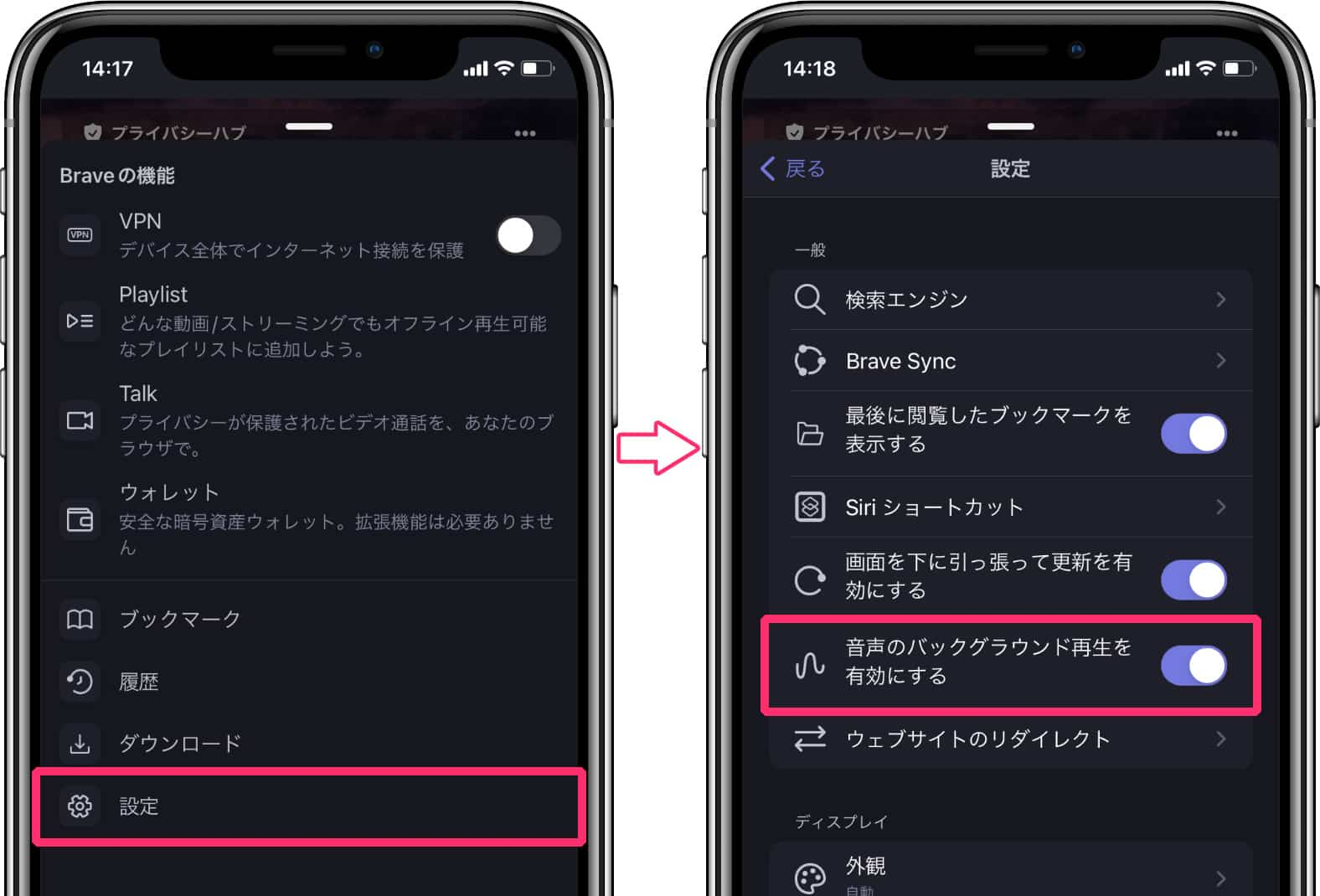
まずは以下の手順で、音声のバックグラウンド再生を有効化してください。
1. Braveアプリを開き、画面右下の「…」(メニューアイコン)をタップ
2. 「設定」を選択し、「一般」セクション内にある「音声のバックグラウンド再生を有効化」のスイッチをオンにする
3. 設定を反映させるため、Braveアプリを一度完全に終了(タスクキル)して再起動する
上記を行っても改善しない場合は、iOS本体の「ピクチャー・イン・ピクチャー」設定を確認しましょう。「設定」>「一般」>「ピクチャー・イン・ピクチャー」へと進み、「PiPを自動的に開始」がオンになっているかを確かめてください。全画面表示で動画を再生した状態から上へスワイプしてホーム画面に戻れば、小さな小窓で映像が維持され、画面を消しても音声が途切れなくなります。
【Android版】バックグラウンド再生とPiPが機能しない時の解決策
Android端末では、アプリ側の設定に加えてOS側のバックグラウンドバッテリー使用制限が原因で再生が止まるケースが目立ちます。以下の2段階で設定を最適化しましょう。
ステップ1:Braveアプリ内の設定変更
画面右下の「︙」(メニュー)から「設定」>「バックグラウンド再生」をタップし、機能をオンに切り替えます。確認ダイアログが表示されたら、アプリの再起動を実行してください。
ステップ2:端末側のバッテリー最適化を解除
1. 端末の「設定」アプリを開き、「アプリ」>「Brave」を選択
2. 「バッテリー」の項目を開き、設定を「最適化」から「制限なし」に変更する
3. 同画面の「詳細設定」内にある「ピクチャー イン ピクチャー」が「許可」になっていることを確認する
これにより、別アプリを立ち上げたり画面をスリープ状態にしても、OSがBraveのプロセスを強制終了することがなくなり、安定した連続再生が可能になります。
【YouTube対策】広告ブロック仕様変更による再生エラーと回避策
Braveを通じてYouTubeを視聴している際、「動画の読み込みが途中で止まる」「黒い画面のまま再生が始まらない」といったエラーに直面することがあります。これは、YouTube側が導入する新たなスクリプトとBrave Shieldsの競合によるものです。
このトラブルが発生した際は、アドレスバーの右側にあるライオンのアイコン(Brave Shields)をタップしてください。「Shields」を一度オフにしてページを再読み込みし、再生が正常に行われるか確認します。正常に再生されることが確認できたら、再度Shieldsをオンに戻すことで、内部キャッシュが更新されて不具合が解消されるケースが多々あります。
また、URLをデスクトップ表示(PC版サイト)に切り替えてから再生を開始し、バックグラウンドに回すというアプローチも、モバイル版特有の再生制御を迂回する有効なテクニックです。
【トラブルシューティング】キャッシュクリアと省電力モード解除の全手順
基本設定を完了しても再生停止が頻発する場合、ブラウザ内部に蓄積された古いデータや競合キャッシュが悪影響を及ぼしています。以下のメンテナンスを試してください。
Braveのキャッシュクリア手順:
・iPhone:Braveメニュー >「設定」>「Brave Shields & プライバシー」>「プライベートデータを消去」から「キャッシュ」を選択して削除
・Android:端末の「設定」>「アプリ」>「Brave」>「ストレージとキャッシュ」>「キャッシュを消去」を実行
あわせて、端末本体の「低電力モード(省電力モード)」をオフにしてください。省電力モードが有効化されていると、画面消灯時にネットワーク通信の帯域が極端に絞られるため、動画のバッファリングが追いつかずに音声が停止してしまいます。Wi-Fi環境下であっても、省電力機能が原因で止まるケースは少なくありません。
【brave バックグラウンド再生 できない】に関するよくある質問(FAQ)
Q1:設定をオンにしているのに、画面をロックすると数秒で音が止まります。なぜですか?
A1:端末の「低電力モード」が有効になっているか、Braveアプリのキャッシュが肥大化している可能性が高いです。低電力モードを解除し、アプリの再起動およびキャッシュ消去をお試しください。
Q2:ピクチャー・イン・ピクチャー(小窓表示)が出ずに消えてしまいます。
A2:動画を全画面表示(フルスクリーン)にした状態でホーム画面へ戻る操作を行っているか確認してください。また、OS側の「設定」でBraveに対するピクチャー・イン・ピクチャーの権限が許可されているか見直す必要があります。
Q3:Braveのアップデート後に急にバックグラウンド再生ができなくなりました。
A3:アップデートに伴いアプリ内設定が初期値に戻っているケースが頻発しています。Braveの「設定」メニューから「音声のバックグラウンド再生」項目がオンになっているか再確認してください。それでも直らない場合は、App StoreまたはGoogle Playで最新パッチが配布されていないか確認しましょう。
まとめ:快適なバックグラウンド再生環境を維持するための鉄則
Braveにおけるバックグラウンド再生トラブルは、ほとんどの場合、アプリ側のトグル設定の確認とOSのバッテリー制限解除という簡単なステップで解消できます。特にOSのメジャーアップデート後や動画配信サービスの仕様更新後は挙動が不安定になりやすいため、定期的なキャッシュクリアやアプリ更新を心がけることが大切です。
今回紹介した対処法を順に適用し、移動中や作業中の快適なリスニング環境を取り戻しましょう。 (出典: brave バックグラウンド再生 できない(Yahoo!ニュース))

情報を整理して届けることが得意なWebディレクター。ユーザー視点に立った記事作成を目指しています。
