エクセルで行を隠す基本技と再表示できないトラブルの解決策
日々のデスクワークやデータ分析でExcelを扱う際、一時的に不要なデータを視界から外して作業効率を上げたい場面は頻繁に訪れます。行をスマートに隠す(非表示にする)スキルは、表の見栄えを整えるだけでなく、誤入力や計算ミスを防ぐための基本的なビジネス作法です。
しかし一方で、「いつの間にか行番号が飛んでいて計算が合わない」「なぜか再表示の操作が効かない」といったトラブルに頭を抱えるオフィスワーカーも少なくありません。本稿では、行や列を瞬時に隠す最新の効率ワザから、再表示できなくなる決定的な原因と対処法までを徹底解説します。
📌 【この記事の重要ポイントまとめ】
- 要点1:行を隠す最速手段はショートカット「Ctrl + 9」であり、列を隠す場合は「Ctrl + 0」を活用するのが鉄則。
- 要点2:再表示できない原因の多くは「行の高さ0設定」「フィルターの適用状態」「1行目の隠蔽」に潜んでいる。
- 要点3:グループ化機能や可視セル選択(Alt + ;)を併用することで、印刷・コピペ時の誤爆トラブルを根絶できる。
【基本と時短】エクセルで行を隠す最速手順と必須ショートカット
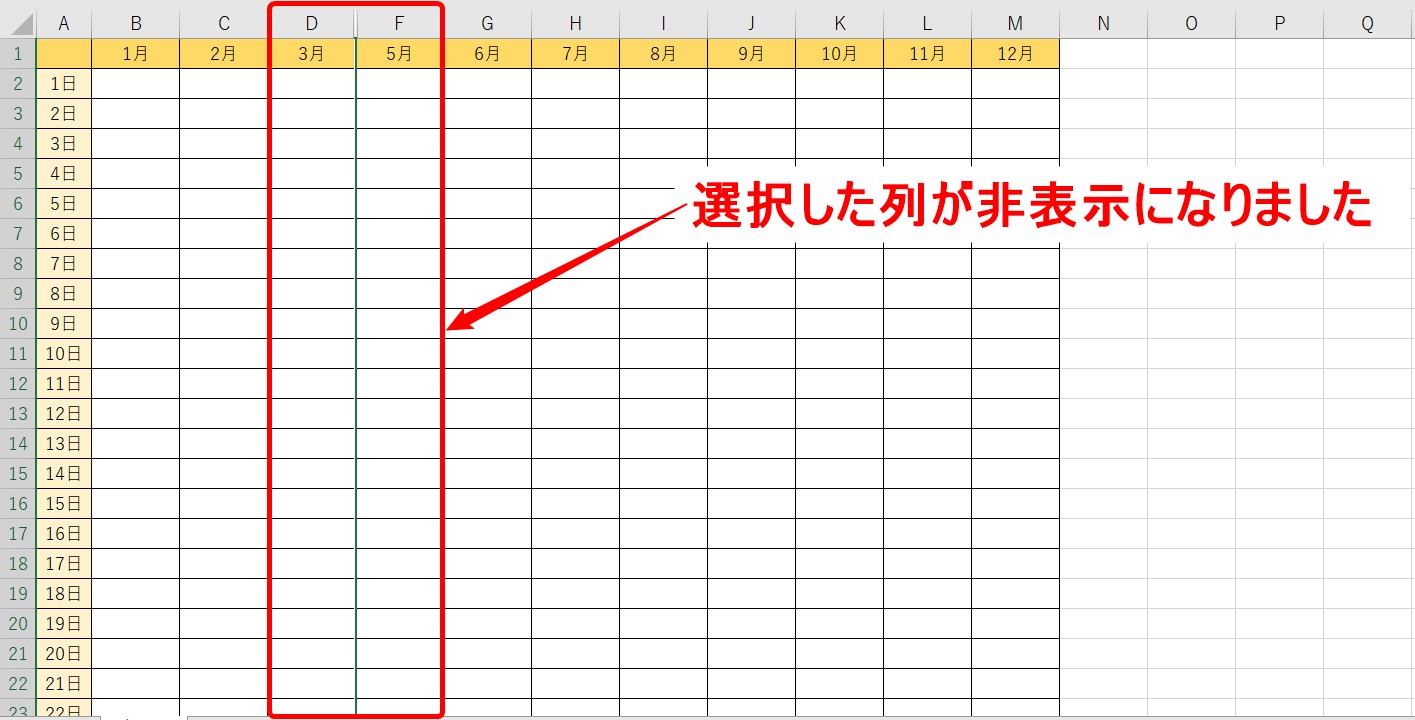
エクセルで行を隠す操作には複数のアプローチがありますが、実務で最も直感的なのはマウスを使った右クリック操作です。隠したい行番号を選択した状態で右クリックし、メニューから「非表示」を選択するだけで、該当行が画面上から即座に姿を消します。
作業スピードを極限まで高めたい現場では、キーボードショートカットの活用が欠かせません。隠したい行内のセルを選択した状態で「Ctrl + 9」を押せば、マウスに持ち替えることなく一瞬で非表示化が完了します。同様に、横方向のデータを整理するエクセルの列を隠す方法としては、ショートカット「Ctrl + 0」が標準的に用いられます。
複数行をまとめて処理したい場合は、行番号をドラッグして範囲選択するか、「Shift + Space」で行全体を選択した後に「Shift + ↓/↑」で範囲を広げてからショートカットを実行するのがスムーズです。
【真相解明】行番号が飛ばされる・再表示できない理由とは?
共有ファイルを閲覧している際に「3行目の次が8行目になっている」といった現象に直面することがあります。これはまさにエクセルで行番号が飛ばされる状態であり、間の行が非表示に設定されている明確なサインです。
ここで多くのユーザーがつまずくのが、「隠れている前後を選択して再表示を押しても何も起きない」というトラブルです。エクセルで行の再表示ができない理由を調査すると、主に次の3つの要因が浮かび上がってきます。
第一の要因は、手動またはマクロによって行の高さが0に固定されているケースです。非表示コマンドではなく行の高さ自体が極小化されている場合、通常の再表示コマンドを受け付けない仕様になっています。
第二の要因は、エクセルのフィルターで特定の行を隠す設定が有効になっているパターンです。オートフィルターによる絞り込みで行が隠れている場合、非表示解除コマンドではなくフィルターのクリアを行わなければデータは復元されません。
第三の要因として見落とされがちなのが、「表の最上部(1行目)」が隠れているケースです。2行目と3行目の間であれば挟み込むように選択できますが、1行目は上側に挟む対象がないため、名前ボックスに「A1」と入力してジャンプしてから再表示を実行する特殊な手順が求められます。
【トラブル即解除】ダブルクリックと一括解除で元に戻すテクニック
隠した行を元に戻す最も手軽なアプローチは、行番号の境界線を利用した操作です。非表示になっている境界部分(行番号の境目が二重線になっている箇所)にマウスカーソルを合わせ、カーソル形状が上下の矢印に変化したタイミングでダブルクリックを行うと、隠れていた行が瞬時に展開されます。
シート内のあちこちに隠れた行が散らばっている場合は、個別に解除していくよりもエクセルで行の非表示を一括解除する手法が圧倒的に効率的です。
シートの左上隅にある「全セル選択ボタン(行番号1の上、列番号Aの左にある三角マーク)」をクリックするか、「Ctrl + A」ですべてのセルを選択します。その状態で任意の行番号の上で右クリックして「再表示」を選択すれば、シート内に点在するすべての隠し行が一挙に元の姿を取り戻します。
【上位互換】グループ化の折りたたみによるスマートなデータ管理
頻繁に表示と非表示を切り替える帳票や月次レポートにおいては、単純な非表示機能よりもエクセルのグループ化による折りたたみを活用するのが現代のベストプラクティスです。
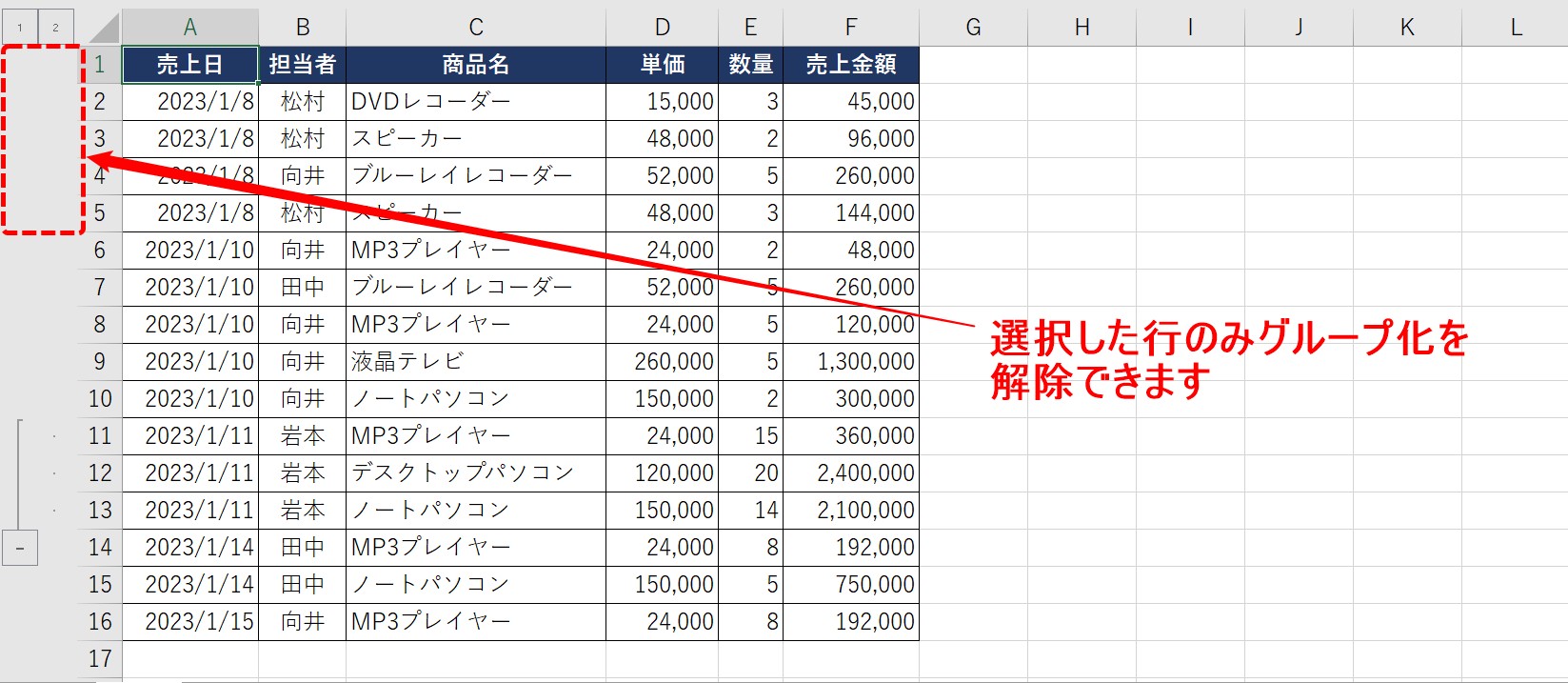
隠したい行範囲を選択し、「データ」タブにある「グループ化」(ショートカットはShift + Alt + →)を実行すると、シートの左側に見やすい「+」「-」のアウトライン記号が出現します。このボタンをワンクリックするだけで、必要なときだけ詳細データを展開し、不要なときはコンパクトに折りたたむ運用が可能です。
この手法を導入すれば、「どの行が隠れているか分からない」「誤って重要な行を消去してしまう」といった情報共有時のヒューマンエラーを劇的に減らすことができます。
【誤爆防止】非表示行を含めないコピーと印刷設定の極意
行を隠した状態で表をコピーし、別のシートやメールに貼り付けたところ、隠していたはずの余分なデータまで一緒に貼り付けられてしまった経験を持つ方は多いはずです。通常のコピー操作では、非表示になっているセルも内部的に含まれてしまいます。
この問題を防ぐには、エクセルで非表示行を除外して選択コピーする専用コマンドを活用します。範囲を選択した状態で「Alt + ;(セミコロン)」を押すと、画面上に見えている「可視セル」のみが選択状態になります。この状態で「Ctrl + C」を実行してペーストすれば、隠したデータを除外した完璧な抜粋データを作成できます。
また、隠したはずの行が意図せず印刷されてしまうのを防ぐには、改ページプレビューで印刷範囲を再確認する習慣が有効です。基本的に非表示設定された行は印刷されない設定がデフォルトで適用されますが、グループ化のアウトライン表示やプレビュー設定のズレによってレイアウトが崩れるケースがあるため、出力前のチェックは欠かせません。
【エクセル 行 を 隠す】に関するよくある質問(FAQ)
Q1:非表示にした行をキーボード操作だけで再表示するショートカットはありますか?
A1:非表示行を挟む前後の行を選択した状態で「Ctrl + Shift + 9」を押すことで再表示が可能です。ただし、Windowsの言語バー設定やキーボードの割り当てによってはショートカットが競合して反応しない場合があるため、その際は右クリックメニューまたは「Alt + H + O + U + L」のアクセスキーを利用してください。
Q2:1行目だけが隠れてしまい、選択できず再表示できません。どうすればいいですか?
A2:画面左上にある「名前ボックス(セル番地が表示されている枠)」に直接「A1」と入力してEnterキーを押します。その後、「ホーム」タブの「書式」>「非表示/再表示」>「行の再表示」を選択するか、右クリック操作を行うことで1行目だけを確実に復元できます。
Q3:列全体を隠したい場合のショートカットと解除方法を教えてください。
A3:列を隠す場合は対象列を選択して「Ctrl + 0」を実行します。解除する際は隠れている前後の列を選択して「Ctrl + Shift + 0」を押すか、列記号の境界線をダブルクリックしてください。
まとめ:状況に応じた非表示テクニックの使い分けが作業効率を左右する
エクセルで行を隠す技術は、単なる画面整理にとどまらず、正確なデータハンドリングと情報伝達を支える重要スキルです。日常的な軽作業にはショートカットの「Ctrl + 9」、チームで共有する定常フォーマットには「グループ化」、そしてデータ集計や報告書作成には「可視セル選択(Alt + ;)」といった具合に、目的に応じて最適な手法を選択することが求められます。
再表示トラブルに遭遇した際も、行の高さやフィルター状態を冷静に確認できれば慌てる必要はありません。基本操作とトラブルシューティングを正しく理解し、ストレスのない快適なスプレッドシート運用を実現してください。 (出典: エクセル 行 を 隠す(Yahoo!ニュース))

SEOライティングとマーケティング戦略の専門家。分かりやすい解説記事で定評があります。
