【2026年最新】LINEパスコードロックとは?設定や忘れた時の解除法
家族や友人にスマホを貸した際、ふとした拍子にLINEの通知やトーク画面を見られてヒヤリとした経験はないでしょうか。日常のコミュニケーションから仕事の連絡まで集約されているLINEだからこそ、手元のプライバシー管理には万全を期しておきたいところです。
そこで役立つのが、アプリ起動時に専用の暗証番号を求めるLINEのパスコードロック機能です。本記事では、パスコードロックの仕組みから具体的な設定・変更手順、アカウントパスワードとの違い、さらには暗証番号を忘れてしまった際の安全な復旧手順まで、わかりやすく解説します。
📌 【この記事の重要ポイントまとめ】
- 要点1:LINEのパスコードロックは、アプリ起動時に4桁の数字を要求して覗き見を防ぐ端末専用のセキュリティ機能。
- 要点2:ログイン用の「アカウントパスワード」とは別物であり、Face IDや指紋認証などの生体認証と連携して素早く解除可能。
- 要点3:暗証番号を忘れた場合はアプリの再インストール(初期化)が必須となるため、日頃のトーク履歴バックアップが不可欠。
【基本解説】LINEのパスコードロックとは?アカウントパスワードとの違い
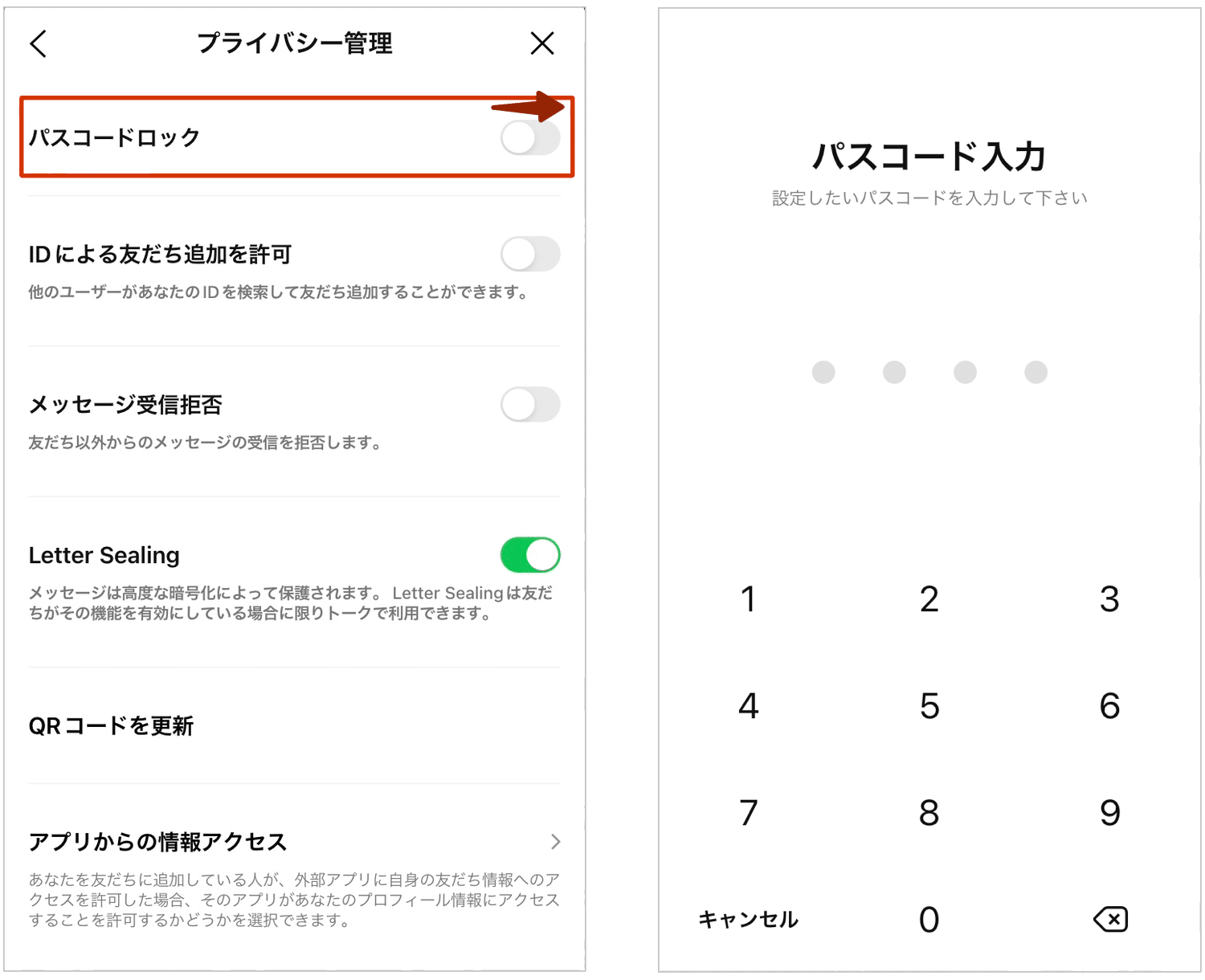
LINEのパスコードロックとは、スマートフォン上でLINEアプリを開くたびに4桁の数字(暗証番号)の入力を求めるセキュリティ機能です。スマホ自体の画面ロックを解除した状態であっても、LINE単体にもう一段階の鍵をかけられるため、第三者による勝手な覗き見や誤操作を強力に防ぎます。
混同しやすいのが、アカウント登録時に設定する「パスワード」との違いです。両者は役割も管理場所も明確に分かれています。
アカウントパスワードは英数字を組み合わせた文字列で、機種変更時のデータ引き継ぎやPC版LINEへのログインなど、アカウントそのものの所有権を証明するために使われます。一方でパスコードロックは、今操作しているその端末内でアプリを開くためだけの「ローカルな鍵」です。両者の性質の違いを正しく把握しておくことが、適切なセキュリティ運用の第一歩となります。
【簡単3ステップ】LINEパスコードロックの設定方法と変更手順
パスコードロックの設定は、LINEアプリ内の設定メニューから数十秒で完了します。設定時および変更時の具体的な手順は以下の通りです。
【パスコードロックの新規設定手順】
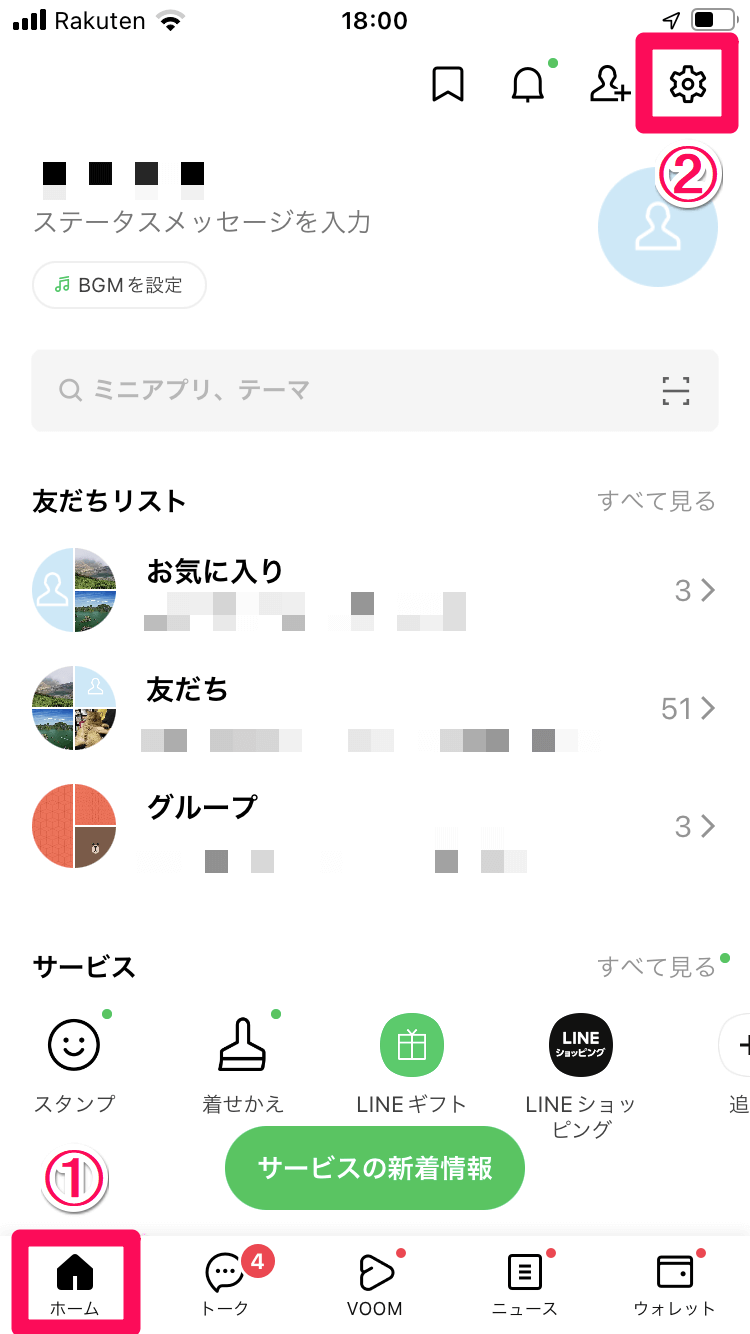
1. LINEの「ホーム」タブ右上にある歯車マーク(設定)をタップ
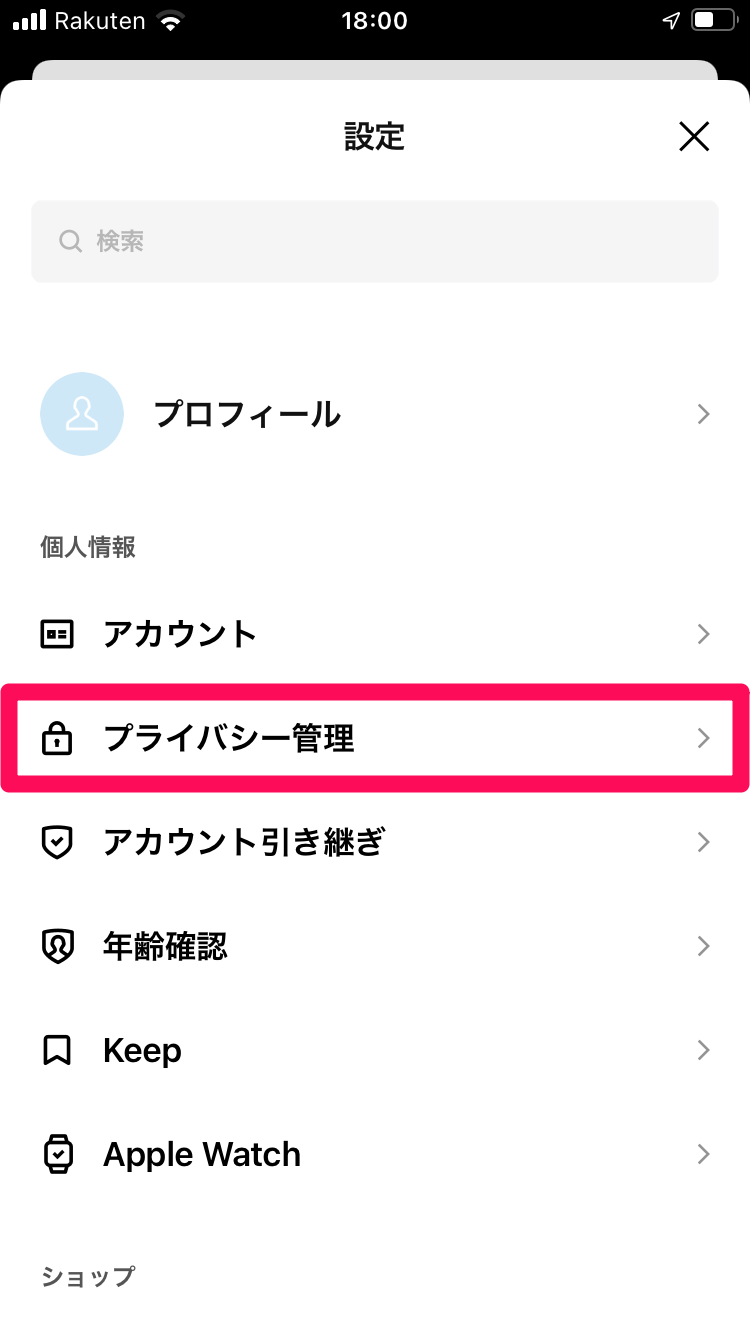
2. 一覧から「プライバシー管理」を選択
3. 「パスコードロック」のトグルをオンにし、任意の4桁の暗証番号を2回入力
すでに設定している暗証番号を変更したい場合は、同じく「プライバシー管理」画面に進み、「パスコードの変更」をタップして現在の番号を入力後、新しい4桁の数字を再登録します。誕生日や電話番号の下4桁、連続する数字(1234など)は推測されやすいため、推測が困難な組み合わせを選ぶことが安全性を高めるポイントです。
Face IDや生体認証との連携|最新のLINEプライバシー管理術
毎回4桁の数字を入力するのが手間に感じる場合は、スマートフォンの生体認証機能との連携が非常に便利です。
iPhoneであればFace IDやTouch ID、Android端末であれば指紋認証や顔認証をLINEと連動させることができます。パスコードロックを有効にした状態で「プライバシー管理」内にある「Face IDを使用(または生体認証を使用)」をオンにするだけで、普段は画面を見つめたりセンサーに触れたりするだけで瞬時にロックが解除されます。
セキュリティの強度を保ちつつ、日常の利便性を損なわないスマートな運用方法として定着しています。
【緊急時】LINEのパスコードを忘れた場合の解除法と初期化のリスク
もし設定した4桁のパスコードを忘れてしまった場合、裏技のような救済措置やスキップ機能は存在しません。LINEの仕様上、パスコードロックを解除するにはアプリを一度削除し、再インストールして初期化する必要があります。
この仕様は、他人が勝手にロックを突破できないようにするための厳格なセキュリティ設計によるものです。アプリを削除すると、端末内に保存されていた未バックアップのデータはすべて消えてしまいます。
そのため、もしもの事態に備えてクラウドへの定期的な自動バックアップを有効にしておくことが極めて重要です。
トーク履歴のバックアップが命綱!安全に初期化・再インストールする手順
パスコードを忘れてアプリの再インストールを余儀なくされた場合でも、事前にバックアップがあれば過去のやり取りを完全に復元できます。トラブル発生時における安全な復旧フローを確認しておきましょう。
【初期化とアカウント復旧の流れ】
1. ホーム画面からLINEアプリをアンインストール(削除)
2. App StoreまたはGoogle PlayストアからLINEを再ダウンロード
3. アプリを起動し、「ログイン」を選択(新規登録は選ばない)
4. 電話番号認証や登録済みのメールアドレス・パスワードを入力して認証
5. 画面の指示に従い、iCloudやGoogleドライブに保存されたトーク履歴の復元を実行
日頃から「設定」>「トークのバックアップ」を開き、自動バックアップ頻度を「毎日」または「3日に1回」程度に設定しておくことが、予期せぬトラブルから大切な思い出を守る防壁となります。
「勝手にロックがかかる?」原因と見直すべきセキュリティ対策
「自分で設定した覚えがないのに、急にパスコード入力を求められた」というトラブルの相談も少なくありません。この現象には主に3つの原因が考えられます。
1つ目は、スマホ自体の生体認証エラーです。暗所やマスク着用などでFace IDの認証が連続で失敗すると、フォールバックとしてパスコード入力画面へ自動的に切り替わります。
2つ目は、家族や知人による誤操作・いたずらです。スマホを少し貸した隙に設定されてしまうケースです。
3つ目は、OSやアプリの大規模アップデートに伴う設定の再同期です。セキュリティ水準の改定により、端末側のロック設定と連動して機能が有効化される事例が報告されています。
万が一身に覚えのないロックがかかった場合は、慌てずに心当たりのある数字(スマホ本体のパスコードや普段使う4桁)を数回試し、それでも開かない場合は前述の再インストール手順を踏むのが確実です。
【LINEのパスコードロック】に関するよくある質問(FAQ)
Q1:パスコードは何回間違えたらロックアウト(使えなく)になりますか?
A1:LINEのパスコードは、スマートフォンの本体ロックと異なり、連続で間違えても「1分間使えなくなる」といった時間制限ロックや端末初期化ペナルティは基本的に発生しません。ただし、何度入力しても思い出せない場合は再インストールによる初期化が必要です。
Q2:パスコードロックを設定すると、新着メッセージの通知表示はどうなりますか?
A2:パスコードロックを有効にすると、プライバシー保護のためロック画面のプッシュ通知に「新着メッセージがあります」とだけ表示され、送信者名やメッセージ本文が非表示になるのが標準仕様です。通知プレビューの表示設定はLINE内の「通知」設定から個別に調整可能です。
Q3:PC版やiPad版のLINEにもパスコードロックは設定できますか?
A3:はい、設定可能です。PC版LINE(Windows/Mac)やiPad版LINEにも個別にロック機能が用意されています。共用のパソコンやタブレットでLINEを利用している場合は、それぞれの端末側で必ずロック設定を有効にしておきましょう。
まとめ:手元のプライバシーを守る鉄壁のセキュリティ習慣
スマートフォンは今や個人のプライベートや機密情報の宝庫です。本体の画面ロックに加えてLINEのパスコードロックを二重に設定しておくことは、手軽でありながら非常に効果の高い自衛策と言えます。
「設定をオンにして生体認証を連携させる」「万が一の初期化に備えてトーク履歴の自動バックアップを有効にしておく」という2つのステップをセットで行い、日々のコミュニケーションを安全・快適に保ちましょう。 (出典: line パス コード ロック と は(Yahoo!ニュース))
SEOライティングとマーケティング戦略の専門家。分かりやすい解説記事で定評があります。
