IPhone計測アプリの使い方完全版!定規いらずで寸法・身長測定
家具の買い替えや部屋の模様替え、荷物の梱包サイズ確認などで「今すぐ長さを測りたいのにメジャーが見当たらない」という場面に遭遇した経験は誰しもあるはずです。そんなときに頼りになるのが、手元にあるiPhoneです。追加の道具を一切用意することなく、カメラをかざすだけで対象物の寸法や空間の広さを素早く割り出せます。
標準機能でありながら意外と知られていない機能や、上位機種ならではの高度なスキャン能力まで、そのポテンシャルは日常のちょっとした不便を一気に解消してくれるレベルに達しています。初心者向けの基本操作から、プロ並みに精度を高めるテクニックまで詳しく紐解きます。
📌 【この記事の重要ポイントまとめ】
- 要点1:Apple標準メジャーアプリはARとLiDAR技術を活用し、物の長さ・四角形の面積・人の身長まで瞬時に測定できる。
- 要点2:Proモデル搭載のLiDARスキャナなら暗所や複雑な空間でも高精度を発揮し、誤差はわずか数パーセント程度に収まる。
- 要点3:測定エラーを防ぐ鍵は「明るさの確保・床や基準面のスキャン・適切な距離感」であり、知っておくべき裏技も多数存在する。
【基本編】iPhone計測アプリの使い方|直感操作で物の長さを測るステップ
iPhoneに標準搭載されている「計測」アプリは、拡張現実(AR)技術を用いて空間内の2点間の距離を算出する仕組みを採用しています。使い方は極めてシンプルで、特別な初期設定も必要ありません。
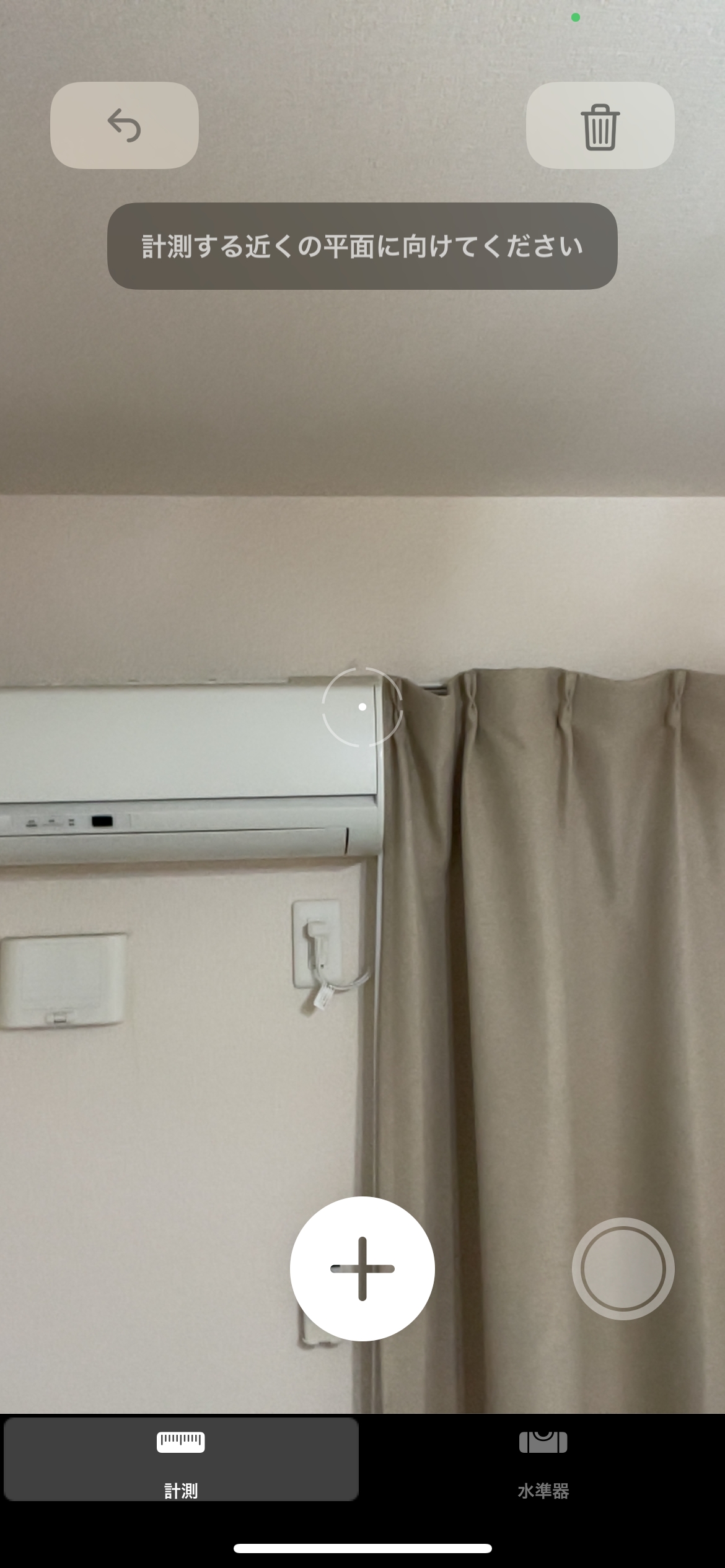
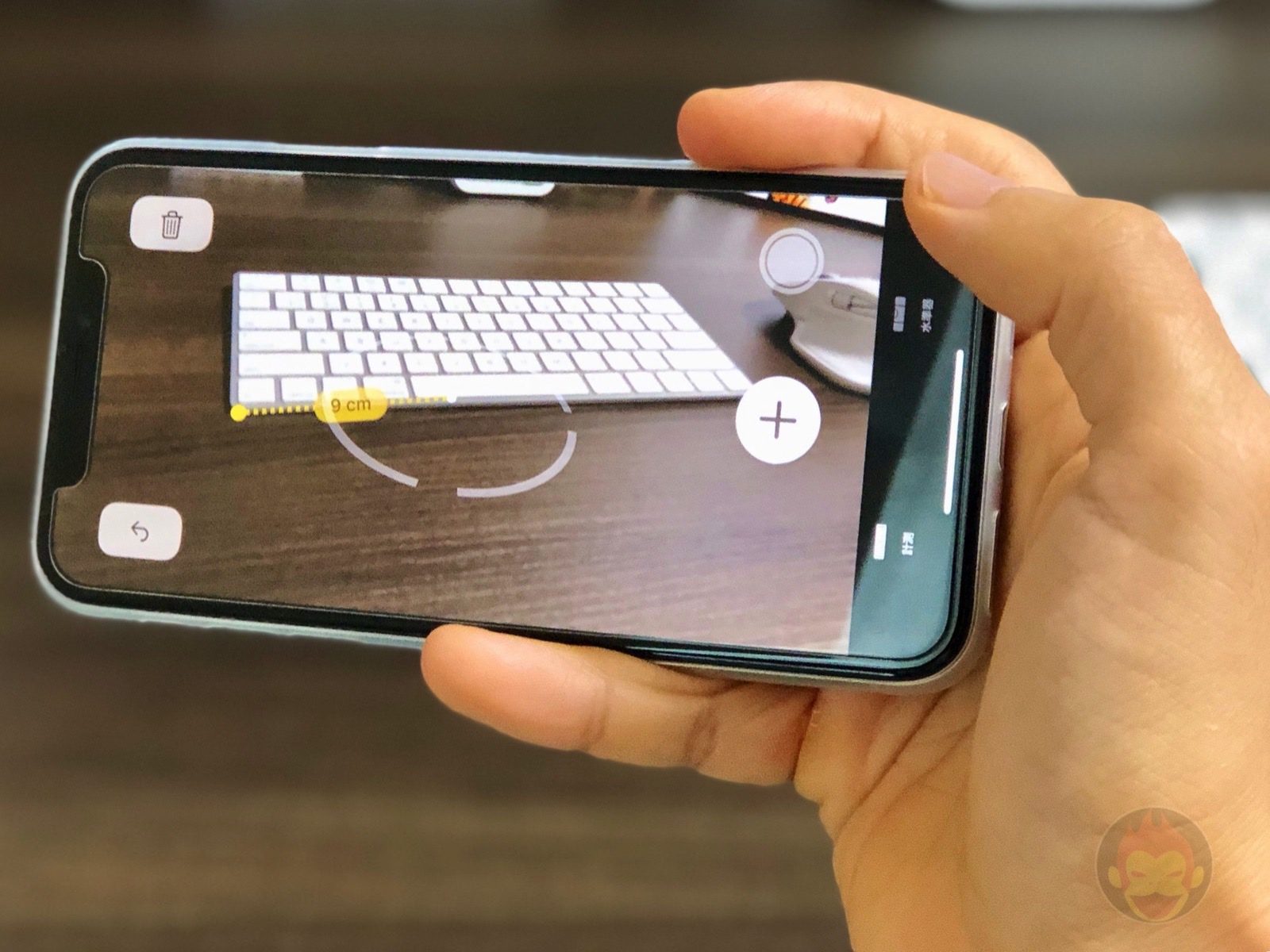
アプリを起動すると、まず画面上に「iPhoneを動かしてください」というガイダンスが表示されます。周囲の床やテーブルなどをカメラで軽くスキャンして空間を認識させると、画面中央に円形のドットが出現します。測定したい始点にドットを合わせて「+」ボタンをタップし、そのまま終点まで端末を移動させて再度「+」を押すだけで、画面上に実寸の長さがリアルタイムで表示されます。
測定結果をメモとして残したい場合は、画面右下に配置されたシャッターボタンを押せば、計測数値入りの写真をそのまま写真ライブラリへ保存可能です。書類や荷物のサイズを記録して家族や同僚に共有したい時にも重宝します。
【応用編】部屋の寸法や面積測定方法と人の身長測定やり方
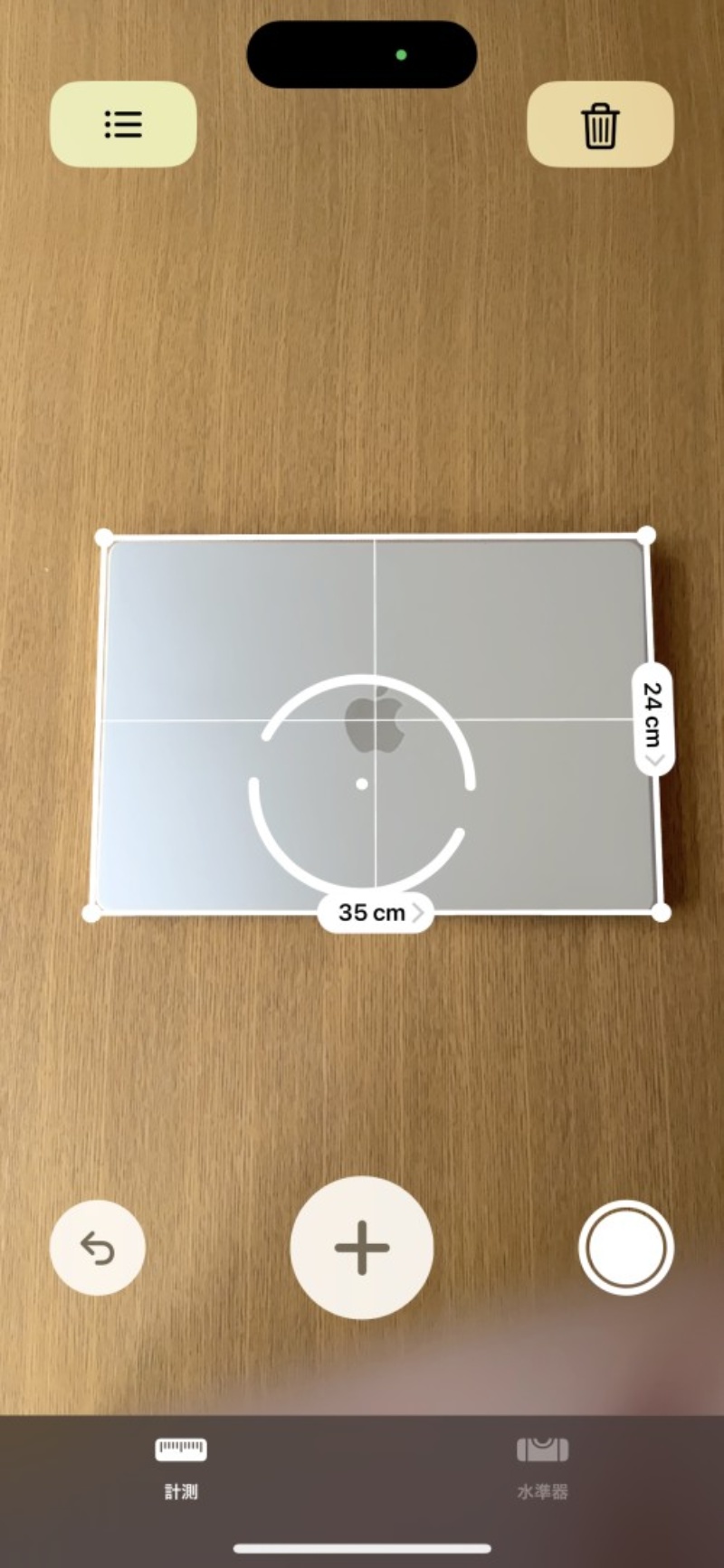
基本的な直線の計測にとどまらず、空間全体や立体的な対象物を捉える機能も充実しています。特に引っ越し時やインテリア選びで活躍するのが四角形の自動検出機能です。ラグや額縁、テーブルの天板などにカメラを向けると、アプリが自動で枠線を認識して黄色い四角形で囲みます。その状態でタップするだけで、縦横の長さと同時に総面積(平方メートル / 平方センチメートル)が一瞬で計算されます。
さらに、LiDARスキャナを搭載したProシリーズ(iPhone 12 Pro以降のPro/Pro Maxモデル)では、人の身長測定が全自動で行えます。被写体の頭から足元までが画面に収まるように立つだけで、アプリが人物を検知し、頭頂部(髪の毛や帽子のトップ)に自動でラインを引いて身長を数値化します。子どもの成長記録や健康管理の目安としても非常に手軽です。
複数の部屋の寸法測定アプリを用いなくても、標準機能だけで間取りの大まかな広さや家具のレイアウト可否をスムーズに判断できます。
【精度検証】iPhoneメジャーの精度はどこまで正確?LiDARスキャナ機能の実力
手軽な一方で気になるのが「本当に信用できる数値なのか」という測定精度です。結論から言うと、日常使いや購入検討の目安としては十分すぎる実力を誇ります。
一般的なカメラのみを使用する通常モデルの場合、誤差はおよそ1〜3%程度です。1メートルの物を測った際に1〜3センチ前後のズレが生じる可能性があるため、ミリ単位のシビアさが求められるDIYの木材カットなどには不向きですが、家具が入るかどうかの確認には十分役立ちます。
一方で、LiDARスキャナ機能を搭載した上位機種では、光の反射速度を利用して物との正確な深度情報をミリ秒単位で取得します。これにより、輪郭の検出力や距離測定の安定性が劇的に向上し、誤差は数ミリ単位にまで抑えられます。AR計測アプリの評判を見ても「Proモデルの計測機能は本物の巻き尺とほぼ変わらない」と専門家からも高い評価を得ています。
【裏技】計測アプリの誤差を劇的に減らすコツと知られざる水準器の使い方
手持ちのiPhoneでより正確な数値を出すためには、AR認識の特性を理解したちょっとしたコツを押さえる必要があります。
- 十分な明るさを確保する:暗い部屋ではカメラの深度認識が甘くなり、ピンがズレやすくなります。
- 模様のある面からスキャンを開始する:真っ白な壁や均一なガラステーブルは特徴点を捉えにくいため、木目や床の境目などを最初に認識させます。
- 対象物から50cm〜1.5mの距離を保つ:近づきすぎても離れすぎても誤差の原因になります。
- ゆっくり平行に端末を動かす:素早く端末を振ると空間座標が乱れるため、一定の速度で移動させます。
また、計測アプリ内には「水準器」機能も組み込まれています。画面下のタブを「水準器」に切り替えてiPhoneをテーブルの上に置いたり壁に当てたりするだけで、現在の傾き角度を0度単位で測定可能です。水平になると画面が緑色に変化し触覚フィードバックで知らせてくれるため、絵画を壁に掛ける際や突っ張り棒の設置時に重宝します。
【トラブル解決】iPhoneで計測できない理由と対応機種一覧
「アプリを開いても画面が進まない」「計測ボタンが押せない」といったトラブルに直面した場合は、以下の原因を確認してください。
まず挙げられるのが、照明不足や透明・反射素材の測定です。鏡やガラス、光沢の強い金属は赤外線やカメラの光を乱反射させるため、うまく認識できません。少し斜めの角度から測定するか、マスキングテープなどで目印をつけると解決します。
次に端末の対応状況です。Apple標準メジャーアプリはiOS 12以降を搭載したiPhone 6s以降の全機種で動作しますが、高度な身長測定や自動ガイド線の表示にはLiDARスキャナを搭載した以下の機種が必要です。
- iPhone 12 Pro / 12 Pro Max
- iPhone 13 Pro / 13 Pro Max
- iPhone 14 Pro / 14 Pro Max
- iPhone 15 Pro / 15 Pro Max
- iPhone 16 Pro / 16 Pro Max
- iPad Pro(11インチ第2世代以降 / 12.9インチ第4世代以降)
通常モデルをお使いの場合でも、直線計測や水準器などの基本機能はすべて快適に利用可能です。
【iphone 計測 使い方】に関するよくある質問(FAQ)
Q1:計測アプリが見当たらないのですが、どこにありますか?
A1:ホーム画面を右にスワイプして「Appライブラリ」の検索窓に「計測」と入力してください。もし過去に削除してしまっていた場合でも、App Storeから無料で再ダウンロードが可能です。
Q2:円形や曲面の長さも測ることはできますか?
A2:直線をつなぎ合わせることでおおよその円周を測ることは可能ですが、完全な曲面をなぞって測るのには適していません。曲面の測定には専用の3Dスキャンアプリや従来のメジャーの併用をおすすめします。
Q3:計測した数値の単位をインチからセンチに変更するにはどうすればいいですか?
A3:iPhoneの「設定」アプリを開き、「計測」を選択して「計測単位」を「センチメートル」に設定することで切り替えられます。
まとめ:日常から引っ越しまで役立つiPhone計測機能をマスターしよう
iPhoneの計測アプリは、単なるおまけ機能の枠を超え、日常のあらゆる場面で時間を節約してくれる頼もしいツールです。買い物先で家具のサイズに迷ったときや、急な配送手配でダンボールの寸法を測りたいときなど、ポケットから取り出して数秒で確認できる利便性は一度慣れると手放せなくなります。
まずは身の回りにあるテーブルや小物を測ってみて、その手軽さと精度の高さを体感してみてください。いざという時の心強い味方として、日々の生活を確実にスマートにしてくれます。 (出典: iphone 計測 使い方(Yahoo!ニュース))
SEOライティングとマーケティング戦略の専門家。分かりやすい解説記事で定評があります。
