自宅プリンター不要!スマホでクリックポストをコンビニ印刷する最新手順
フリマアプリの普及や個人間取引の活発化に伴い、全国一律運賃と追跡サービスの手軽さから定番発送手段として定着している日本郵便の「クリックポスト」。しかし、利用者の多くが一度は直面するのが「自宅にプリンターがない」「インクが切れていて宛名ラベルが印刷できない」という壁です。
プリンターを購入したり維持費をかけたりしなくても、手元のスマートフォン1台と近所のコンビニさえあれば、わずか数分でラベル発行から投函までを完結できます。セブン-イレブン、ローソン、ファミリーマートのマルチコピー機をフル活用し、最安コストでミスなく発送する決定的な手順を徹底解説します。
📌 【この記事の重要ポイントまとめ】
- 要点1:自宅にプリンターがなくても、スマホでPDF保存した宛名データをコンビニのプリントサービスに転送すれば即日印刷が可能。
- 要点2:印刷料金は白黒A4サイズで1枚20円。カラー(60円前後)にする必要はなく、白黒印刷でバーコードも問題なく認証される。
- 要点3:印刷時は「用紙サイズA4・倍率100%(実寸)」を厳守し、ラベル貼り付け時にバーコード部分をテープでテカらせないことがトラブル防止の鉄則。
【基礎知識】自宅プリンターなしでもOK!クリックポストのコンビニ印刷が選ばれる理由
クリックポストは、ネット上で宛先入力と運賃決済(クレジットカード等)を済ませた後、発行された宛名ラベルを荷物に貼り付けてポスト投函する仕組みです。「プリンター必須」と思われがちですが、実際にはクリックポスト プリンターなし 発送のルートが完全に確立されています。
コンビニ印刷を利用する最大のメリットは、プリンター本体の購入費やインク代、用紙代といった固定費が一切かからない点にあります。さらに、24時間365日いつでも近隣店舗で出力できるため、急ぎの発送要請にも即座に対応できます。
気になるクリックポスト 宛名ラベル 印刷料金は、主要コンビニの白黒プリントであれば1枚あたりわずか20円。月に数回〜十数回程度の発送頻度であれば、家庭用プリンターを維持するよりも圧倒的に経済的で手間もかかりません。
【裏ワザ公開】スマホ1台で完結!PDF保存から即日発送まで最短で繋ぐ発行手順
「パソコンを開いてPDFをUSBメモリに移す」といった面倒な作業は一切不要です。スマートフォン1台で完結させるクリックポスト 2026年最新 発送手順のコアとなるのが、ブラウザからの直接PDF保存テクニックです。
操作の流れは非常にシンプルです。まずスマホのブラウザ(SafariやChrome)でクリックポストのマイページにログインし、通常通り発送先情報を入力して決済を確定させます。その後、画面に表示される「印刷する」ボタンをタップすると宛名ラベルのプレビュー(PDFファイル)が開きます。
ここで画面下部やメニューの共有アイコンから「ファイルに保存」または各コンビニの印刷アプリを直接選択し、端末内へクリックポスト スマホ印刷 PDF保存を実行します。この一連の動作にかかる時間はわずか1分程度。保存したPDFをそのままクラウドプリント経由でコンビニへ飛ばすだけで、準備は完了します。
セブン-イレブン編|「かんたんnetprint」アプリを使ったスムーズな印刷手順
全国に多数の店舗網を持つクリックポスト コンビニ印刷 セブンイレブンを利用する場合、富士フイルムが提供する公式アプリの活用が最もスムーズです。
セブン-イレブンでのクリックポスト ネットプリント やり方は以下の通りです。会員登録なしですぐに使えるかんたんnetprint アプリを活用すると、作業時間を大幅に短縮できます。
① スマホに「かんたんnetprint」をインストールします。
② アプリを開き、右下の「+」ボタンから保存しておいたクリックポストのPDFファイルを選択して登録します。
③ アップロードが完了すると、画面に8桁のプリント予約番号(またはQRコード)が発行されます。
④ セブン-イレブン店頭のマルチコピー機へ行き、タッチパネルで「プリント」→「ネットプリント」を選択。
⑤ 予約番号を入力(またはQRコードをかざす)し、設定画面で「白黒」「A4」を確認して20円を投入すれば、数秒でラベルが出力されます。
ローソン・ファミマ編|「ネットワークプリント サービス」を活用したマルチコピー機の使い方
ローソンやファミリーマート、ポプラグループを利用する場合は、シャープが運営するネットワークプリント サービスを利用します。クリックポスト コンビニ印刷 ローソン ファミマの共通手順として覚えておくと便利です。
専用アプリ「ネットワークプリント」をスマホに入れておくか、LINEの公式アカウントに友達登録してトーク画面からPDFを送信するだけでも印刷登録が可能です。
① アプリまたはLINE経由でクリックポストのPDFをアップロードします。
② 発行された「ユーザー番号」を控えます。
③ 店頭のマルチコピー機画面で「ネットワークプリント」を選択。
④ ユーザー番号を入力すると登録した文書一覧が表示されるため、該当ファイルを選択します。
⑤ プリント設定で「白黒」「用紙サイズA4」を指定し、硬貨を投入してプリントを開始します。
ローソン・ファミマでも白黒1枚20円で出力でき、タッチパネルのレスポンスも軽快です。
白黒印刷でOK?印刷サイズ・用紙設定・コストを抑える賢い印刷ルール
店頭のコピー機前で迷いやすいのが、「カラーで出すべきか」「どのサイズに設定すべきか」という設定項目です。
まず、色設定についてはクリックポスト 白黒印刷 カラー印刷のどちらでも日本郵便の規定上問題ありません。郵便局の自動仕分け機や配達員が読み取るのは「印字されたバーコード情報」であるため、白黒印刷で完全に事足ります。わざわざ高額なフルカラー(約60円)を選ぶ必要はありません。
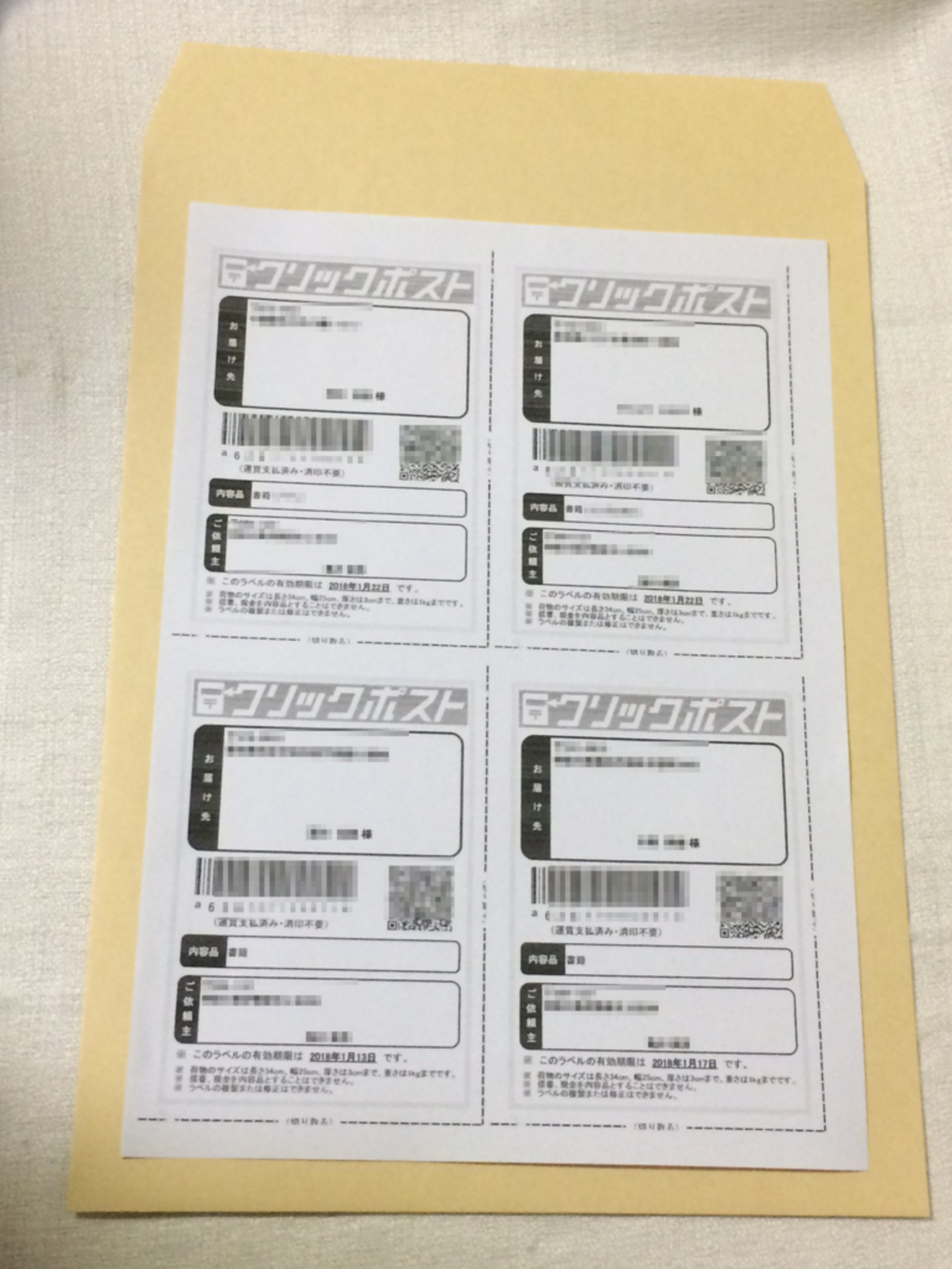
次に用紙設定ですが、クリックポスト 印刷サイズ A4を必ず選択してください。クリックポストのラベルデータは、A4用紙の左上4分の1(A6サイズ相当)に宛名とバーコードが配置されるレイアウトになっています。
ここで最も注意すべきは「拡大・縮小をせず、等倍(100%)で印刷すること」です。コピー機の「用紙に合わせる」「フィット印刷」などの縮小設定を誤って適用すると、バーコードの規格比率が狂い、引受時に読み取りエラーを引き起こす原因になります。
【失敗対策】バーコードが読み取れない?コンビニ印刷でよくあるトラブルと解決策
手軽なコンビニ印刷ですが、現場でのちょっとしたミスで発送が滞るケースも見受けられます。トラブルを未然に防ぐためのクリックポスト コンビニ印刷 失敗 対策を整理しました。
① 決済後の印刷有効期限切れに注意
クリックポストのラベルデータは、決済完了から30分〜数時間以内に初回印刷を行わないと再印字ができなくなる制限があります。コンビニに向かう直前に決済を行うか、発行後速やかにPDFとして手元に保存しておくのが鉄則です。
② バーコードの上に透明テープを密着させない
出力したA4用紙を切り取り、封筒に貼る際、雨濡れ防止のために透明OPPテープを貼る人が多くいます。しかし、テープの材質や貼り方によって光が反射し、郵便局のスキャナーでバーコードが読み取れなくなる事故が多発しています。テープを貼る場合は、バーコードの印字部分を避けて四隅をしっかり留めるか、反射の少ないテープを使用してください。
③ かすれやトナー濃度のチェック
コンビニのコピー機で極稀にトナーが切れかかっており、バーコードの縦線が一部かすれる場合があります。線が欠損しているラベルは郵便局の機械を通過できないため、出力直後に目視でかすれがないか必ず確認しましょう。
【クリックポストのコンビニ印刷】に関するよくある質問(FAQ)
Q1:スマホで作成したクリックポストのラベルは、用紙の4分の1だけ切り取って貼ればいいですか?
A1:はい。A4用紙で出力すると左上に宛名・バーコード・品名などがまとまって印字されます。ハサミやカッターでその枠線(左上4分の1)に沿って切り取り、荷物の平らな面に剥がれないよう貼り付けてください。残りの余白部分は控えとして保管するか破棄して問題ありません。
Q2:セブン-イレブンのネットプリントで予約番号がエラーになる原因は何ですか?
A2:「かんたんnetprint」で発行された予約番号には有効期限(登録翌日の23:59まで)があります。期限が切れている場合は再度アプリからPDFを登録し直してください。また、数字の入力ミスがないかも再確認しましょう。
Q3:コンビニで印刷したラベルを使って、そのままコンビニのレジから発送できますか?
A3:コンビニのレジではクリックポストの引き受け発送はできません。店内に郵便ポストが設置されている店舗(ローソン等)であればそのポストに投函するか、街頭の郵便ポスト、または郵便局の窓口へ差し出してください。
まとめ:コンビニ印刷を味方につけてフリマ発送・書類発送を圧倒的に効率化しよう
クリックポストのコンビニ印刷は、専用機材を持たないミニマリストや個人セラーにとって最強の発送ソリューションです。スマホでのPDF保存と各コンビニアプリの連携さえ一度覚えてしまえば、外出先や移動中の隙間時間でもスムーズに発送作業を完了できます。
1枚20円という低コストで利用できる全国のマルチコピー機を賢く使いこなし、日々の発送作業をよりスマートかつ快適にアップデートしていきましょう。 (出典: クリック ポスト コンビニ 印刷(Yahoo!ニュース))


テクノロジーやライフスタイル領域を中心に執筆活動を行っています。趣味は写真撮影と旅行です。
