Excelの標準偏差計算で迷わない!STDEV関数の完全使い分けとグラフ化
ビジネスの現場や学術研究において、売上データの傾向分析や品質管理を行う際、平均値だけを見て判断を下すのは大きなリスクを伴います。数値の「ばらつき具合」を正確に把握する指標こそが標準偏差ですが、いざ表計算ソフトで算出しようとすると「どの関数を選べばよいのか」「結果をどう図表に落とし込むべきか」と悩む担当者は少なくありません。
日々の業務効率を劇的に高めるためにも、エクセル標準偏差計算の基礎から実務直結のグラフ化テクニックまでを体系的に整理しておくことが求められます。関数の選定ミスによるデータの歪みを防ぎ、説得力あるレポートを作成するためのポイントをステップ形式で解説します。
📌 【この記事の重要ポイントまとめ】
- 要点1:手元のデータが一部のサンプルなら「STDEV.S関数」、全数調査なら「STDEV.P関数」を使い分けるのが鉄則
- 要点2:平均値と標準偏差をセットで把握することで、異常値の早期発見や公平な業績評価(偏差値化)が可能になる
- 要点3:標準偏差のエラーバー追加方法や正規分布グラフ作成を押さえれば、視覚的かつ論理的なプレゼン資料が即座に完成する
【基礎知識】そもそも標準偏差とは?平均値と標準偏差で読み解く「データのばらつき」
データ分析の第一歩は、データの中心を表す「平均値」と、散らばり具合を表す「標準偏差」の性質を正しく理解することです。例えば、2つのチームの平均売上が同じ100万円であっても、全員が95万〜105万円で安定しているチームと、1人が500万円を売り上げて残りのメンバーがゼロに近いチームでは、組織の実態が全く異なります。
標準偏差(記号では $\sigma$ や $s$ と表記)は、各データが平均値からどれくらい離れているかを数値化したものです。数値が小さいほど平均値周辺にデータが密集しており、数値が大きいほど広範囲に散らばっていることを意味します。
数学的な背景として知っておきたいのが分散の求め方です。分散は「各データの値から平均値を引いた差(偏差)を2乗し、その合計をデータ数で割った値」を指します。ただし、分散の単位は元のデータの「2乗」になってしまうため、平方根(ルート)を取ることで元のデータと同じ単位に戻したものが標準偏差となります。
【決定版】STDEV.SとSTDEV.Pの違いとExcel関数使い分けの基準
セルに関数を入力しようとすると「STDEV.S」「STDEV.P」「STDEV」などの候補が表示され、選択に迷う場面が多々あります。この混乱を解消する鍵は、分析対象が母集団と標本のどちらに該当するかを見極める点にあります。
Excel関数使い分けの判断基準は以下の通りシンプルです。
1. STDEV.S関数(標本標準偏差):
アンケートの抽出サンプル、一部の顧客購買データ、製造ラインからの抜き取り検査など、全体から一部を抜き出したデータを扱う場合に使用します。数式内ではサンプル数の偏りを補正するため、データ数「$n-1$」で除算を行います。一般的なビジネス実務の多くはこちらに該当します。
2. STDEV.P関数(母集団標準偏差):
全社員の健康診断結果、全校生徒のテスト結果、年間全取引データなど、対象全体のデータが完全に揃っている場合に使用します。データ数「$n$」でそのまま除算を行います。
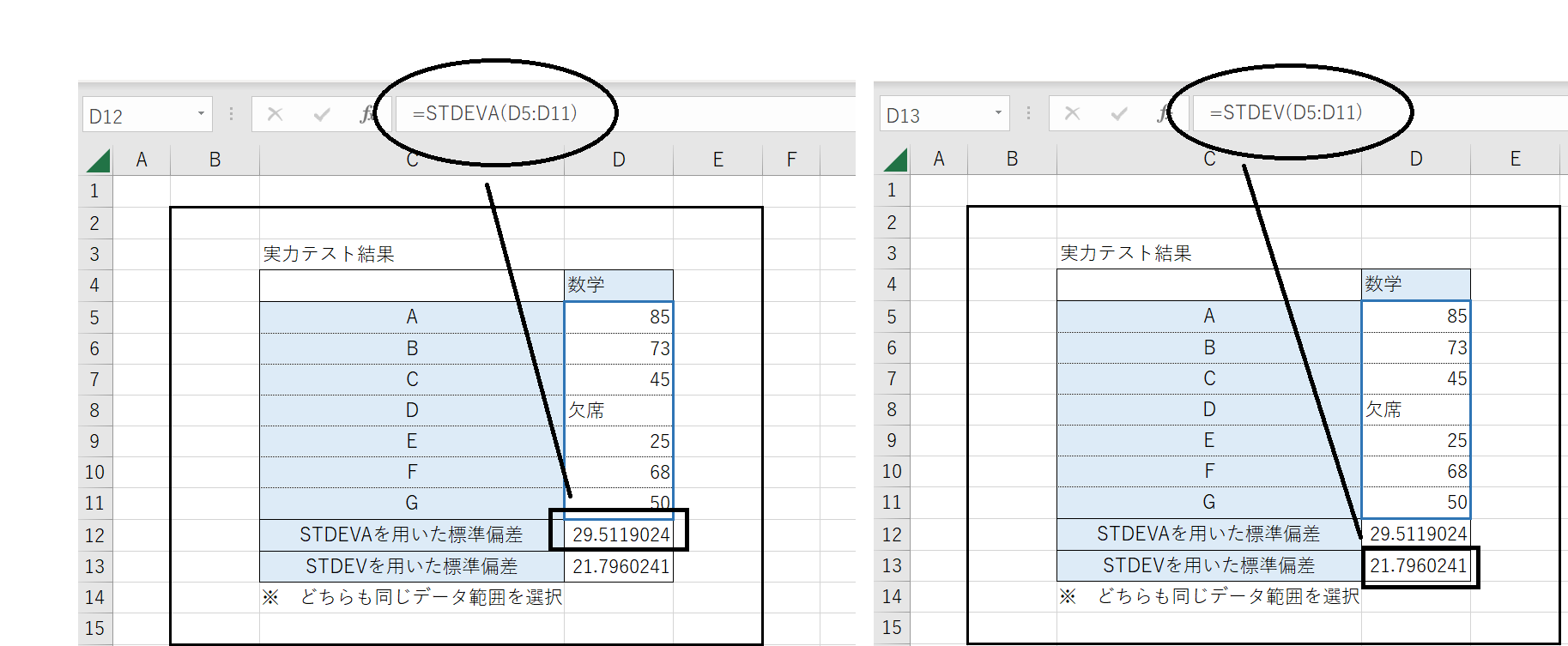
3. STDEVA関数(文字列や論理値を含む場合):
セル範囲内に「TRUE/FALSE」や文字列が含まれており、それらを数値(TRUE=1、FALSE/文字列=0)としてカウントに含めたい特殊なケースではSTDEVA関数を採用します。ただし通常の数値分析では除外して計算することが多いため、STDEV.SまたはSTDEV.Pが標準的な選択肢です。
【実践手順】Excelで標準偏差を計算する2つの具体的手法
手元のワークシートで標準偏差を導き出すには、関数をセルに直接打ち込む方法と、アドイン機能で一覧出力する方法の2通りがあります。
【手法1:関数を直接入力する】
最も手軽で一般的な手順です。売上データがセル「B2:B51」に入力されている場合、結果を表示したいセルに半角で次の計算式を入力します。=STDEV.S(B2:B51)
瞬時に標本標準偏差が算出されます。全数データであれば =STDEV.P(B2:B51) を指定してください。
【手法2:データ分析ツールを活用して一括出力】
複数の統計指標を一度に取得したい場合は、Excel標準のデータ分析ツール(「データ」タブ >「データ分析」)を活用します。「基本統計量」を選択し、入力範囲を指定して「統計情報」にチェックを入れると、平均、標準誤差、中央値、最頻値、分散、標準偏差が一括で出力されます。報告用のサマリーシートを素早く整えたい場合に極めて強力な機能です。
【応用編】ビジネスで差がつく!偏差値の計算式と活用法
標準偏差の概念をマスターすると、社内評価や商品スコアリングに役立つ「偏差値」を独自に算出できるようになります。偏差値とは、平均が50、標準偏差が10になるように正規化した指標です。
エクセル上での偏差値の計算式は次の数式で組み立てます。=50 + 10 * (個人の数値 - AVERAGE(全体の範囲)) / STDEV.S(全体の範囲)
例えば営業成績や店舗別KPIに対してこの数式を適用すれば、目標難易度が異なる部署間でも「どの担当者が群を抜いた実績を上げたか」を客観的・相対的なスコアで比較検証できます。
【視覚化テクニック】エラーバー追加方法と正規分布グラフ作成手順
数値だけが並んだレポートよりも、視覚的なグラフを添えた資料の方が直感的な意思決定を促せます。実務で頻繁に用いられる2大ビジュアル化手法を確認しておきましょう。
【1. 棒グラフへのエラーバー追加方法】
各グループの平均値を棒グラフにした際、標準偏差の範囲を「ひげ」として表示させる手順です。
1. 各項目の平均値と標準偏差をあらかじめ計算しておく。
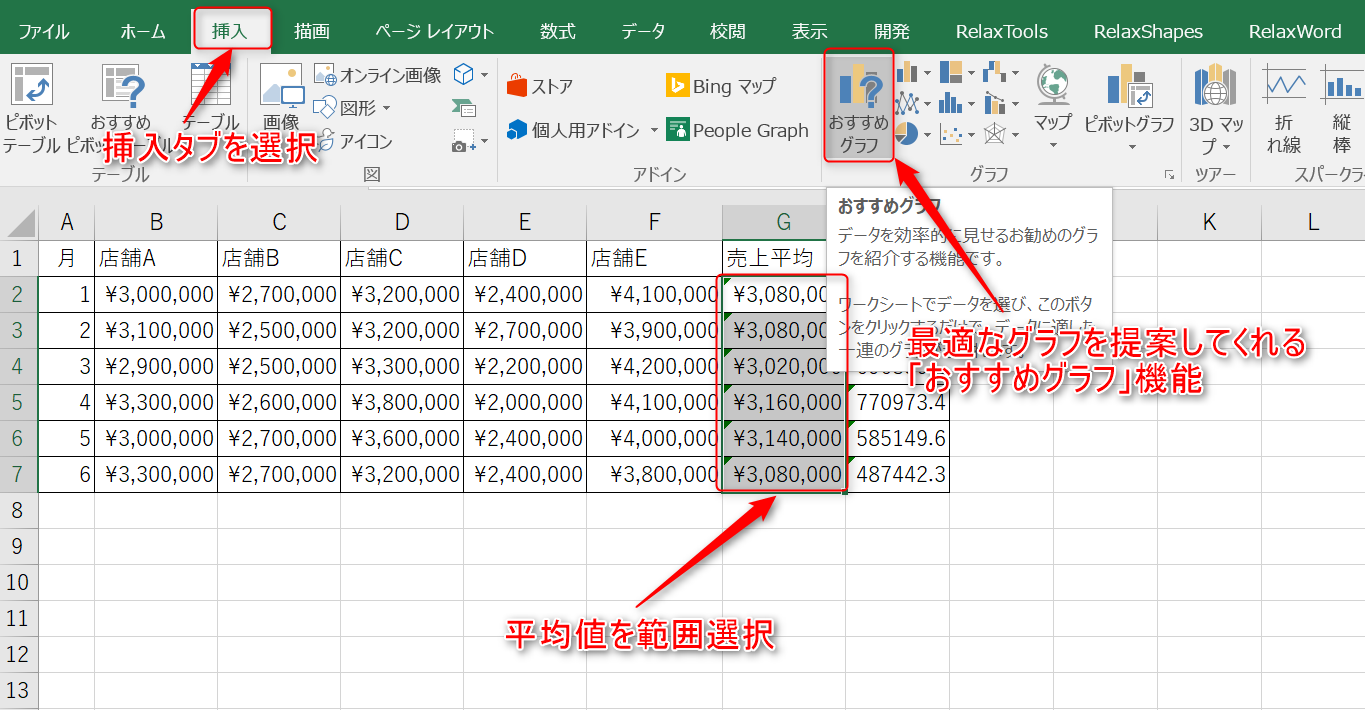
2. 平均値を選択して集合縦棒グラフを作成。
3. グラフ右上の「+」マーク(グラフ要素)から「誤差範囲(エラーバー)」>「その他のオプション」をクリック。
4. 設定ウィンドウの最下部にある「ユーザー指定」にチェックを入れ、「値の指定」をクリック。
5. 正の誤差・負の誤差の両方に、あらかじめ計算しておいた標準偏差のセル範囲を指定する。
この設定を行うことで、各棒グラフの上に正確なばらつき幅が表示され、データ信頼性を一目でアピールできます。
【2. 正規分布グラフ作成の手順】
データが釣鐘型の正規分布に従っているかを可視化するには、NORM.DIST関数 を利用します。
1. 対象データの最小値から最大値までを一定間隔で並べた「X軸用の数値列」を作成。
2. 隣の列に =NORM.DIST(Xの値, 平均値, 標準偏差, FALSE) を入力し、確率密度を計算。
3. 作成したデータ範囲を選択し、「散布図(平滑線)」または「面グラフ」を挿入する。
これにより、データがどの領域にどれくらいの割合で分布しているのかを示す美しいベルカーブが完成します。
【標準 偏差 excel】に関するよくある質問(FAQ)
Q1:古いバージョンのExcelで見かける「STDEV」と「STDEV.S」は何が違うのですか?
A1:計算結果は全く同じです。「STDEV」はExcel 2007以前の互換性用に関数名が残されている旧仕様であり、Excel 2010以降は機能の明確化のために「STDEV.S(標本用)」と「STDEV.P(母集団用)」への移行が推奨されています。特別な理由がない限り、現行バージョンでは「STDEV.S」を使用するのが作法です。
Q2:計算結果が「#DIV/0!」エラーになってしまう原因は何ですか?
A2:STDEV.S関数は計算式の中で分母を「データ数 - 1」にする仕様のため、数値データが1件以下しかない場合にゼロ除算エラーが発生します。また、数値が文字列として保存されている場合もカウントされないため、データの入力形式を数値に統一してください。
Q3:標準偏差が極端に大きくなってしまう場合の対処法は?
A3:入力ミスによる桁違いの数値や、極端な外れ値(異常値)が含まれている可能性が高い状態です。まずは散布図を作成するか、フィルター機能で最大値・最小値を確認し、明らかなノイズデータが含まれていないかチェックすることをおすすめします。
まとめ:正しい関数選択と可視化でデータ分析の精度を高めよう
Excelにおける標準偏差の扱いは、サンプリングデータか全数データかに応じて「STDEV.S」と「STDEV.P」を的確に選び分けることから始まります。計算自体はシンプルな関数1つで完結しますが、その背後にある意味を正しく把握していなければ、誤った経営判断やレポート作成につながりかねません。
算出した標準偏差をエラーバーや正規分布グラフへと展開し、平均値の裏に隠れたデータの全体像を浮き彫りにするスキルは、あらゆるビジネスシーンで確かな武器となります。手元のワークシートを開き、まずは実データを使った関数入力とグラフ化から試してみてください。 (出典: 標準 偏差 excel(Yahoo!ニュース))

SEOライティングとマーケティング戦略の専門家。分かりやすい解説記事で定評があります。
