モデムとルーターの違いとは?片方だけでWi-Fiは繋がるか【2026最新】
自宅のインターネット回線を整える際、多くの人が一度は突き当たるのが「モデムとルーターは何が違うのか」という疑問です。部屋の隅でランプを点滅させている黒い小箱を見て、どちらが何をしているのか、なぜ2台並んでいるのかを明確に説明できる方は意外なほど多くありません。
「片方だけコンセントに挿せばWi-Fiは飛ぶのではないか」「どちらか1台を処分してスッキリさせたい」といった相談が通信サポートの現場には後を絶ちません。光回線の普及率が全国で高水準を維持する2026年現在、機器の役割分担を誤解したまま配線を触り、通信トラブルを引き起こすケースが頻発しています。この記事では、モデムとルーターの決定的な構造の違いから、光回線で使われるONUとの見分け方、さらには片方だけで接続できる特殊なケースまで、通信インフラの最新事情を交えて詳細に紐解きます。
📌 【この記事の重要ポイントまとめ】
- 要点1:モデムは「外から届く信号をデジタルに変換する翻訳機」、ルーターは「複数の端末へ通信を分岐・整理する交通整理係」であり、役割は根本から異なります。
- 要点2:一般的な光回線環境では「ルーターのみ」でWi-Fiを飛ばしても外部ネットには繋がらず、原則としてモデム(またはONU)とルーターの両方が必須です。
- 要点3:2026年現在はONUとルーターが合体した「モデムルーター一体型(ホームゲートウェイ)」の導入が進んでおり、機器のランプ状態や配線順序の正しい把握がトラブル回避の鍵を握ります。
【2026年最新】モデムとルーターの決定的な違い|片方だけでWi-Fiは繋がるのか?
モデムとルーターは外見こそ似通っていますが、内部で担っている役割は正反対です。結論から言えば、モデムとルーターのどちらか片方だけを用意しても、家庭内で複数のスマホやパソコンをWi-Fiに接続してインターネットを楽しむことはできません。
まずモデム(Modem)の役割は、電柱や地中から引き込まれる電話線(ADSLやVDSL)や同軸ケーブル(CATV)を流れる「アナログ信号」を、パソコンやスマートフォンが理解できる「デジタル信号」へ相互変換することです。いわば、異なる言語を橋渡しする「信号の翻訳機」に相当します。モデム自体には電波を飛ばす機能も、複数の機器にIPアドレスを割り振る機能も基本的には備わっていません。
対するルーター(Router)は、モデムが変換したデジタル信号を、家の中にあるスマートフォン、ノートパソコン、テレビ、スマート家電といった複数の端末へと交通整理しながら分配する「ネットワークの司令塔」です。データの送り先を正確にルート付け(ルーティング)することからその名がついています。
では、「片方だけでWi-Fiは繋がるか?」という疑問の真相はどうなっているのでしょうか。利用者の間で生じやすい代表的な誤解を分解すると、次のような構造的現実が浮き彫りになります。
第一に、「ルーターのみ」を単体で壁のLANポートに挿しても、回線終端装置を経由していなければ外部のインターネットには接続できません。スマホの画面上には「扇形のWi-Fiアイコン」が表示されるため、一見すると繋がっているように錯覚しますが、ブラウザを開くと「インターネット未接続」と弾かれます。これは、家の中の電波(LAN)は確立していても、外の世界(WAN)への出口が塞がっている状態を意味します。
第二に、「モデムのみ」にLANケーブルを直接パソコンへ挿した場合、初期設定(プロバイダ情報の入力など)を行えばパソコン1台だけはネットに接続できるケースがあります。ただし、Wi-Fiの電波は一切飛ばず、2台目以降の端末を同時に繋ぐこともできません。
つまり、家庭で安定したワイヤレス通信環境を構築するためには、「信号を変換する装置(モデム/ONU)」と「信号を分配する装置(Wi-Fiルーター)」がセットで協調動作することが不可欠なのです。
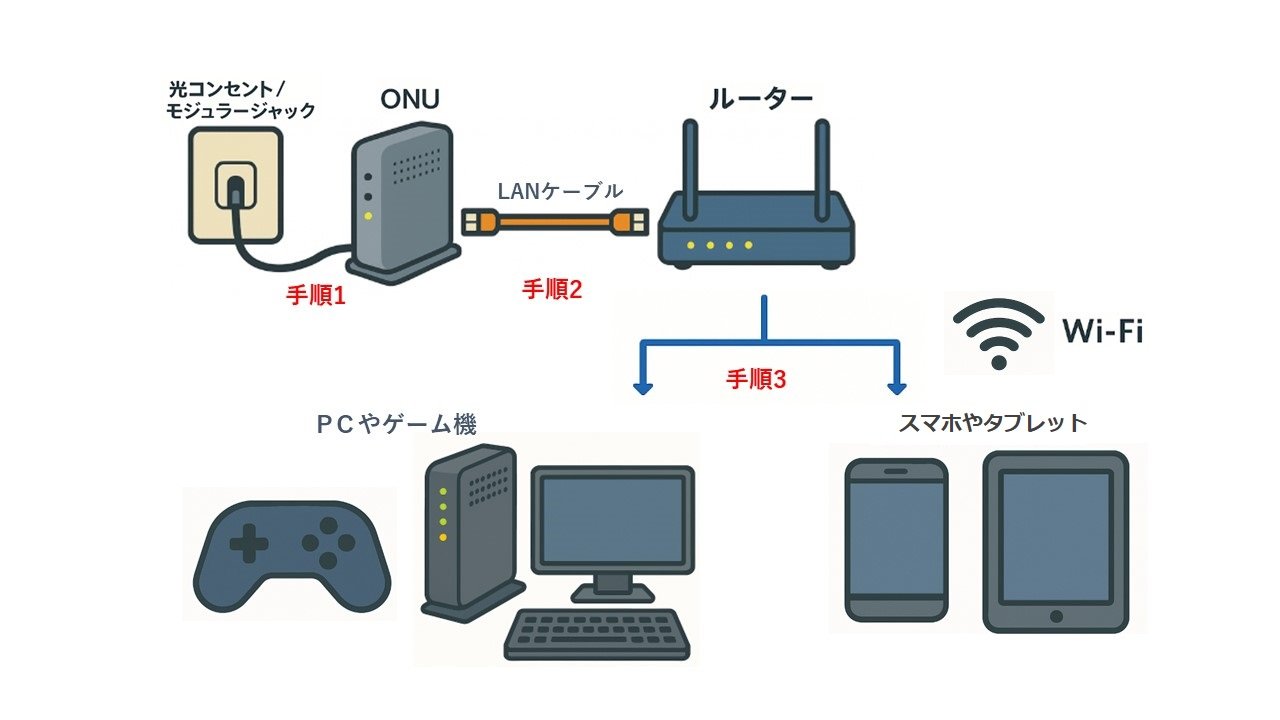
【見分け方】モデム・ONU・ホームゲートウェイの構造と役割を徹底比較
店頭や契約書類を見ていると、モデムのほかに「ONU」や「ホームゲートウェイ」といった用語が飛び交い、混乱を招く要因になっています。光ファイバーが主流となった現代の通信網において、厳密な意味での「モデム」を目にする機会は、築年数の経過したマンションのVDSL配線方式やケーブルテレビ回線などに限られつつあります。
光回線でモデムの役割を担っているのがONU(Optical Network Unit:光回線終端装置)です。モデムが「電気・アナログ信号」を変換するのに対し、ONUは光ファイバーの中を通る「光信号」とLANケーブルを通る「電気信号(デジタル)」を変換します。光信号を扱うか、アナログ電気信号を扱うかという入力信号の違いこそあれ、デジタルへの変換装置であるという根本的な立ち位置はモデムと同義です。
各機器の仕様と役割の違いについて、主要なスペックや特徴を一覧にまとめました。
| 機器の種別 | 主な役割と処理信号 | 一般的な所有形態・コスト | 編集部の見解・評価 |
|---|---|---|---|
| モデム(VDSL / CATV) | アナログ信号や高周波信号をデジタル信号に変換。電話線や同軸ケーブルに接続。 | 回線事業者からの無料〜数百円/月のレンタルが主流。 | 集合住宅の構造上VDSLが残るケースが多いものの、最大通信速度100Mbpsの壁がありボトルネックになりがち。 |
| 単体ONU(光回線終端装置) | 光ファイバーの光信号を電気信号に相互変換。ルーター機能は持たない。 | 回線事業者(NTT東西や電力系等)から基本提供(無料付帯)。 | 機器単独では1台しかネット接続不可。高性能な市販Wi-Fiルーターを後付けしたいユーザーに最も適した基本形態。 |
| ホームゲートウェイ(一体型) | ONU機能+有線/無線ルーター+ひかり電話VoIP機能を1つの筐体に集約。 | 光電話契約時に標準貸与。無線LAN機能追加は月額数百円のオプション例が多い。 | 配線が最もシンプル。ただし内蔵Wi-Fi性能が最新規格に追いつかない場合があり、設定変更時に二重ルーターの罠に注意が必要。 |
| 市販Wi-Fiルーター | IPアドレス割り振り(NAT/DHCP)、電波送受信、セキュリティ管理。 | 家電量販店等で5,000円〜40,000円程度で購入。 | 2026年最新規格のWi-Fi 7対応機など選択肢が豊富。自宅の広さや同時接続端末数に応じて自由にアップグレード可能。 |
光回線ONUの見分け方は簡単です。機器の正面または側面に「GE-ONU」「PR-」「RV-」といった型番が印字されており、背面に細い光コード(差込口に「光入力」や緑色のコネクタパーツ)が直接接続されていれば、それは間違いなくONUです。一方、電話線と同じ平たいモジュラーケーブルが刺さっていればVDSLモデムと判断できます。
【実態検証】利用者の生の声と現場目線で見えた接続トラブルのリアル
大手プロバイダのサポート窓口や家電量販店の通信機器売り場を取材すると、引越しシーズンや新生活のタイミングで「ネットが繋がらない」と駆け込むユーザーのトラブル原因は、驚くほど特定のパターンに集中しています。
都内の大型家電量販店でネットワーク機器を担当する販売員は、次のように現場の実態を証言します。
「お客様から『高性能なルーターを買ったのに全然ネットに繋がらない、初期不良ではないか』とお叱りを受けることがあります。しかし現場でお話を伺ったり、配線写真を見せていただくと、モデムとルーターの接続順序が逆になっていたり、ONUのLANポートではなくホームゲートウェイの電話機ポートに無理やりLANケーブルを差し込んでいたというケースが後を絶ちません。機器の名前や役割が分からないまま、物理的に端子の形が合う場所にケーブルを挿してしまう方が非常に多いのです」
また、ソーシャルメディア(Xや知恵袋など)に投稿されたリアルな声を分析すると、次のようなトラブル報告が目立ちます。
「ONUの電源を切ったら家族全員のスマホが切断された。モデムだと思っていた黒い箱をコンセントから抜いただけで家中のスマートリモコンが全滅した」
「プロバイダから届いたホームゲートウェイの後ろに自前のWi-Fiルーターを挿したら、オンラインゲームで頻繁にマッチングエラーが起きるようになった」
後者の現象は、専門用語で「二重ルーター(ダブルNAT)」と呼ばれる状態です。ホームゲートウェイ側ですでにルーター機能(IPアドレスの割り振り)が働いているところに、市販のWi-Fiルーターを「ルーターモード」のまま接続してしまうと、1つの家庭内で2人の交通整理係が同時に指示を出すような混乱が発生します。その結果、通信速度の極端な低下や、オンラインゲームでのポート開放失敗、特定サイトへの接続遮断が引き起こされます。
こうした現場トラブルの大半は、機器の役割と正しい接続手順を少し知っているだけで完全に未然防止できる問題です。
一般に知られていない通信環境の盲点|ネットの誤解と機器交換のサイン
インターネットのトラブルシューティングにおいて、ネット上の古い情報や間違った俗説がユーザーの混乱に拍車をかけている側面があります。ここでは、特に誤解されやすい3つの盲点を整理します。
1. 「ランプが点滅しているから故障」という早とちり
多くのユーザーが不安を覚えるのが、機器正面のランプ挙動です。通信機器のランプ表示には明確なルールが存在します。
モデムランプ点滅の意味を正しく読み解く必要があります。通常、「通信中(DATA/ACTやLAN)」の緑色点滅は、正常にデータを行き来させている証拠であり、故障ではありません。警戒すべきは「認証(AUTH)」や「光回線(LINE/PON)」ランプが赤色に点灯・点滅しているケースです。赤色の発光は、屋外の光ファイバー断線、局内工事、あるいは契約の認証エラーを示しており、ユーザー側の再起動では復旧しない物理的障害の可能性が高いサインです。
2. 「モデムはずっと使い続けられる」という神話とモデム交換が必要な理由
「一度開通したら10年以上そのまま」という家庭は少なくありません。しかし、精密機械であるモデムやONUにも寿命があります。内部の電解コンデンサの経年劣化による熱暴走や、旧世代チップセットの処理能力不足が原因で、突然の回線切断が頻発するようになります。
また、回線契約を1Gbpsから5Gbps・10Gbpsの超高速プランへ切り替えた場合、古いONUやモデムでは物理的にその帯域を通過させることができません。さらに、混雑したネットワークを回避する通信方式「IPv6 IPoE」に対応していない旧式機器を使い続けていること自体が、通信速度低下の主因になっている事例も多発しています。不意の切断が続く場合は、事業者へ連絡して機器の無償交換や最新機器へのアップグレードを打診するのが賢明な対処法です。
3. 有線LANと無線LANの決定的な安定性格差
電波技術が進化しても、有線LAN無線LAN違いは依然として歴然です。電波(無線LAN)は壁や家具などの障害物、電子レンジ等の家電から出る電磁波の干渉を受けやすく、時間帯によってパケットロスが発生します。テレワークでの重要なビデオ会議や大容量データのバックアップ、ミリ秒単位の応答性が求められるeスポーツ環境では、ONUまたはルーターの背面ポートからCAT6A以上の規格の有線LANケーブルで直結する環境が、今なお最も信頼性の高い接続手法です。
通信トラブルをゼロにするWi-Fiルーターおすすめ設定と正しい配線手順
自宅の回線ポテンシャルを100%引き出し、トラブルを未然に防ぐための実践的なステップを解説します。作業を行う際は、必ず手順通りに進めてください。
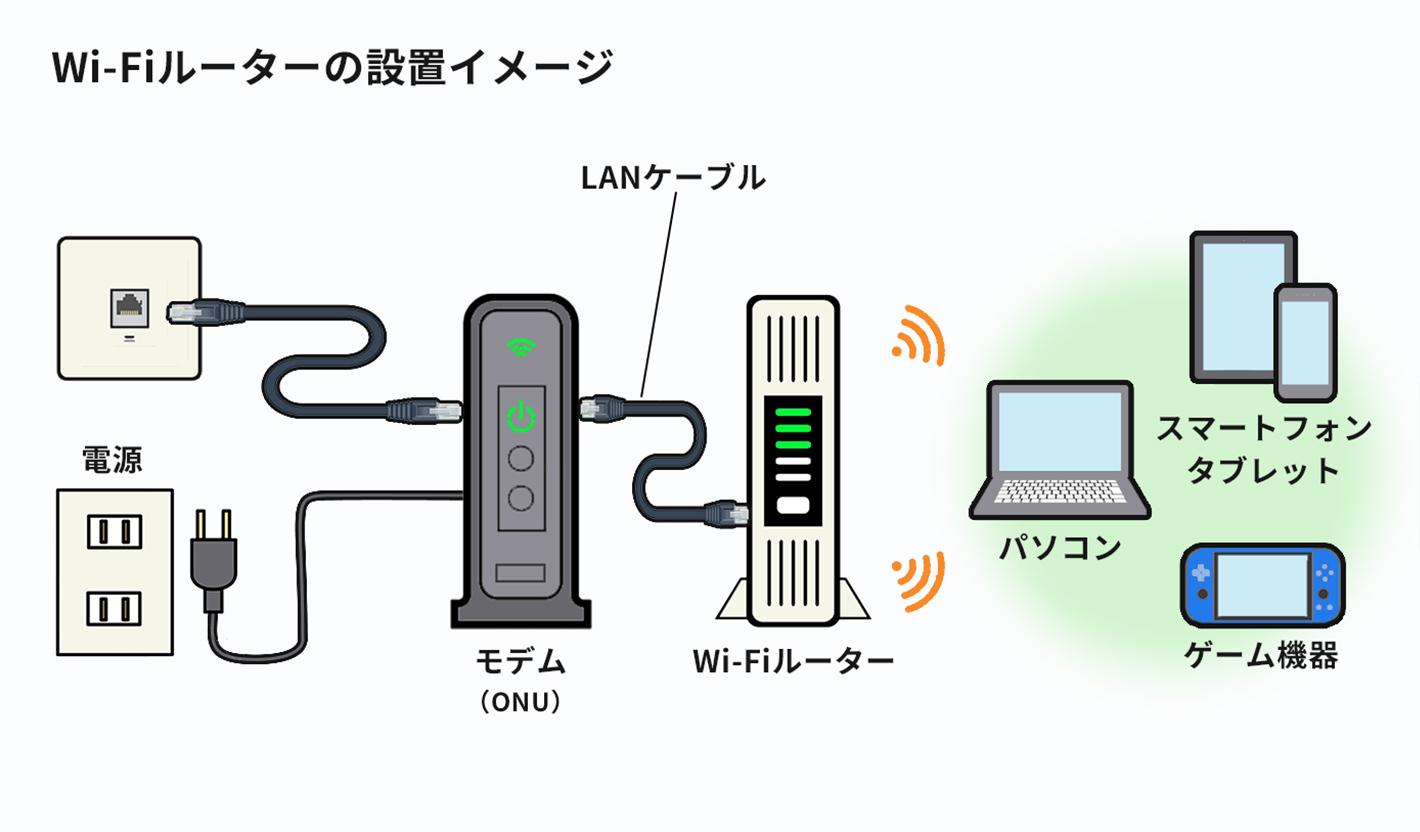
正しいモデムルーター接続順序
機器同士を繋ぐ順序には、絶対的な物理原則が存在します。
- 壁の回線差込口(光コンセント)から、光コードをONU(またはモデム)の入力端子へ接続する。
- ONU背面にある「LANポート」と、Wi-Fiルーター背面にある「WANポート(通常は青色や別枠で表示されている差し込み口)」をLANケーブルで繋ぐ。
- Wi-Fiルーターの「LANポート」から、有線接続したいパソコンやゲーム機へLANケーブルを配線する(無線端末はWi-Fiで接続)。
電源を入れる順番も極めて重要です。まずモデム(ONU)のコンセントを挿し、前面ランプが正常(緑点灯)に落ち着くまで約2〜3分待機します。その後、Wi-Fiルーターの電源を入れます。この順序を守ることで、ルーター側が上流のネットワーク信号を正確に検知・認識できます。
通信速度を劇的に改善するWi-Fiルーターおすすめ設定
設置が完了したら、ルーターの管理画面で以下の項目を確認・変更することを強く推奨します。
第一に、「動作モードの適正化」です。回線事業者からレンタルした機器がホームゲートウェイ(ルーター機能付き)である場合、後付けした市販Wi-Fiルーターの動作スイッチは「ルーターモード」ではなく「APモード(アクセスポイントモード/ブリッジモード)」に切り替えてください。これにより、前述した二重ルーターの弊害を瞬時に解消できます。
第二に、「接続方式のIPoE(IPv6)有効化」です。従来のPPPoE接続(ユーザー名とパスワードを入力して認証する方式)は、夜間などにNTT基地局の終端装置で激しい混雑を引き起こします。「v6プラス」や「transix」といったIPoE IPv4 over IPv6接続サービスをルーター側で自動判定または手動設定することで、混雑ポイントを迂回した高速通信が可能になります。

【プロの結論】デジタル環境格差を防ぐ選択基準|向いている人・見直すべき人の条件
通信インフラの進化は目覚ましく、2026年現在は次世代規格Wi-Fi 7(IEEE 802.11be)対応機器の普及が本格化しています。帯域幅の拡大や複数周波数帯を束ねるMLO(Multi-Link Operation)技術により、ワイヤレス通信の実効速度は有線に迫るレベルへと到達しました。
しかし、先端技術の進化速度に対して一般家庭の機器リテラシーが追いつかず、家庭内で見えない「デジタル通信格差」が深刻化しています。機器の買い替えや設定の見直しにおいて、どのような基準で行動すべきかを明確に提示します。
現状の環境をそのまま維持して問題ない人
- 事業者から提供された「モデムルーター一体型(ホームゲートウェイ)」を利用しており、日常的なWebブラウジングや動画視聴で一切のストレスを感じていない家庭。
- 自宅の専有面積が1R〜2LDK程度で、接続端末数が10台未満に収まっている環境。
今すぐ機器構成や設定を見直すべき人
- 築年数の古いマンションでVDSLモデムを使い続けており、実測速度が数十Mbpsで頭打ちになっている人:建物の配線方式が光配線方式へ改修可能か管理組合へ確認するか、ホームルーター等の別回線乗り換えを検討すべき段階です。
- 回線速度は1Gbps以上の契約なのに、ルーターが5年以上前の型落ちモデルのままの人:Wi-Fi 6やWi-Fi 7対応機への刷新だけで、宅内の通信実効速度が数倍に跳ね上がる可能性が極めて高い状態です。
- ホームゲートウェイと市販ルーターの両方を直列に繋ぎ、初期設定のまま使っている人:前述のAPモード切り替えを行い、通信遅延とパケット詰まりを即座に解消する必要があります。
通信機器は一度設置すると不可視化されがちですが、現代の生活や業務を根底から支えるライフラインです。モデム(ONU)という「受入口」とルーターという「分配口」の役割を正しく切り分けて把握することが、快適なデジタルライフを維持するための最大の防壁となります。
【モデム ルーター 違い】に関するよくある質問(FAQ)
Q1:モデムやONUは家電量販店で自分で買って交換できますか?
A1:いいえ、原則として購入・交換はできません。モデムやONUは回線事業者の通信設備と直結しており、事業者が契約情報と紐づけて固有の機器を貸与しています。故障が疑われる場合やプラン変更に伴う機器交換は、必ず契約中の光回線事業者やプロバイダのサポート窓口へ依頼してください。
Q2:光回線を契約したら「モデム」が届きませんでしたが大丈夫でしょうか?
A2:全く問題ありません。光回線ではモデムではなく「ONU(光回線終端装置)」またはルーター機能が合体した「ホームゲートウェイ」が提供されます。工事担当者が設置した黒または白の機器が、モデムと同じ役割を果たしています。
Q3:モデムルーター一体型を使っている場合、自前のWi-Fiルーターを繋いではいけないのですか?
A3:繋いでも問題ありません。ただし、電波の強度を高めたり最新規格を利用する目的で自前のルーターを増設する場合は、自前ルーターの背面スイッチを「AP(アクセスポイント)モード」または「ブリッジモード」に設定してください。ルーター機能をオフにすることで、二重ルーターの不具合を回避しながら強力なWi-Fi機能のみを活用できます。
Q4:配線をすべて確認したのにネットが繋がりません。最も手軽な復旧方法は?
A4:全機器の「電源再起動」が最も効果的です。まずルーター、次にモデム(ONU)の順でコンセントを抜き、完全に放電するまで1分ほど待ちます。その後、モデム(ONU)のコンセントを挿してランプが緑点灯するまで待ち、最後にルーターの電源を入れてください。この順序で再起動を行うことで、内部のIPアドレス割り当てエラーがリセットされ、正常にリンクが回復することが多々あります。
まとめ:今後の動向と失敗しないための判断基準
通信機器の名称や役割は、テクノロジーの進化とともに統合が進み、境界線が曖昧になってきた歴史があります。しかし、「外の信号を翻訳するモデム/ONU」と「家の中の端末へ行き先を配分するルーター」という基本的な機能の分担は、いかに機器が小型化・一体化しようとも不変のロジックです。
今後、10Gbps回線の普及や次世代Wi-Fi規格の浸透によって、通信環境のインフラはさらなる高速化と複雑化を遂げていきます。回線トラブルに直面した際は、慌てて買い替えに走る前に、まず自宅の機器が「モデム(ONU)単体」なのか「一体型」なのかを見極め、正しい接続順序と動作モードが保たれているかを点検してください。それぞれの役割を正確に把握しておくことこそが、無駄な出費を防ぎ、常に最速で安定した通信環境を手に入れるための最短距離です。 (出典: モデム ルーター 違い(Yahoo!ニュース))
テクノロジーやライフスタイル領域を中心に執筆活動を行っています。趣味は写真撮影と旅行です。
