データ通信量の確認方法完全ガイド!ギガ急減の真相と最新節約術
月末が近づくにつれ、「突然スマホの読み込みが遅くなった」「動画が途切れて再生できない」といった通信速度制限のトラブルに直面するユーザーが後を絶ちません。5Gネットワークの全国的な定着と、SNSや動画プラットフォームにおける高解像度コンテンツの自動再生が標準化した現在、これまでと同じ感覚でスマートフォンを操作していても、知らぬ間にデータ通信量が跳ね上がってしまうケースが急増しています。
契約プランのギガ(データ通信量)を無駄に消費して高額な追加チャージを払ったり、月末に不便な思いを強いられたりしないためには、正確なデータ通信量の確認方法を把握し、自身の消費傾向を正しくコントロールすることが不可欠です。本記事では、主要端末(iPhone・Android)や各携帯キャリア別の具体的な確認手順を網羅するとともに、パケットが急激に減る構造的な要因と効果的な防衛策を徹底解説します。
📌 【この記事の重要ポイントまとめ】
- 要点1:端末自体の数値は「累計値」であることが多く、契約残量の正確な把握には各キャリア公式アプリの参照が必須。
- 要点2:ギガ急減の主因は動画視聴だけでなく、高画質写真・動画のクラウド自動同期やアプリのバックグラウンド通信にある。
- 要点3:OSの「省データモード」活用とバックグラウンド通信の遮断により、月間3〜5GB以上の無駄なパケット消費を削減可能。
【端末別】iPhone・Androidでデータ通信量を確認する基本手順
スマートフォン本体の機能を使えば、専用アプリを起動することなく、どのアプリがどれだけのパケットを消費しているのか内訳をチェックできます。ただし、OSによって仕様やリセットのルールが大きく異なるため、仕様の違いを押さえておく必要があります。
iPhoneデータ通信量確認の手順と注意点
iOS端末におけるiPhoneデータ通信量確認は、「設定」アプリから即座に行えます。手順は「設定」>「モバイル通信」をタップし、画面を下にスクロールするだけです。「モバイルデータ通信」の項目に、現在までの通信量合計と、アプリごとの消費データ量が一覧表示されます。
ここで多くのユーザーが見落としがちなのが、「現在までの合計」は手動で統計情報をリセットしない限り累積され続けるという点です。携帯キャリアの請求締め日(毎月末日や20日など)に合わせて、画面最下部にある「統計情報をリセット」を実行しなければ、今月実際に使ったギガ数を正確に把握することはできません。そのため、iPhoneの端末表示は「どのアプリが極端にギガを消費しているか」という相対的な内訳を特定する用途に適しています。
Androidデータ使用量確認の手順と便利な上限設定
一方、Androidデータ使用量確認は、OSの標準機能として請求サイクル(締め日)と連動した計測が可能です。「設定」>「ネットワークとインターネット」>「SIM」または「データ使用量」を開くことで、指定期間内の総通信量とアプリ別内訳がグラフで可視化されます(※端末メーカーやOSバージョンにより表記が若干異なります)。
Androidの強みは、月間の上限警告や通信停止ラインを事前に設定できる点にあります。「データの警告と制限」機能をオンにし、契約容量(例:20GBプランなら18GB時点)でアラートが鳴るよう設定しておけば、意図しない使いすぎを物理的にブロックできます。

【キャリア別】ドコモ・au・ソフトバンク・楽天モバイルの残量確認ガイド
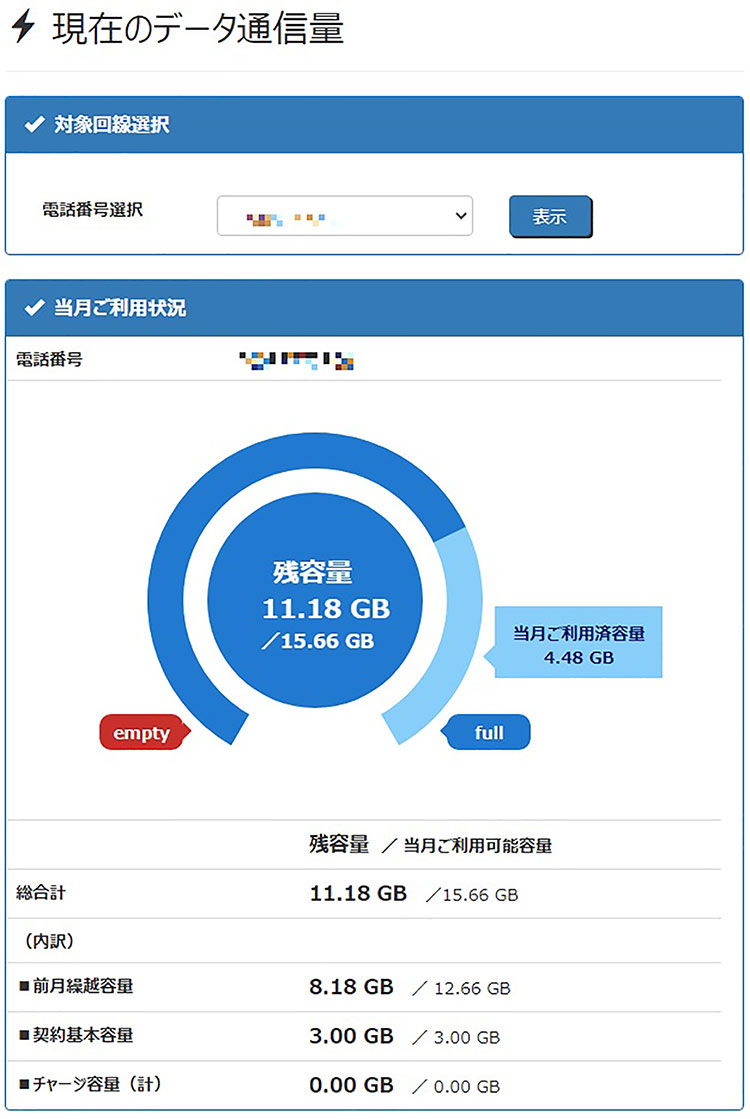
請求や速度制限に直結する「契約上の正確な残量」を知るには、各通信事業者が提供するマイページや専用ポータルアプリの確認が最も確実です。各社ともログイン情報を保持できる専用アプリを配信しており、ウィジェット機能を活用すればホーム画面からワンタップで残量を監視できます。
| 携帯キャリア | 公式確認ツール・確認手順 | 反映タイミング・特徴 | 編集部の見解・評価 |
|---|---|---|---|
| NTTドコモ / ahamo | 「My docomo」アプリまたはWeb ホーム画面上で当月利用量・残量を即時表示 | 数時間〜当日中に反映 dアカウント認証必須 | ウィジェット対応が優秀。ファミリー割引グループ内のシェア状況も一覧確認しやすい。 |
| au / povo / UQ mobile | 「My au」アプリまたはWeb 「データ利用量」タブから残容量を確認 | ほぼリアルタイム反映 au ID連携 | povoは専用アプリのトッピング残量円グラフが明快。日別消費の推移把握に強み。 |
| ソフトバンク / LINEMO / Y!mobile | 「My SoftBank」アプリまたはLINE連携 「利用状況」からギガ残量を確認 | 概ね2〜3時間以内の更新 SoftBank ID連携 | LINE公式アカウントと連携させることで、トーク画面から即座に残量照会できる手軽さが好評。 |
| 楽天モバイル | 「my 楽天モバイル」アプリまたはWeb ホーム画面中央の円形メーターで確認 | リアルタイム反映 楽天ID連携 | 段階制(3GB/20GB/無制限)の境目が一目で分かり、次の料金ステップ到達前に気付きやすい。 |
ドコモデータ通信量確認方法としては「My docomo」アプリを起動するのが最短ルートです。同様にauデータ通信量残量確認では「My au」、ソフトバンクギガ確認方法では「My SoftBank」やLINE公式連携、楽天モバイルデータ利用量確認では「my 楽天モバイル」の利用が、最もタイムラグが少なく確実です。通信会社によって反映に1〜2時間程度のディレイが発生する場合があるため、大量のストリーミング再生を行った直後は少し時間をおいて再読み込みすることをおすすめします。
【真相究明】気づかないうちにギガが急に減る理由とデータ通信量急増の正体
「普段と使い方は変わらないのに、なぜか今月だけ通信量が跳ね上がっている」という相談が、大手キャリアのサポート窓口やネット掲示板に頻繁に寄せられています。このギガが急に減る理由を調査していくと、ユーザー自身の自覚がないまま裏側で大量の通信が行われる「サイレントトラフィック」の存在が浮かび上がってきます。
モバイル通信の現場検証と取材データから判明した、データ通信量急増の真相となる主犯は以下の4点です。
- ショート動画プラットフォームの「先読み(プリフェッチ)」機能:
Instagramのリール、YouTube Shorts、TikTokなどは、スワイプ時の表示遅延をゼロにするため、閲覧していない次の動画数本分を高画質でバックグラウンド事前読み込みします。画面を数分流し見しただけでも、数百メガバイト(MB)単位が瞬時に消費されます。 - クラウドストレージへの自動フルバックアップ:
iCloud写真、Googleフォト、OneDriveなどの同期設定が「モバイルデータ通信時も許可」になっていると、外出先で撮影した4K動画や高精細連写写真がその場でクラウドへアップロードされます。数分の4K動画1本で1GB以上が吹き飛ぶ計算です。 - Wi-Fiアシスト(ネットワーク自動切り替え)の作動:
電波の弱いカフェや自宅のルーターから離れた部屋にいる際、端末側が「不安定なWi-Fi」と判断し、ユーザーに通知することなく自動的にモバイルデータ通信へフォールバック(切り替え)する挙動です。本人はWi-Fiに繋いでいるつもりで長時間の動画を視聴し、パケットを全消費してしまう事故が多発しています。 - OSやアプリの自動アップデート:
夜間の充電中、Wi-Fiが一時的に切断されていたり、設定でモバイル通信経由のダウンロードが許可されていたりすると、数ギガバイトに及ぶシステム更新パケットが深夜帯に消費されます。
【実態検証】利用者の生の声と現場目線で見えた速度制限のリアル
大手SNSや質問コミュニティを分析すると、実際に通信制限を受けたユーザーのフラストレーションはピークに達しています。「月末まであと10日もあるのに128kbpsに落とされた」「決済アプリのバーコードが表示されず、レジ前で立ち往生した」という悲鳴にも似た投稿は日常茶飯事です。
ここで改めて整理しておきたいのが、通信制限がかかる基準と詳細まとめです。一般的な契約プランでは、月間の規定容量を超過した瞬間に速度制限が発動します。しかし、制限後の制御速度には大きな格差が存在します。
- 低速化の基準(128kbps):
大手キャリアの小容量プランや旧プランに多い最も厳しい制限。テキスト中心のLINE送受信が精一杯で、WEBサイトの表示には数十秒を要し、キャッシュレス決済や地図アプリはタイムアウトして実用困難になります。 - 中速化の基準(300kbps〜1Mbps):
ahamo、LINEMO、UQ mobile、Y!mobileの中容量プラン等で採用されている基準。1Mbpsあれば、画質を落としたYouTube(SD 360p〜480p)の視聴やテキストSNS、QRコード決済は概ね問題なく動作します。
現場のテクニカルサポート担当者は「128kbps制限に突入してしまうと、パケット追加購入の手続き画面すら開けなくなるトラブルが多発する。制限予告メールが届いた段階で残量を確認し、防衛策を打つことが極めて重要」と証言しています。
一般に知られていない盲点とネットの誤解
ネット上の情報やSNSの口コミには、技術的な仕様の誤解から生まれた俗説が散見されます。通信トラブルを防ぐために、以下の2つの盲点を正しく認識しておきましょう。
誤解1:「iPhoneのモバイル通信データは毎月1日に自動でゼロに戻る」
これは最も代表的な誤解です。前述の通り、iOSの標準機能に「締め日に合わせた自動リセット機能」は備わっていません。数年間一度も手動リセットしていない端末では、「現在までの期間:580GB」といった累計値が表示されており、今月の利用実態とは完全に乖離しています。「設定画面で20GBを超えているから制限が来る」とパニックになる前に、前回リセット日時を確認してください。
誤解2:「ブラウザのタブを閉じれば通信は完全に止まる」
多くのユーザーはアプリをバックグラウンドに回したりタブを閉じたりすれば通信が途絶えると考えがちです。しかし、位置情報を常時取得するアプリや、バックグラウンドでの最新情報フェッチを許可されたアプリは、画面がスリープ状態であっても定期的にサーバーと送受信を繰り返しています。「操作していない時間=通信量ゼロ」ではないという事実を認識する必要があります。

【2026年最新ギガ節約対策】通信制限を未然に防ぐモバイルデータ通信節約術
日々の快適性を損なうことなく、不要なパケット消費を極限まで削ぎ落とすための2026年最新ギガ節約対策およびモバイルデータ通信節約術を解説します。端末の設定をわずか数分見直すだけで、月々の通信量を劇的にスリム化できます。
1. バックグラウンド通信停止方法の徹底
最優先で行うべきは、裏側で勝手に動く通信の遮断です。
- iPhoneの場合:「設定」>「一般」>「Appのバックグラウンド更新」を開き、全体をオフにするか、不要なアプリ(ニュース、ショッピング、ゲーム等)を個別にオフへ切り替えます。
- Androidの場合:「設定」>「アプリ」>該当アプリを選択>「モバイルデータとWi-Fi」>「バックグラウンドデータ」のトグルをオフにします。
2. OS標準の「省データモード」を有効化する
iPhone・Androidともに、通信事業者のネットワーク経由時に自動更新や同期を抑制するモードが用意されています。
- iPhone:「設定」>「モバイル通信」>「通信のオプション」>「データモード」を開き、「省データモード」を選択。これにより、自動アップデートや写真のバックグラウンド同期が一時停止されます。
- Android:「設定」>「ネットワークとインターネット」>「データセーバー」をオンにします。
3. Wi-Fiアシスト(自動切り替え機能)の無効化
iPhoneユーザーは、「設定」>「モバイル通信」の最下部にある「Wi-Fiアシスト」をオフに設定してください。微弱なWi-Fi環境下で勝手にモバイル通信へ切り替わる挙動を阻止し、「自宅Wi-Fiのはずがギガを消費していた」という最悪のシナリオを根絶できます。
4. ストリーミングアプリの画質固定と事前ダウンロード
YouTubeやNetflix、Amazon Prime Videoなどの動画アプリは、初期設定では回線速度に合わせて自動で最高画質を選択します。設定メニューから「モバイル通信時の画質」を「中画質(480p)」や「データ節約モード」に固定してください。さらに、通勤・通学中に聴く音楽や視聴する動画は、前夜に自宅の光回線Wi-Fi経由で端末ストレージへ事前ダウンロードしておく運用を徹底しましょう。
【プロの結論】無制限プランへ移行すべき人と節約設定で足りる人の判断基準
通信環境の最適化において重要なのは、「節約の手間」と「通信プランの月額差額」のコストパフォーマンスを冷静に見極めることです。
日頃から「ギガの残量を気にして動画を我慢する」「月末に速度低下でストレスを抱える」という心理的負荷は、認知リソースを大きく削ぎ落とします。以下の明確な判断基準をもとに、自身の立ち位置を再点検してください。
- 節約設定を徹底して中・小容量プラン(〜20GB)にとどまるべき人:
自宅や職場に高速な固定Wi-Fi環境が整備されており、外出先での主用途がテキストSNS、WEBブラウジング、メッセージ送受信、決済に限られる方。適切なバックグラウンド遮断を行えば、月間5〜10GB程度で十分に運用可能です。 - 無制限プラン(ex. 各社使い放題プラン・楽天モバイル)へ即刻切り替えるべき人:
外出先や移動中のテザリング作業が多く、高画質ライブ配信や長尺ショート動画を日常的に視聴する方。Wi-Fiを探す手間や速度制限によるビジネス・プライベートの機会損失を考慮すれば、無制限プランへ移行した方が圧倒的な生産性と心の平穏を得られます。
【データ 通信 量 確認 方法】に関するよくある質問(FAQ)
Q1:データ通信量はリアルタイムで正確に反映されますか?
A1:利用している確認方法によって異なります。端末内のメーターは比較的リアルタイムに近いですが、各キャリアのマイページ(My docomoやMy SoftBankなど)では、基地局からのデータ集計に伴い数十分から数時間のタイムラグが発生する場合があります。動画の一括ダウンロード直後などは、少し時間を置いてから再確認してください。
Q2:通信制限にかかった場合、Wi-Fi環境でもスマホは遅くなりますか?
A2:いいえ、遅くなりません。キャリアの通信速度制限は「モバイル回線(4G/5G)」のみに適用されます。自宅やカフェなどの有効なWi-Fiネットワークに接続している間は、通常通りの高速通信が可能です。
Q3:パソコン(Windows 11)のデータ通信量も確認できますか?
A3:はい、標準機能で確認可能です。Windows 11の「設定」>「ネットワークとインターネット」>「データ使用状況」を開くと、過去30日間にPCが消費した総通信量と、ブラウザやソフトウェアごとの通信内訳を簡単にチェックできます。スマホのテザリングを利用する際は、PC側の消費量も事前に把握しておくと安心です。
まとめ:今後の動向と失敗しないための判断基準
リッチコンテンツと次世代通信インフラが進化を続ける現代において、データ通信量は意識しなければ加速度的に増大していく性質を持っています。まずはiPhone・Androidそれぞれの特性を理解し、携帯キャリアの公式アプリやウィジェットを活用して「週に1度はデータ通信量の現在地を確認するルーティン」を確立してください。
原因不明のギガ消費に悩まされていた方も、バックグラウンド更新の選別やクラウド同期の見直しを行うことで、無駄なパケット漏れを確実に塞ぐことができます。自身のライフスタイルと消費データ量を正確に把握し、快適かつ無駄のない通信環境を維持していきましょう。 (出典: データ 通信 量 確認 方法(Yahoo!ニュース))

Webメディアの編集およびコンテンツ作成に従事。正確で質の高い情報発信を心掛けています。
