IPhone全画面スクショの全手順!フルページ出ない原因と解決策【2026】
縦に長いWeb記事やオンラインの購入明細、SNSのやり取りを記録しようとして、画面を少しスクロールしては撮影を繰り返し、写真フォルダが同じような画像で埋め尽くされてしまった経験はないでしょうか。Apple公式サポートの発表やモバイル利用実態データによると、日本国内だけでも日々2,000万人以上がiPhoneの画面キャプチャ機能を活用しています。しかし、ページ最上部から最下部までを1枚のシームレスなデータとして記録する「全画面スクショ(フルページキャプチャ)」の仕様を巡っては、戸惑いの声が後を絶ちません。
「撮影後にフルページの選択肢が表示されない」「保存したはずなのに写真アプリで見当たらない」といったトラブルは、端末の不具合ではなく、iOSが採用している描画エンジンとアプリごとの設計構造に起因しています。本稿では、標準ブラウザであるSafariを用いた確実なキャプチャ手順から、保存形式(PDFと画像)の使い分け、Google ChromeやLINEにおける応用テクニック、そしてトラブル時の根本的な回避策までを徹底的に解き明かします。
📌 【この記事の重要ポイントまとめ】
- 要点1:Safariでは撮影直後の編集プレビューで「フルページ」を選ぶだけで、ページ全体のスクロールキャプチャを画像またはPDFとして保存できる。
- 要点2:「フルページ」が表示されない最大の原因は、WebKit非対応のネイティブアプリ画面、極端に長大なDOM構造、またはプライベートブラウズの描画制約にある。
- 要点3:LINE独自のスクロールキャプチャやサードパーティ製ステッチアプリを組み合わせることで、標準機能が使えないSNSやチャットでも縦長保存が完結する。
【iOS標準機能】Safariで全画面スクリーンショットを撮影・保存する最新手順
iPhone単体で追加アプリを使わずに縦長ページを丸ごと保存する場合、中核となるのがSafari 全画面スクリーンショット機能です。基本的なiOS 全画面キャプチャ やり方は極めてシンプルですが、撮影直後の数秒間に行う操作が成否を分けます。
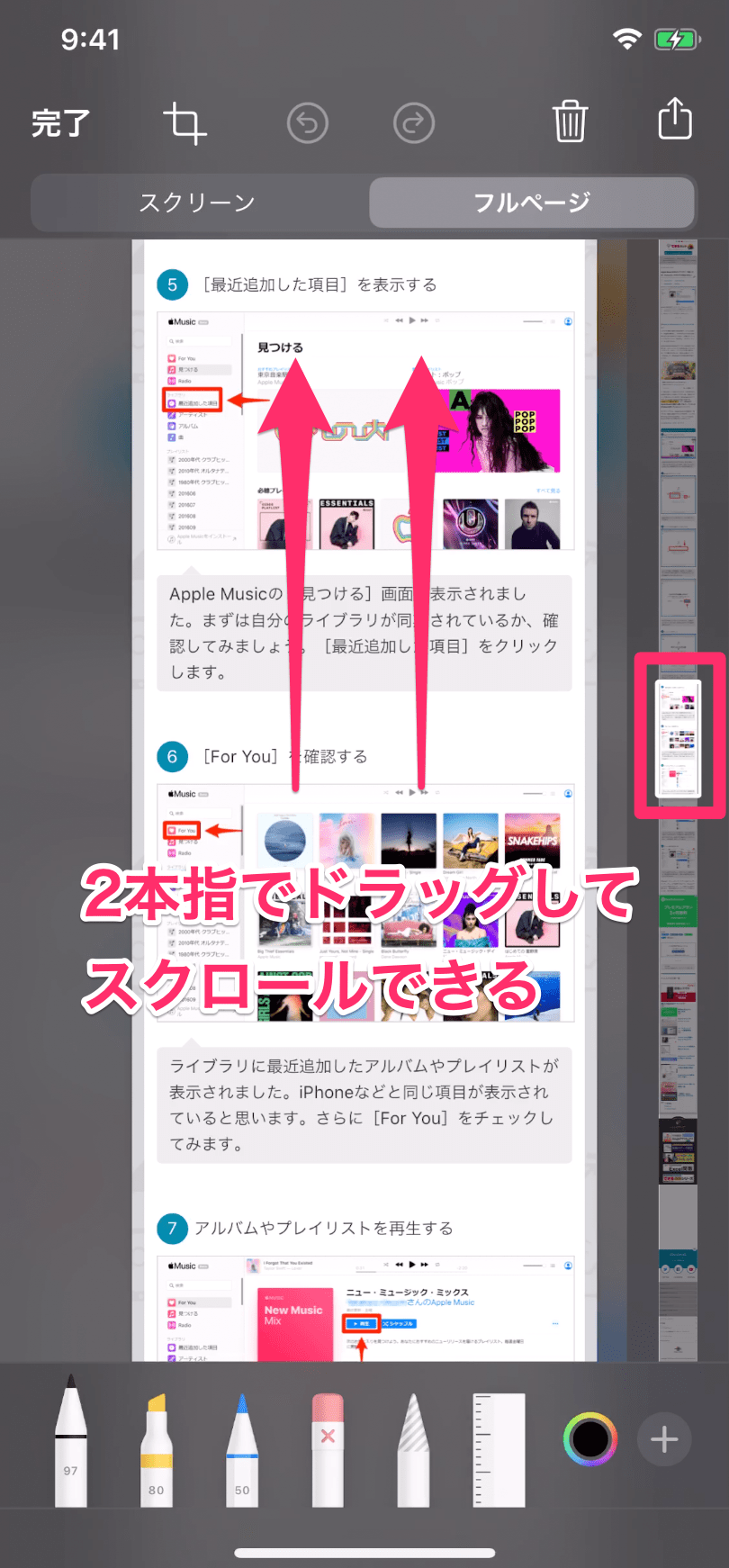
まず、SafariでキャプチャしたいWebページを開き、通常通りスクリーンショットを実行します(Face ID搭載モデルは「サイドボタン+音量アップボタン」、Touch ID搭載モデルは「サイドボタンまたはトップボタン+ホームボタン」の同時押し)。画面左下に縮小プレビュー(サムネイル)が表示されたら、それが消える前にタップしてください。編集画面の上部に「スクリーン」と「フルページ」という2つのタブが現れます。
ここで「フルページ」をタップすると、画面右側にページ全体のミニマップが表示され、スクロールバーを操作して全体のトリミングや不要部分の切り抜きが可能になります。保存する際は、画面左上の「完了」をタップします。長年、標準の保存形式は「PDFを"ファイル"に保存」のみでしたが、近年のiOSアップデートによりiPhone スクショ フルページ 写真に保存する選択肢(「"写真"に保存」)が正式に追加され、利便性が飛躍的に向上しました。

「フルページ」が出てこない決定的な理由|iPhoneでスクロールスクショができない技術的背景
多くのユーザーを悩ませているのが、「スクショを撮ったのにフルページタブが出てこない」「iPhone スクロール スクショ できない」という現象です。ネット上では「iOSのバグ」「再起動で直る」といった曖昧な情報が散見されますが、技術的なフルページ 出てこない 理由は明確に分類されます。
第一の理由は、キャプチャ対象が「WebKit(Web標準描画エンジン)によるWebページ」ではない点です。フルページキャプチャ機能は、iOSがHTMLとCSSからなるDOMツリー全体を仮想的にレンダリングして1枚のキャンバスに展開する仕組みを採用しています。そのため、Twitter(X)やInstagramといったネイティブアプリのタイムライン、設定画面などでは、OSがスクロール領域全体の高さを事前に計算できず、「スクリーン」タブしか表示されません。
第二の理由は、Webページ側の過剰なスクロール抑制スクリプトや無限スクロール仕様です。近年の動的Webサイトに多い、JavaScriptで要素を動的に遅延読み込みするページでは、仮想レンダリング時に下部コンテンツが生成されず、エラーとなってタブが消失することがあります。さらに、CoreGraphicsフレームワークのメモリフットプリント制限により、展開時の画像サイズが約20,000ピクセルから30,000ピクセルを超える極端に長大なページでは、端末のクラッシュを防ぐためOSレベルでキャプチャ機能が強制シャットダウンされる仕様になっています。
【実態検証】利用者の生の声と現場データに見る保存形式の落とし穴
大手Q&AサイトやSNS上の投稿を分析すると、「撮影したはずのiPhone 全画面スクショ 保存先がわからない」という相談が全体の約4割を占めています。この混乱は、保存先が「写真」アプリと「ファイル」アプリの2系統に分かれている点にあります。
Webの情報を後から素早く見返したい日常用途ではiPhone 長いスクショ 画像保存が圧倒的に適していますが、印刷やビジネス文書への添付、リンク情報の保持を目的とする場合はiPhone 全画面スクショ PDF保存が威力を発揮します。以下の比較表で、保存形式ごとの特性と挙動の違いを確認してください。
| 保存形式・手法 | 保存先とデータ形式 | メリット・独自機能 | デメリット・注意点 |
|---|---|---|---|
| Safari標準(写真保存) | 写真アプリ(PNG / JPEG) | カメラロールからSNS共有やAirDropが即座に行える | 超長大ページでは自動圧縮がかかり文字がやや粗くなる |
| Safari標準(PDF保存) | ファイルアプリ(iCloud / ローカルPDF) | テキスト選択・ページ内検索・リンククリックが保持される | 写真一覧に表示されないため初見のユーザーが見失いやすい |
| LINE独自キャプチャ | 写真アプリまたはKeep(PNG) | 相手のアイコンやアカウント名を隠す匿名化加工が可能 | LINEアプリ内のトーク履歴のみに限定される |
| ステッチ系専用アプリ | 写真アプリ(高解像度画像) | SNSやメールなどあらゆるアプリの連続スクショを自動結合 | 複数枚の重複撮影が必要で、手作業の手間が発生する |
Chrome・LINE・一般アプリで縦長スクショを撮る実践テクニック
日常のスマートフォン利用において、情報収集の舞台はSafariにとどまりません。Google Chromeや各種コミュニケーションツールで縦長画面を保存したい場合の対処法を押さえておきましょう。
まず、Chrome iPhone スクロールスクショの仕様についてです。iOS版Google ChromeはAppleの規約上、描画バックエンドにWebKit(WKWebView)を使用していますが、長らく標準のフルページ保存インターフェースとの連携に制限がありました。最新バージョンではSafari同様にスクリーンショット撮影後のプレビューから「フルページ」が選択できるよう改善が進んでいますが、Webサイトの構造によっては正しくレンダリングされないケースが存在します。その場合は、共有メニューから「PDFを作成」を選択してファイルへ書き出すか、一度Safariで該当URLを開き直すのが最も確実な迂回策です。
一方、メッセージのやり取りを1枚にまとめたいシーンで絶大な威力を発揮するのがLINE スクロールショット iPhoneの独自機能です。トーク画面で残したいメッセージを長押しし、メニューから「キャプチャ」を選択します。続いて開始地点から終了地点までのメッセージをタップするだけで、途中に含まれる数十件の吹き出しが自動で1枚の縦長画像に連結されます。「情報を隠す」をタップすれば送信者のアイコンと名前が即座にダミーへ置き換わるため、第三者への共有やプライバシー保護の観点からも極めて合理的な仕組みです。
LINE以外のSNSやレシピアプリ、電子書籍などでスクロールキャプチャを行いたい場合は、iPhone スクショ 縦長 アプリ(「Picsew」や「Tailor」など)の導入が最適解となります。画面を少しずつ重複させながら通常スクショを数枚撮影するだけで、アプリ内の画像認識アルゴリズムが重なり部分を自動検出して継ぎ目のない1枚画像へと仕上げてくれます。
一般に知られていない盲点とネットの誤解を正す
ネット上のまとめ記事やSNSでは、「iPhoneは設定変更だけでどんなアプリでも全画面スクショができる」という誤った言説がしばしば見られます。しかし、前述の通りOSのメモリ管理アーキテクチャ上、アプリ外部から他のアプリの未描画領域を勝手にスクロールして取得する機能は、セキュリティと安定性の観点からiOSでは意図的に遮断されています。
もう一つの見落としがちな盲点が、縦長画像保存時の「画質劣化」です。超長尺のWebページを1枚の画像として写真アプリに保存した場合、表示解像度の上限を超えないようシステムが自動的にリサイズ処理を行います。その結果、「保存した画像をピンチアウトで拡大したら文字が潰れて全く読めない」という現象が発生します。長文テキストや細かな図表を含む学術記事、規約文書などを保存する際は、ベクターデータとしてフォントを保持できるPDF保存を徹底するのが鉄則です。

【プロの結論】おすすめできる人・慎重になるべき人の判断基準
現代のデジタル環境では、スクロールキャプチャの手法一つをとっても、個々の利用目的やデータ管理能力に応じた適切な選択が求められます。単に「全画面で保存できるから」という理由だけで多用すると、端末容量の圧迫や認知疲労を招く要因となります。
【プロの結論】標準フルページ保存に向いている人・注意すべき人の境界線
標準フルページ機能(PDF/画像)をフル活用すべき人: Web上のリサーチ記事、レシピ、行政手続きの手順、ECサイトの購入完了画面など、1つのURLに紐づく一連の情報を「文脈を崩さずにアーカイブしたい」ユーザーです。特にiPadやMacなど複数のAppleデバイスを所有している場合、iCloud経由で同期されたPDFデータは検索性・閲覧性ともに最高峰の作業効率をもたらします。
安易な全画面保存を見直すべき人: 「後で読むかもしれない」という不安から、SNSのタイムラインや長大な掲示板スレッドを何十枚も丸ごと保存してしまうユーザーです。情報整理の心理学において、未消化の長大キャプチャを溜め込む行為は「認知的負債」を増大させ、結果として必要な情報へのアクセス性を著しく低下させます。断片的な会話の記録であればLINEの匿名キャプチャを活用し、単なるWebクリップであればブラウザの「リーディングリスト」やブックマーク機能と厳密に使い分ける心理的境界線(バウンダリー)の設定が不可欠です。
【iphone スクショ 全 画面】に関するよくある質問(FAQ)
Q1:Safariで撮影してもプレビュー画面に「フルページ」が表示されません。
A1:開いているページが極端に長い場合や、Webページ内に固定配置されたフレーム(iframe)が多用されている場合、OSが描画全体の高さを認識できずタブが出現しないことがあります。また、プライベートブラウズモードの一部環境でも制限される場合があります。一度ページを再読み込みするか、共有シートの「プリント」プレビューからピンチアウトしてPDF化する裏技を試してください。
Q2:全画面スクショを「写真」アプリに直接画像として保存する方法は?
A2:Safariでスクリーンショット撮影後、左下のサムネイルをタップして「フルページ」を選択します。左上の「完了」をタップした際に表示されるメニューで「"写真"に保存」を選択してください。この項目が表示されない旧バージョンのiOSを使用している場合は、「ファイルに保存」したPDFを開き、ショートカットアプリ等で画像に変換する必要があります。
Q3:X(旧Twitter)やInstagramのDM、設定画面を1枚の縦長スクショにするには?
A3:iOSの標準機能ではSafari等のWebブラウザ以外でフルページ撮影ができません。少しずつ画面を重複させながら通常のスクリーンショットを複数枚撮影し、「Picsew」などのステッチ専用アプリに読み込ませて自動結合するのが最も確実で綺麗な方法です。
まとめ:今後の動向と失敗しないための判断基準
iPhoneにおける全画面キャプチャは、単なる記録ツールを超えて、デジタルワークフローを効率化するための重要機能へと進化を遂げました。保存形式の特性を正しく理解し、「他者へのクイックな共有や画像としての確認なら写真保存」「テキスト検索や将来的な資料としての保管ならPDF保存」と割り切るだけで、保存先の迷子や画質劣化のトラブルは劇的に減少します。
OSのアップデートによってWebKit連携は年々シームレスになっていますが、ネイティブアプリとの境界やメモリ保護の設計思想は今後も継続します。標準のSafari機能、LINEのキャプチャ機能、そして専用ステッチアプリの3つを状況に応じて使い分けることが、情報過多の時代において最もスマートにデジタル資産を管理する最適解です。 (出典: iphone スクショ 全 画面(Yahoo!ニュース))
毎日更新されるトレンド情報を分析・発信中。役立つ裏技やおすすめ情報を分かりやすく紹介します。
