IPhoneのカメラLIVEとは?動く写真の消し方と容量・音の真相を完全解説
iPhoneで撮影した写真をアルバムで見返した瞬間、画面の中で被写体がふわりと動き出し、周囲のざわめきや声がスピーカーから流れて驚いた経験はないでしょうか。カメラ画面の右上に表示される二重丸のような黄色いアイコン、それがApple独自の撮影機能「Live Photos(ライブフォト)」です。
「動画を撮ったつもりはないのに勝手に動いて戸惑う」「知らないうちに家族の会話が録音されていて焦った」「本体のストレージ容量を圧迫しているのではないか」といった疑問や戸惑いの声は、SNSや知恵袋などのコミュニティでも頻繁に見受けられます。一見すると不思議なこの機能には、決定的なシャッターチャンスを逃さないための緻密なテクノロジーが詰め込まれています。本稿では、Live Photosの構造的な仕組みから、勝手にオンになる原因と完全な消し方、気になるストレージ容量の真相、さらには一眼レフのような写真が撮れる応用テクニックまで、現場検証のデータをもとに詳しく紐解いていきます。
📌 【この記事の重要ポイントまとめ】
- 要点1:LIVE機能の正体は、シャッターを押した前後1.5秒間(合計3秒間)の映像と音声を同時に記録する「Live Photos」であり、撮影前後のベストな瞬間を後から切り出せる。
- 要点2:1枚あたりのデータ容量は通常静止画の約1.5倍から2倍に増大し、周囲の音声も一緒に保存されるため、共有時のプライバシー管理には注意が必要。
- 要点3:「毎回勝手にオンになる」現象はiOSの仕様であり、設定アプリの「設定の保持」を有効化することで、恒久的にオフ状態へ固定できる。
【基本解説】iPhoneカメラのLIVE(ライブ)とは一体何?動く写真の仕組み
iPhoneのカメラを起動した際、画面上部に現れる同心円のアイコンが黄色く点灯している状態。これが「LIVE(Live Photos)」が起動している合図です。Apple公式サポート資料によると、Live PhotosはiPhone 6s以降のすべてのモデルに標準搭載されている機能で、単なる静止画ではなく「シャッターを切った前後の1.5秒ずつ、合計3秒間の映像と音声」を1つのパッケージとして記録します。
アルバムアプリで写真を開いて長押しすると、被写体がまるで短い動画のように滑らかに動き出します。このiPhone ライブ写真 動く理由は、カメラアプリを開いている間、デバイスのメモリ上に常に映像を一時キャッシュ(先読み記録)し続けているからです。ユーザーがシャッターボタンを押した瞬間、その直前1.5秒と直後1.5秒のキャッシュデータを高解像度なメイン写真(キー写真)と統合して保存しています。
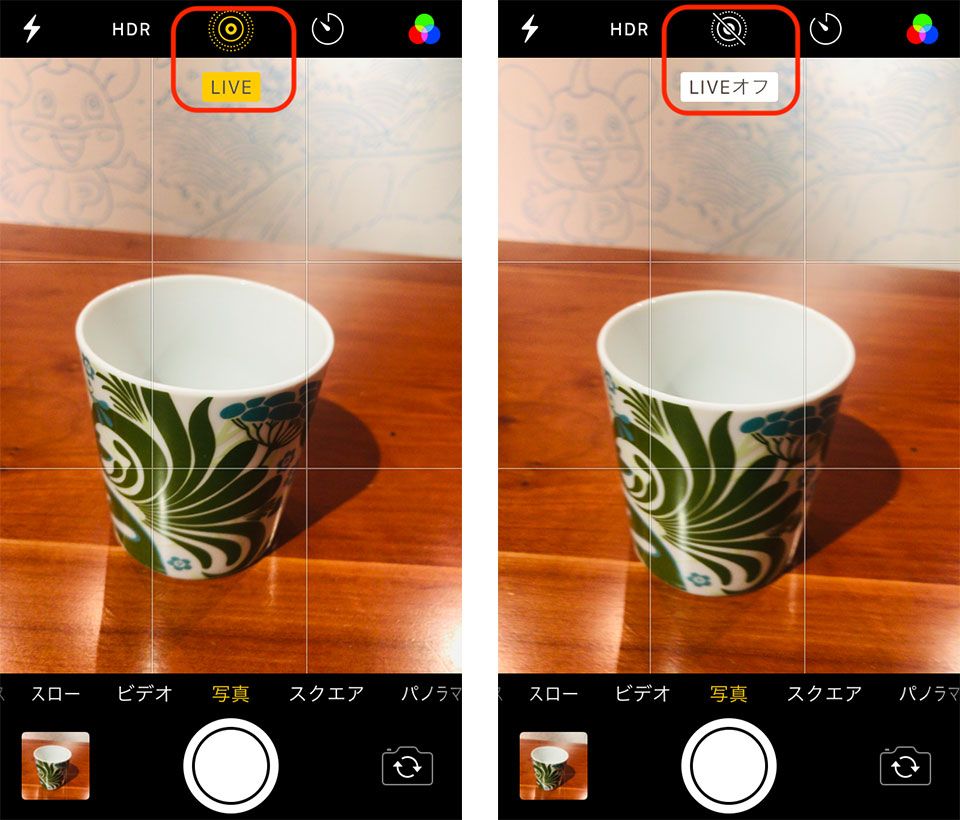
カメラ画面に現れるiPhone カメラ LIVEマーク 意味は極めて明快です。
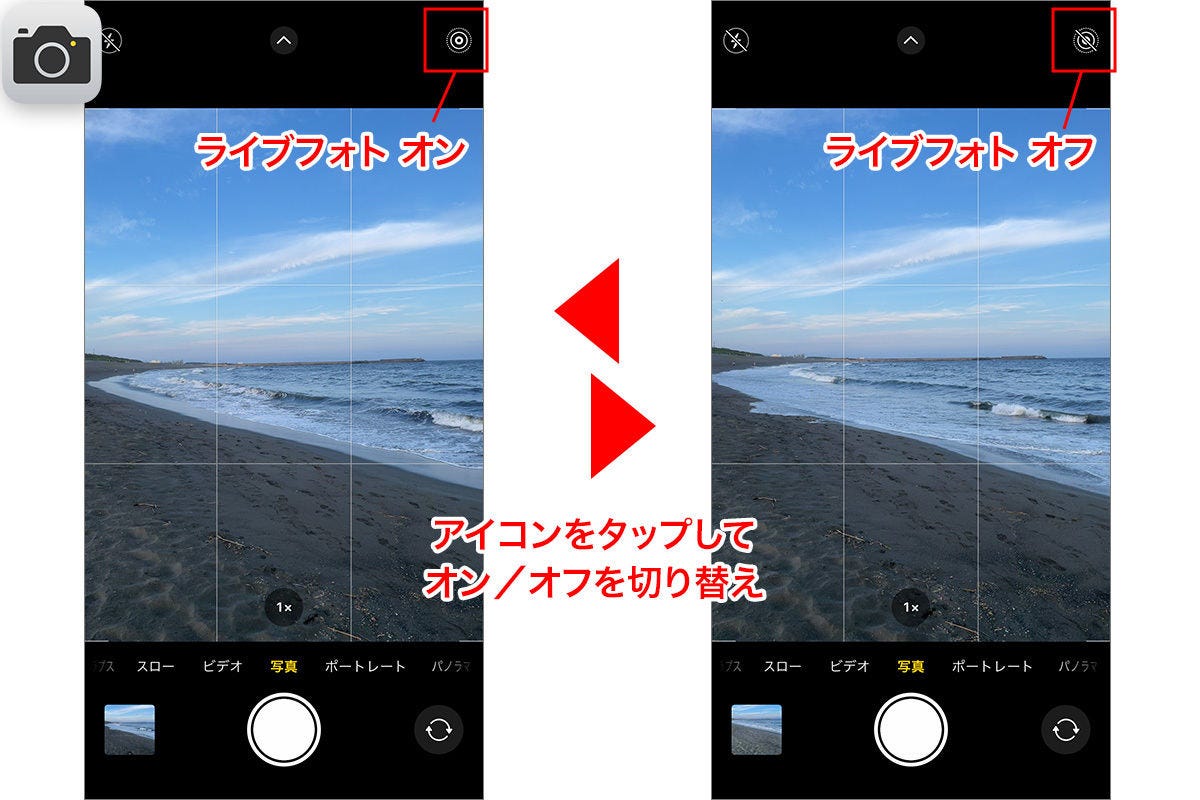
- 黄色い同心円マーク:LIVE機能がオンになっており、シャッター前後3秒間の映像と音声が記録される状態
- 斜線が入った白い同心円マーク:LIVE機能がオフになっており、通常の静止画のみが撮影される状態
【容量と音の真相】知らないと損するストレージ消費とプライバシーリスク
Live Photosを利用するうえで最も多くのユーザーが疑問を抱くのが、「写真の容量」と「音声の記録」という2つの盲点です。
まず、iPhone ライブ写真 容量の真相について検証します。LIVE写真は、一般的なHEIF(高効率ファイル形式)またはJPEG形式の高画質静止画ファイルに加え、裏側で「H.265(HEVC)」または「H.264」形式の3秒間のQuickTimeムービー(.mov)ファイルが不可視の状態で統合されています。そのため、1枚あたりのデータサイズは通常の静止画と比較して約1.5倍から2倍に膨らみます。
例えば、4800万画素や2400万画素の高画素撮影が標準となった最新のiPhone環境下では、通常の静止画1枚が2MB〜3MB程度であっても、LIVEをオンにすると1枚あたり4MB〜6MB前後に達します。日常的に何千枚も撮影するヘビーユーザーの場合、気づかないうちに数十ギガバイト単位で本体ストレージやiCloudの保存領域を圧迫する計算です。
さらに見落としがちなのが、iPhone ライブフォト 音が入る理由とプライバシーの問題です。LIVE機能は映像だけでなくマイク音声も同時に収録するため、撮影の瞬間に周囲で交わされていた会話や「ハイ、チーズ」といった掛け声、背後の生活音まで鮮明に残ります。写真を家族や友人にAirDropで送ったり、SNSで共有したりした際、意図せずプライベートな会話を聞かれてしまうトラブルが後を絶ちません。
なお、iPhone シャッター音 LIVEフォト 違いにも明確な理由があります。通常撮影では日本国内版のiPhone特有の「カシャッ」という大きな電子シャッター音が鳴り響きますが、LIVE撮影時は音声録音を妨げないよう、「ポコン」という極めて小さく控えめな電子音に変化します。この控えめな音を好んでLIVEを常時オンにしているユーザーも少なくありません。
| 項目 | 通常撮影(静止画) | Live Photos(LIVE撮影) | 編集部の見解・評価 |
|---|---|---|---|
| 記録内容 | シャッターを押した瞬間の1コマのみ | シャッター前後1.5秒(計3秒)の映像+音声 | 子どもの不意な表情やペットの躍動感の記録に優位 |
| 平均データサイズ | 約1.5MB〜3.0MB(HEIF基準) | 約3.5MB〜6.0MB(動画データ含む) | 通常撮影の1.5〜2倍。容量重視なら不要時はオフ推奨 |
| 音声の記録 | なし(完全な無音データ) | あり(3秒間の環境音・会話を録音) | 第三者への送信時は音声漏洩のリスクを常に意識すべき |
| シャッター音 | 通常の「カシャッ」(大音量) | 短く静かな「ピコン / カシャ」(控えめ) | 静かな飲食店や美術館などでの撮影トラブル防止に有効 |
| 特殊エフェクト | 利用不可(フィルター加工のみ) | 長時間露光・ループ・バウンスに変換可能 | 三脚なしでプロ風の「水の流れ」を表現できる強力な武器 |
【実態検証】「勝手にオンになる」怪現象の原因と二度と起動させない消し方
「カメラ画面の右上のマークをタップしてオフにしたはずなのに、次にアプリを開いたらまた黄色く光って勝手にオンに戻っている」――この現象に強いストレスを感じているユーザーは非常に多いのが実情です。
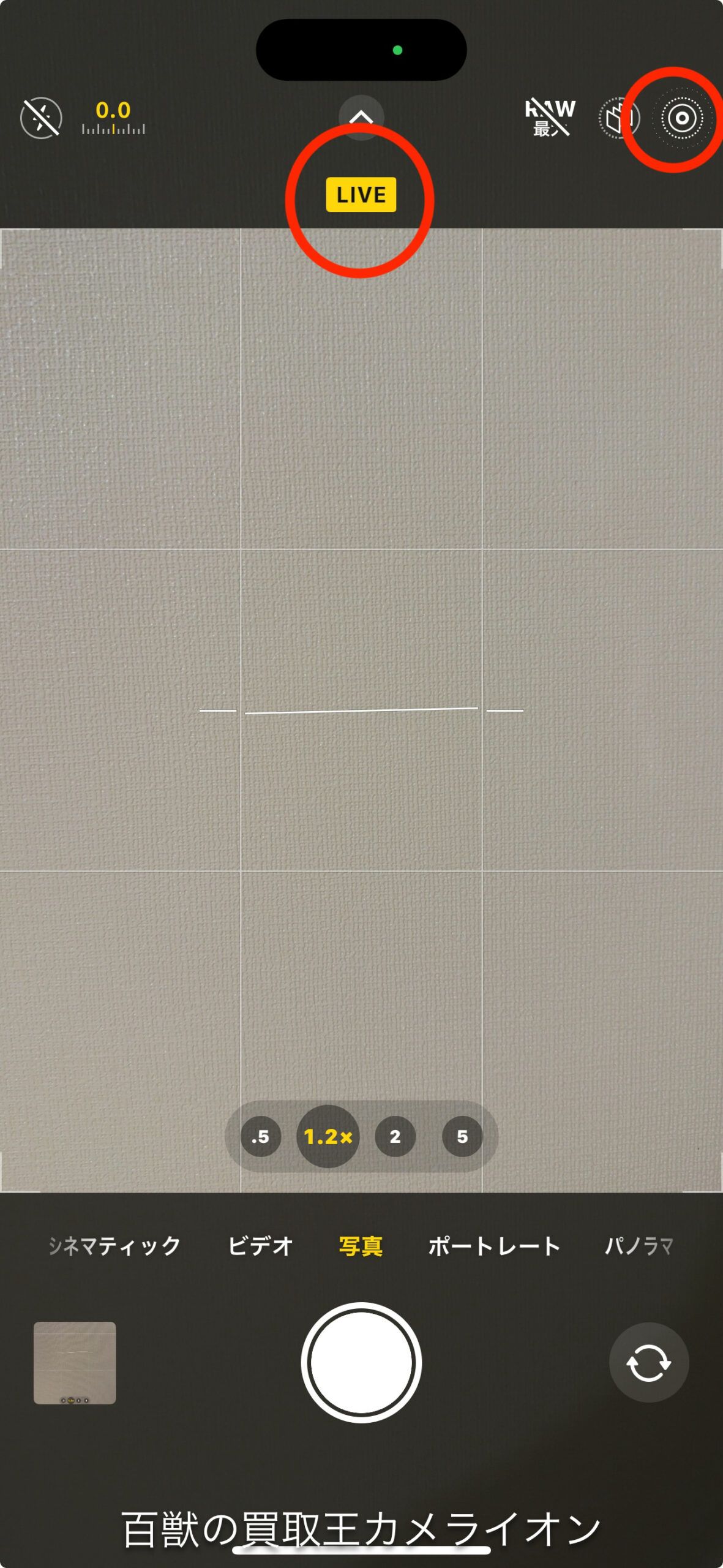
結論から言うと、Live Photos 勝手にオンになる原因は端末の故障やバグではなく、iOSの初期仕様(自動リセット動作)にあります。Appleの設計思想として、カメラアプリは「常に最高峰の機能を提供できる初期状態」で立ち上がるよう設計されています。そのため、撮影画面上でマークをタップしてオフにしても、アプリを一度終了したり再起動したりすると、設定がデフォルトの「LIVE=オン」に自動復帰してしまうのです。
この勝手な復帰を根本から断ち切るには、設定アプリ内の深い階層にあるiPhone カメラ 設定の保持 オフ(正確には保持機能をオンにする設定)を正しく操作する必要があります。
【完全解説】二度と勝手にオンにさせないiPhone カメラ LIVE 消し方の手順
- iPhoneのホーム画面から「設定」アプリを開く
- 下にスクロールして「カメラ」をタップ
- カメラ設定内の「設定を保持」を選択
- 一覧の中にある「Live Photos」のスイッチを「オン(緑色)」にする
- カメラアプリを起動し、右上のLIVEマークをタップして斜線付き(オフ状態)にする
ここで多くの人が混乱するのが手順4のスイッチの向きです。「LIVEをオフにしたいのに、なぜスイッチをオンにするのか」と戸惑う声が後を絶ちません。この設定項目の本質は「Live Photosを有効化するスイッチ」ではなく、「最後にカメラを使った時のLIVEの状態(オンまたはオフ)を記憶し続けるスイッチ」です。このスイッチをオンにした状態でカメラ画面のLIVEマークをオフにすれば、以後はアプリを閉じても再起動しても、永久にオフの状態が維持されます。
【実用テクニック】撮った後でも遅くない!静止画への変更と「長時間露光」の作り方
「すでにLIVEで撮ってしまった写真は、もう普通の静止画には戻せないのか?」と心配する必要はありません。iOSの写真アプリには、撮影後のLIVE写真を自在にコントロールする強力な編集機能が備わっています。
Live Photos 静止画に変更する方法
動く写真を静止画として確定させたい場合、または目つぶりを直したい場合は以下の手順で簡単に変更できます。
- 写真アプリで該当のLIVE写真を開き、右上の「編集」をタップ
- 画面下部のツールバーからLive Photosアイコン(同心円マーク)をタップ
- 画面下に表示されるコマ送りバーをスライドし、最も写りの良い瞬間(笑顔の瞬間や目を開けたコマ)を選ぶ
- 「キー写真に設定」をタップし、画面上の「LIVE」ボタンをタップして消灯させてから「完了」を押す
iPhone ライブフォト 長時間露光の作り方
Live Photosの真価を発揮する隠れた名機能が、一眼レフカメラとNDフィルター(減光フィルター)を使わなければ撮れなかった表現を可能にする「長時間露光」への変換機能です。
- 滝、川のせせらぎ、夜間の車のヘッドライト、噴水など「動く物体」がある場所で、LIVEをオンにしてiPhoneを動かさないよう脇を締めて撮影する
- 写真アプリで撮影したLIVE写真を開く
- 画面左上の「LIVE」というプルダウンメニューをタップする
- 表示されるメニュー(Live、ループ、バウンス、長時間露光)の中から「長時間露光」を選択する
わずか数秒の画像処理を経て、激しく波立つ水面がシルクのように滑らかになり、夜の道路を走る車の光が美しい光跡へと変貌します。三脚を持参することなく、手持ちのiPhone単体でプロクオリティの幻想的な写真を生成できるため、風景写真や旅行先でのスナップにおいて極めて強力な武器となります。
【メリット・デメリット分析】プロが明かす「向いている人・おすすめできない人」の判断基準
ここまでの検証を踏まえ、iPhone カメラ LIVE メリット デメリットを俯瞰すると、この機能が万人にとって常に最適解ではない実情が浮かび上がってきます。
LIVE機能のメリット
- 決定的な瞬間のリカバリー:子どもやペットなど予期せぬ動きをする被写体でも、前後3秒のコマから奇跡の1枚を選び出せる
- 臨場感の保存:子どもの笑い声や波の音など、静止画だけでは残せないその場の空気感を追体験できる
- 静かなシャッター音:静粛が求められるレストランや公共空間で、周囲に不快感を与えずに撮影できる
- 多彩なエフェクト展開:「長時間露光」「ループ」「バウンス」など、クリエイティブな写真表現を手軽に楽しめる
LIVE機能のデメリット
- データ容量の肥大化:通常静止画の最大2倍近くのストレージを消費し、端末容量やクラウド課金を圧迫する
- プライバシー漏洩リスク:意図しない背後の話し声や個人情報が録音され、共有時に相手へ渡ってしまう
- 他OSとの互換性の煩雑さ:Windows PCやAndroid端末へ転送した際、「静止画(JPG/HEIC)」と「動画(MOV)」の2つのファイルに勝手に分離され、データ管理が煩雑になる
【プロの結論】おすすめできる人・慎重になるべき人の判断基準
デジタル機器における利便性とプライバシーのバランスを考慮した際、明確な境界線を設けることが推奨されます。
【LIVE機能を常用すべき人】
- 乳幼児や活発に動くペットを日常的に撮影している人
- 集合写真で誰かが目をつぶってしまい、撮り直しになる事態を絶対に防ぎたい人
- 風景写真で水流や夜景の光跡を手軽に美しく残したいクリエイター志向の人
【LIVE機能をオフに固定すべき人】
- iPhone本体のストレージ容量(128GBなど)やiCloudの無料枠(5GB)に余裕がない人
- 仕事用の書類、レシート、メモ、フリマアプリ出品用の物撮りがメインの人
- 撮影した写真を仕事仲間やSNS上の知人へ頻繁にシェアする機会があり、周囲の音声漏洩を防ぎたい人
【iphone カメラ ライブ と は】に関するよくある質問(FAQ)
Q1:LIVEで撮影した写真をLINEやInstagramに投稿すると、動いたまま送信されますか?
A1:投稿先のプラットフォームによって挙動が異なります。LINEのトークで通常の「写真」として送信した場合、音声や動きは破棄され、選択されている「キー写真(静止画)」のみが送信されます(ただし「動画」としてLIVEを変換して送信した場合は動きます)。Instagramのストーリーズでは、LIVE写真を長押しすることで「Boomerang(ブーメラン)」のようなループ動画として投稿可能です。通常のフィード投稿では静止画として扱われます。
Q2:LIVE写真をパソコン(Windows)に移したら「JPG」と「MOV」の2つに分かれました。片方を消しても大丈夫ですか?
A2:WindowsはApple独自のLive Photos形式を1つのファイルとして認識できないため、静止画と動画に自動分離されます。静止画だけを残したい場合は「.mov」ファイルを削除しても写真は消えません。ただし、動画ファイルを削除すると、後からiPhoneへ戻してもLive Photosとして動かすことはできなくなります。
Q3:LIVE写真の「音だけ」を消して、動く写真として保存することはできますか?
A3:可能です。写真アプリで該当の写真を開いて「編集」をタップし、画面左上にある黄色いスピーカーのアイコンをタップして斜線付きの消音状態にしてください。その状態で「完了」を押せば、映像の動きだけを保持したまま、音声を完全に無音化したLive Photosとして保存・共有できます。
Q4:すでに大量にあるLIVE写真を、一括で通常の静止画に変換して容量を減らせますか?
A4:iOS標準の写真アプリ単体では一括変換機能はありませんが、無料のショートカットアプリでレシピを作成するか、App Storeで配信されているストレージ整理アプリを利用することで、複数枚のLIVE写真から動画成分(MOV)を一括で切り離し、純粋な静止画へと変換して容量を軽量化することが可能です。
まとめ:撮影スタイルに合わせてLIVE機能を賢く使い分けよう
iPhoneのカメラに搭載された「LIVE(Live Photos)」は、単なる写真の枠組みを超え、シャッターを切った前後の空気感や情緒を丸ごと真空パックできる極めて画期的なテクノロジーです。子どもの予測不能な笑顔や、旅先で出会った清流のせせらぎなど、動きと音があるからこそ色褪せない思い出は数多く存在します。
一方で、倍増するファイル容量や音声の混入といった仕様を理解しないまま放置していると、ストレージ不足や予期せぬプライバシーの流出に頭を悩ませることになりかねません。大切なのは、設定アプリの「設定の保持」を有効化して主導権を自分の手に取り戻すことです。普段はオフにして容量を節約し、かけがえのない瞬間や風景を捉える時だけワンタップでオンにする――このスマートな使い分けをマスターして、iPhoneのカメラをより快適に使いこなしていきましょう。 (出典: iphone カメラ ライブ と は(Yahoo!ニュース))
情報を整理して届けることが得意なWebディレクター。ユーザー視点に立った記事作成を目指しています。
