IPhoneのアラームが鳴らない原因は?画面注視認識や音量の対処法を解説
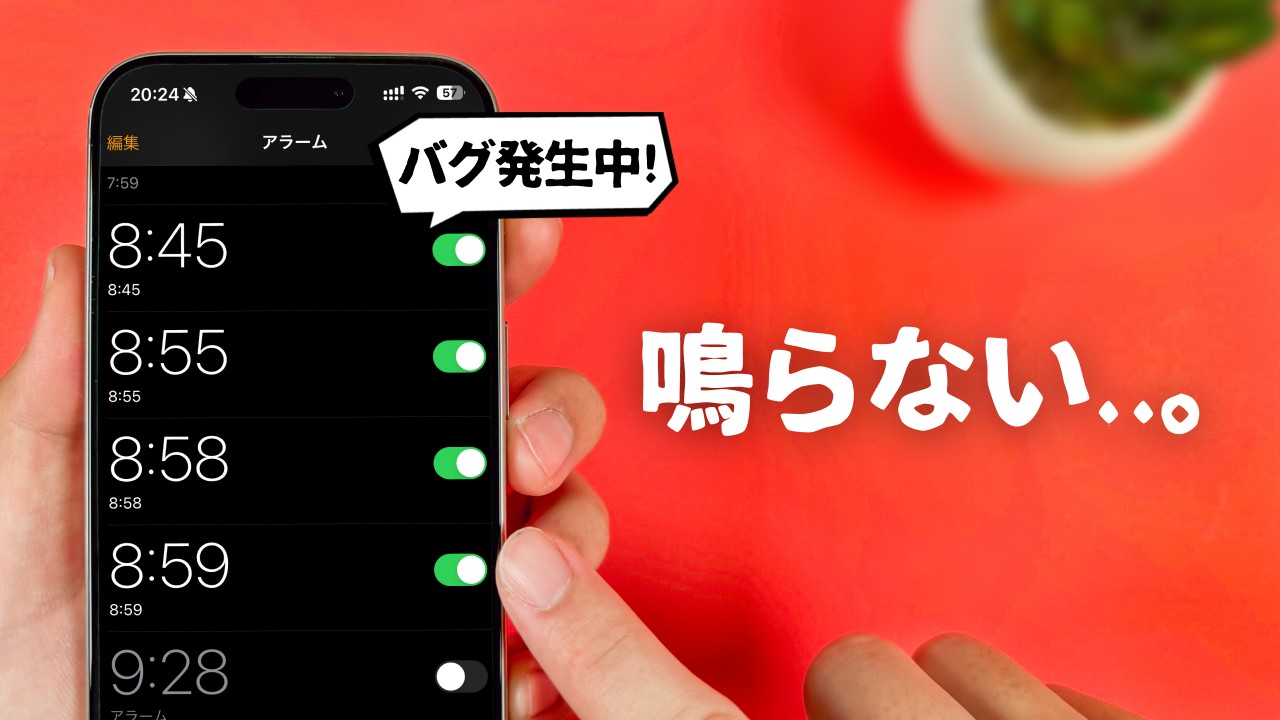
朝起きて時計を見た瞬間、セットしたはずの時刻を大幅に過ぎていて背筋が凍りついた経験はないだろうか。「アラームをかけたはずなのに音が鳴らなかった」「微かにバイブレーションが震えただけだった」というトラブルは、ビジネスパーソンや学生にとって致命的な遅刻を招きかねない大問題だ。
iPhoneのアラームが鳴らない、あるいは極端に音が小さくなる現象は、単なる設定ミスだけでなく、iOSの独自機能や端末の認識仕様が複雑に絡み合って発生しているケースが少なくない。この記事では、見落としがちな根本原因を洗い出し、今すぐ実践できる具体的な対処法と再発防止チェックリストを分かりやすく解説する。
📌 【この記事の重要ポイントまとめ】
- 要点1:Face IDの「画面注視認識機能」が作動し、無意識の視線検知でアラーム音量が瞬時に極小化しているケースが多発している。
- 要点2:動画や音楽用の「メディア音量」とアラームを司る「着信音と通知音の音量」は別設定であり、連動オフが推奨される。
- 要点3:集中モードや睡眠スケジュールの設定重複、iOSアップデート後のシステム一時不具合は、端末の強制再起動やサウンド再割り当てで解消可能。
【2026年最新】iPhoneのアラームが鳴らない・音が出ない決定的な原因
「確実に設定したはずのアラームが作動しなかった」と感じるとき、端末内部ではいくつかの要因が重なっている。まず把握すべきは、iPhoneのアラーム音量はYouTubeやゲームなどの動画・音楽再生音量(メディア音量)とは異なるシステムで制御されているという点だ。
さらに、iOSの進化に伴って追加されたインテリジェントな検知機能や、ライフスタイルに合わせた自動制御機能が、意図せずアラーム音を抑制してしまうケースも目立っている。主な原因を整理すると、以下のパターンに集約される。
- Face ID搭載機特有の画面注視認識機能による自動減音
- 「着信音と通知音」の音量スライダが最小になっている
- アラームのサウンド設定が「なし」または「バイブレーションのみ」になっている
- ヘルスケア連動の「睡眠スケジュール」と時計アプリの個別アラームの競合
- iOSアップデート直後に生じるバックグラウンドプロセスの競合・不具合
- Bluetoothオーディオ機器との接続残存による出力トラブル
最も盲点になりやすい「画面注視認識機能」の罠と解除手順
アラームトラブルの相談で圧倒的に多いのが、「鳴った瞬間に音が小さくなって聞こえなくなった」「一瞬しか鳴らなかった」という証言だ。この現象の正体として最も疑われるのが、Face ID搭載モデルに備わっている画面注視認識機能である。
この機能は、ユーザーが画面を見ているとiPhoneが判断した際、バッテリー消費を抑えたり配慮のために通知音やアラーム音を自動的に下げる仕組みだ。しかし、枕元に置いた端末に寝返りを打った拍子に顔が向いたり、薄目で画面をチラ見しただけで「ユーザーが起床して画面を見つめた」と誤認識され、アラーム音が最小レベルまで絞られてしまう。
画面注視による自動減音を防ぐには、以下の手順で機能をオフにしておくのが確実だ。
【設定手順】
1. 「設定」アプリを開く
2. 「Face IDとパスコード」(または「アクセシビリティ」)をタップ
3. 「画面注視認識機能」のトグルスイッチをオフにする
この設定をオフにしてもFace IDによる画面ロック解除の精度自体には影響しないため、アラームトラブルに悩んでいるなら真っ先に試したい対処法である。
メディア音量と別物?「着信音と通知音の音量設定」の正しい見直し方
コントロールセンターから音量バーを最大に上げたから安心、と思い込むのは危険だ。画面のスワイプで調整できる音量バーは動画や音楽の「メディア音量」であり、アラームの基本音量を決めるのは「着信音と通知音」の独立したボリューム設定である。
側面にある物理的な音量ボタンを押した際、メディア音量と着信音のどちらが変化するかは本体設定に依存する。知らないうちにポケットの中や就寝中の誤操作で音量がゼロまで下がってしまわないよう、設定を固定化しておくことが極めて有効だ。
【推奨される音量固定設定】
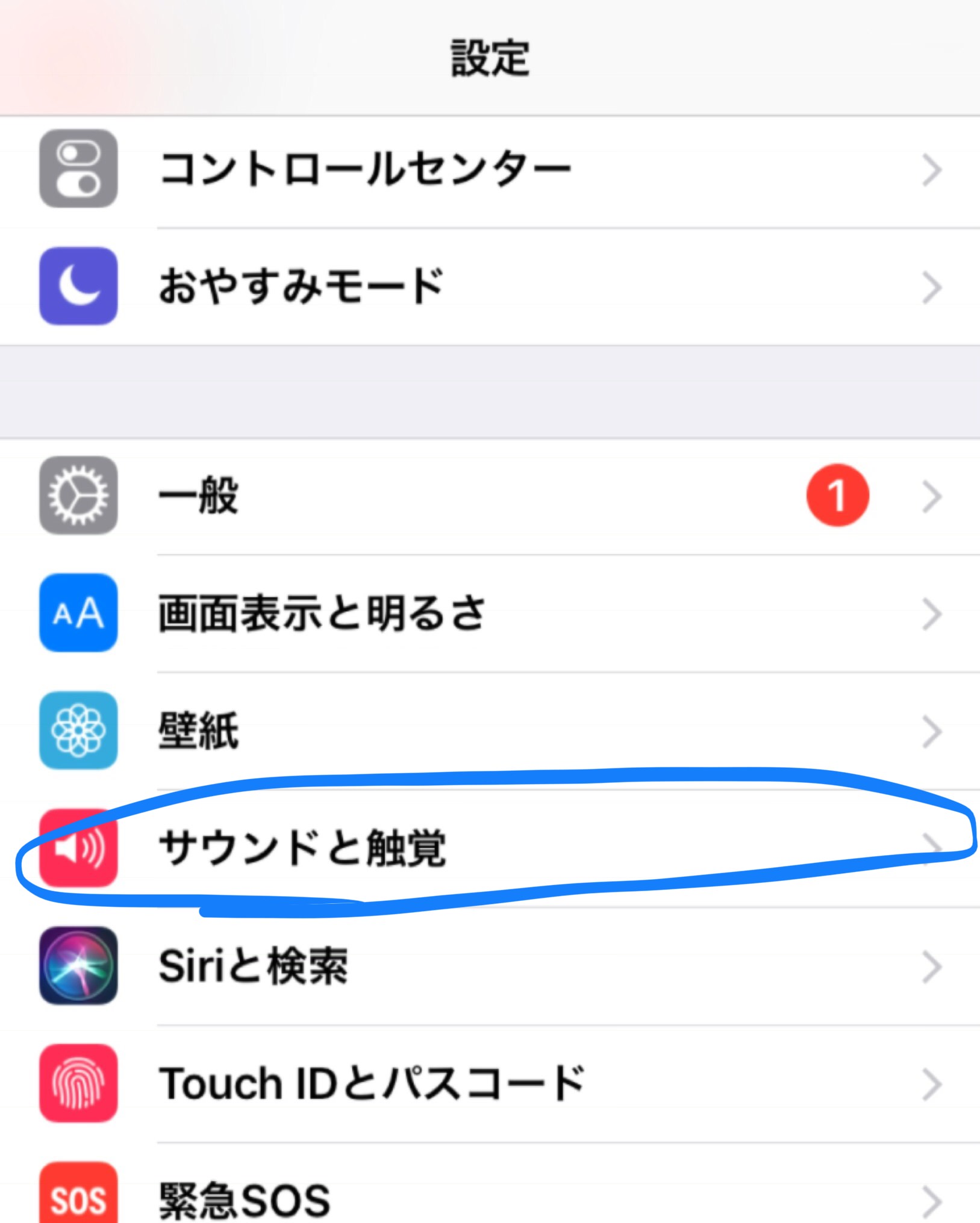
「設定」>「サウンドと触覚」を開き、上部の「着信音と通知音」スライダを起床に適した音量まで引き上げる。その直下にある「ボタンで変更」をオフにしておこう。これで、側面の音量ボタンを誤って押してもアラーム用の音量が下がる心配がなくなる。
あわせて、時計アプリ内で各アラームの「サウンド」項目を開き、誤って「なし」が選択されていないかも確認しておきたい。「なし」になっていると、設定時刻になってもバイブレーションのみしか作動しない。
消音モード・集中モード・睡眠スケジュールの干渉をチェック
iPhoneの基本仕様として、本体左側面のスイッチやアクションボタンで消音モード(マナーモード)にしていても、時計アプリのアラーム音は通常通りスピーカーから鳴るように設計されている。しかし、近年のiOSで高度化した各種モード設定によって、思わぬ落とし穴が生じる場合がある。
特に注意したいのが、ヘルスケアアプリと連携する「睡眠スケジュール」機能だ。時計アプリの通常アラームと睡眠スケジュールの起床アラームが同時刻付近に乱立していると、意図しない側のサウンド設定が優先されたり、無音バイブレーションのみが動作するケースがある。
また、「おやすみモード」をはじめとする集中モード自体は標準アラームを遮断しない設計になっているが、サードパーティ製のアラームアプリを使用している場合は通知制限に引っかかり、音が完全に遮断される恐れがある。アラームは可能な限りiOS標準の「時計」アプリを使用するのが安全策だ。
Bluetoothイヤホン接続やシステム不具合への実践的アプローチ
ワイヤレスイヤホンを装着したまま就寝したり、枕元のBluetoothスピーカーと接続されたままになっている環境も確認が必要だ。基本的に標準アラームはイヤホン接続時でも本体内蔵スピーカーとイヤホンの両方から鳴る仕様だが、機器のファームウェア仕様や通信状態によっては出力先がイヤホン側に偏り、外側に十分な音が響かない事例が報告されている。
さらに、メジャーアップデート直後などには、バックグラウンドのオーディオデーモンが一時的なエラーを起こし、アラームトリガーが正常に発火しない事象もゼロではない。怪しい挙動を感じた際は、一度端末を強制再起動してメモリをクリアするのが効果的だ。
【iPhoneの強制再起動手順】
音量を上げるボタンを押して素早く離し、音量を下げるボタンを押して素早く離す。その後、画面にAppleロゴが表示されるまで右側のサイドボタンを長押しし続ける。
【寝坊防止】今夜から試せるアラーム設定チェックリスト
明日の朝絶対に遅刻できない重要なスケジュールを控えているなら、就寝前に以下の5項目を順番に点検しよう。
- 画面注視認識機能:「設定」>「アクセシビリティ」からオフになっているか
- サウンドと触覚:音量バーが適切な位置にあり、「ボタンで変更」がオフになっているか
- アラーム個別設定:サウンドが「なし」になっておらず、聴き取りやすい楽曲・着信音が指定されているか
- Bluetooth機器:使っていないイヤホンや外部スピーカーの接続が切断されているか
- アラーム時刻の午前/午後:「AM/PM」の選択ミスや曜日指定の漏れがないか
【iPhoneのアラームが鳴らない問題】に関するよくある質問(FAQ)
Q1:マナーモード(消音スイッチ)をオンにしていてもアラーム音は鳴りますか?
A1:はい、鳴ります。iOS標準の「時計」アプリで設定したアラームは、本体が消音モードになっていてもスピーカーから音が出る仕様です。ただし、App Store等からダウンロードした他社製目覚ましアプリの場合は消音モードで音が消える仕様のものがあるため注意してください。
Q2:Bluetoothイヤホンを接続したまま寝落ちした場合、アラームはどこから鳴りますか?
A2:標準仕様では、接続中のBluetoothイヤホンとiPhone本体の内蔵スピーカーの両方から同時にアラーム音が再生されます。ただし、接続アクセサリ側の仕様や接続状態の不具合により本体スピーカーからの出力が小さくなるリスクがあるため、就寝時はBluetoothをオフにするか接続解除を推奨します。
Q3:iOSアップデート後にアラームが鳴らなくなった場合の最優先対処は?
A3:まずは端末の強制再起動を行ってください。それでも改善しない場合は、一度既存のアラーム設定をすべて削除し、新規でアラームを作成し直すことで、内部データ競合が解消されて正常に鳴るようになるケースが多く見られます。
まとめ:設定の最適化で毎朝のアラームトラブルを確実に防ぐ
iPhoneのアラームが鳴らないトラブルの多くは、端末の故障ではなく、画面注視認識の誤検知や音量設定の切り分け不足といった「設定のすれ違い」によって引き起こされている。スマートフォンの高機能化に伴い、ユーザーの状況を先回りして判断するシステムが増えたからこそ、手動で見直すべきポイントを正しく把握しておくことが重要だ。
画面注視認識の無効化と音量設定の固定化を行っておくだけで、大半のアラーム事故は未然に防ぐことができる。朝の安心を手に入れるためにも、今夜ベッドに入る前に設定項目を一度総点検しておこう。 (出典: iphone アラーム 鳴ら ない(Yahoo!ニュース))
テクノロジーやライフスタイル領域を中心に執筆活動を行っています。趣味は写真撮影と旅行です。
