USBのコンビニ印刷徹底ガイド!認識しない原因と大手3社の手順・料金
急ぎの書類提出や推し活の写真印刷など、日常のあらゆる場面で頼りになるコンビニのマルチコピー機。手持ちのUSBメモリを挿すだけで手軽に印刷できる利便性がある一方、店頭で「USBが認識されない」「Wordファイルが表示されない」といったトラブルに直面し、焦った経験を持つ方も少なくありません。
全国のセブン-イレブン、ローソン、ファミリーマートに導入されているマルチコピー機は年々進化を遂げていますが、スムーズに出力するためには機器の仕様やファイル形式のルールを把握しておく必要があります。トラブルを未然に防ぎ、最短で綺麗に印刷するための実践的なノウハウを徹底解説します。
📌 【この記事の重要ポイントまとめ】
- 要点1:マルチコピー機で直接印刷できる基本形式は「PDF」と「JPEG/PNG等の画像」であり、Office系データは事前変換が必須。
- 要点2:USBが認識しない最大の原因は「USBフォーマット形式(FAT32推奨)」や「容量制限(32GB超)」にある。
- 要点3:大手3社(セブン・ローソン・ファミマ)で料金や対応メディアに細かな違いがあるため、用途に合わせた店舗選びが鍵。
【大手3社比較】セブン・ローソン・ファミマでのUSBプリント基本手順
コンビニ各チェーンに設置されている端末は操作画面のUIこそ異なりますが、基本的な出力手順の流れは共通しています。店頭で慌てないために、まずはセブン-イレブン、ファミリーマート、ローソンそれぞれの標準的な操作フローを押さえておきましょう。
セブンイレブンのUSB印刷手順:
備え付けのタッチパネルで「プリント」を選択し、「普通紙プリント」または「写真プリント」をタップします。利用規約に同意後、メディア選択画面で「USBメモリー」を指定。静電気除去シートに触れてからカバーを開け、指定のスロットにUSBを挿入します。画面上に読み込まれたファイル一覧から印刷対象を選び、用紙サイズ・カラーモード・部数を指定して代金を投入すればプリントが開始されます。
ファミリーマート・ローソンのUSBプリント手順:
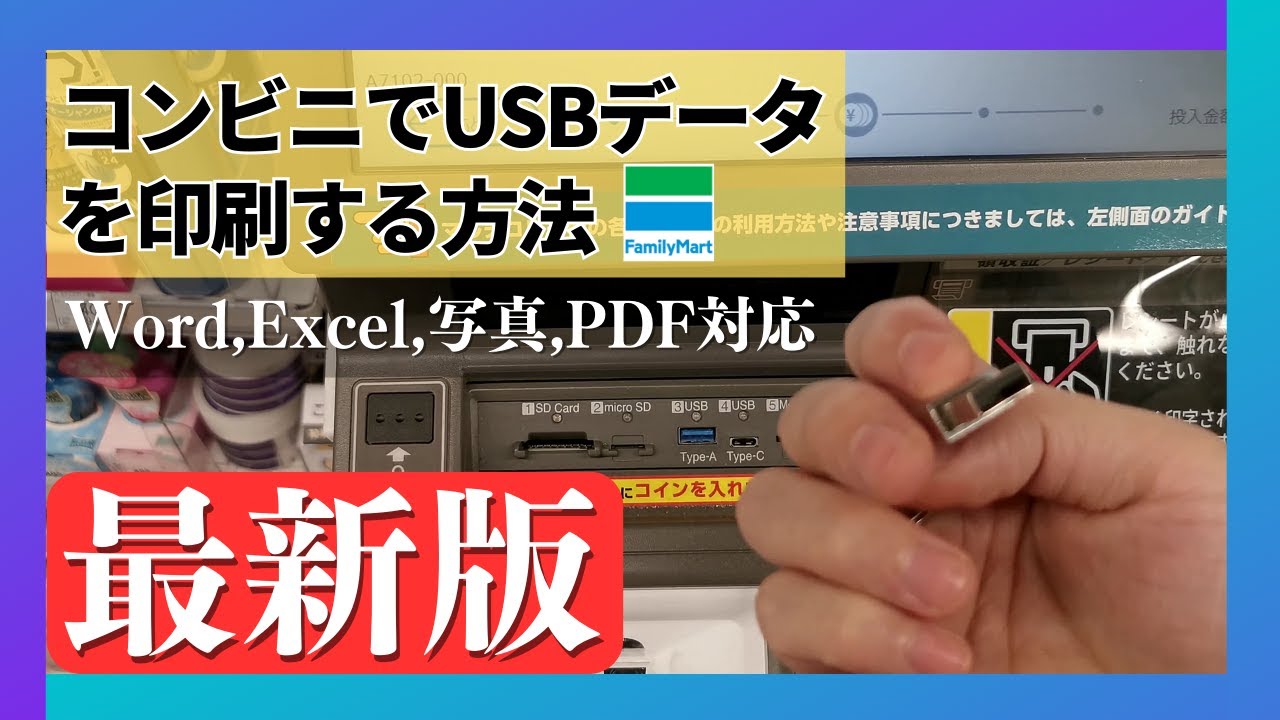
ファミマとローソンはともにシャープ製マルチコピー機を採用している店舗が多く、基本的な画面構成はほぼ共通です。トップ画面から「プリントサービス」を選び、文書なら「PDFプリント」、写真なら「写真プリント」へ進みます。「USBメモリー」を選んで差し込み、対象ファイルとページ設定(両面・集約・カラー設定など)を済ませてスタートボタンを押します。印刷終了後は、画面の指示に従ってUSBの安全な取り外し処理を行ってから抜き取ります。
「USBが認識しない!」現場で起きる意外な原因と即効対処法
マルチコピー機にUSBを挿しても「メディアがセットされていません」「読み込みに失敗しました」と表示されるケースには、明確な技術的理由が存在します。店舗で立ち往生しないためのUSB認識しない原因と対処法は以下の通りです。
1. USBフォーマット形式がNTFSやexFATになっている
最も多い落とし穴がファイルシステムの違いです。コンビニのマルチコピー機が確実にサポートしているのはUSBフォーマット形式FAT32(または一部FAT16)です。大容量ドライブで一般的な「exFAT」やWindows標準の「NTFS」、Mac専用の「APFS」でフォーマットされたUSBメモリは、端末側で認識すらされないケースが多発します。事前にPCでフォーマット形式を確認し、必要に応じてFAT32で再フォーマットしておきましょう。
2. USBメモリの容量が大きすぎる(32GB超・外付けSSDなど)
近年のマルチコピー機は対応幅が広がっているものの、64GBや128GBを超える大容量USBメモリ、あるいはポータブルSSDなどは電力不足やシステム制約により認識エラーを起こすことがあります。コンビニ印刷用には16GB〜32GB程度の標準的なUSB 2.0 / 3.0メモリを用意するのが最も安全です。
3. セキュリティ機能付きUSBや特殊な暗号化
パスワードロック付きUSBや指紋認証機能付きのデバイス、暗号化領域を持つ特殊なUSBは、コピー機OS上での認証解除ができないため一切読み込めません。中身は完全に平文の通常領域に保存しておく必要があります。
なぜWordやExcelは直接印刷できない?確実に失敗しないPDF変換方法
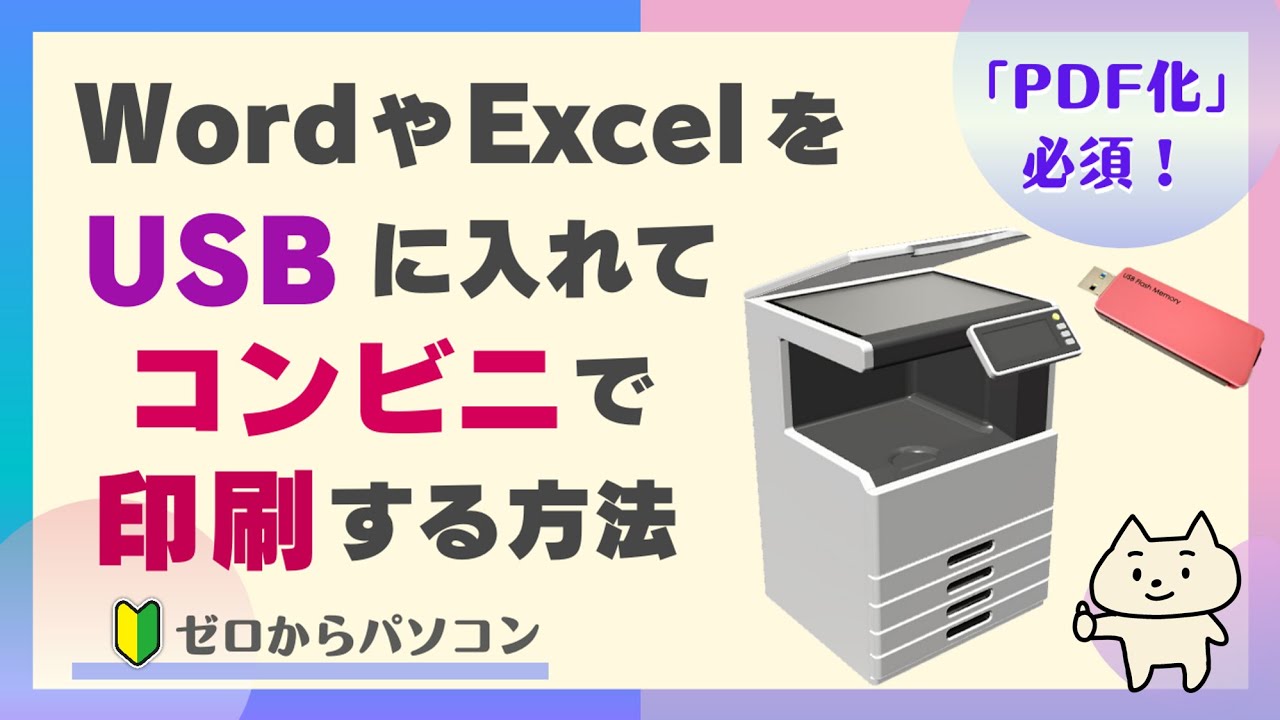
利用者の多くが戸惑うのが、「USBの中にWordやExcelのデータを入れたのに、一覧画面に出てこない」という現象です。コンビニ印刷における重要な仕様として、WordやExcel、PowerPointなどのOfficeファイルは直接印刷できないという鉄則があります。
マルチコピー機にはMicrosoft Officeのフォントレンダリングエンジンが搭載されていないため、仮に開けたとしてもフォント崩れやレイアウトの大幅なズレが発生してしまいます。そのため、各社端末は安全策としてOfficeファイルを最初から読み込み対象外に設定しています。
店頭へ向かう前に、必ず自宅やオフィスのPCでコンビニ印刷PDF変換方法を実践しておきましょう。方法はシンプルです。
【OfficeアプリからのPDF変換】
WordやExcelの画面左上「ファイル」メニューから「名前を付けて保存」または「エクスポート」を選択し、ファイルの種類を「PDF(*.pdf)」に指定して保存します。この一手間を加えるだけで、意図した通りのフォントやレイアウトを保ったまま、コンビニの画面上にも確実にファイルが表示されるようになります。
【2026年最新】コンビニ印刷の料金一覧と写真・サイズ別プリント仕様
コスト面や画質を用途に応じて選ぶことも重要です。大手コンビニ各社における標準的なプリント料金と対応サイズをまとめました。
| 印刷種別 / サイズ | 白黒(モノクロ) | カラー(普通紙) | 写真用紙 / 光沢紙 |
|---|---|---|---|
| B5 / A4 / B4 | 10円 / 枚 | 50円〜60円 / 枚 | 120円〜(A4光沢) |
| A3サイズ | 10円 / 枚 | 80円〜100円 / 枚 | 店舗設備による |
| 写真L判(89×127mm) | - | - | 30円〜40円 / 枚 |
| 写真2L判(127×178mm) | - | - | 80円〜100円 / 枚 |
| 証明写真プリント | - | - | 200円〜250円 / 枚 |
日常的な文書の白黒印刷であれば各社一律10円と非常に安価です。デジカメやスマートフォンで撮影した高画質なスナップをUSB経由で現像する場合は、L判や2L判の写真用紙プリントを選ぶことで、専用フォトプリンターと同等クラスの鮮やかな仕上がりが得られます。
ビジネス・同人活動で差がつく!両面印刷&小冊子設定のテクニック
企画書やマニュアル、同人誌の折本などを作成する際、知っておくと重宝するのが両面印刷小冊子設定手順です。
マルチコピー機では、複数ページのPDFを自動で割り付けて製本できる「小冊子プリント」機能が標準搭載されています。右開き・左開きの選択や、中央で二つ折りにした際に正しいページ順になるよう自動配置してくれるため、自力で複雑な面付け作業を行う必要がありません。
きれいに製本・小冊子印刷を仕上げるポイント:
元データとなるPDFファイルは、必ず全ページを「1ページ=1枚」の単一ファイルとして書き出しておきます。コピー機の詳細設定画面で「小冊子」を選択し、仕上がりサイズ(例:A4用紙を二つ折りにしてA5冊子にする等)を指定するだけで、自動的に適切な見開きレイアウトで両面プリントされます。用紙代を節約したいビジネス文書であれば「2in1(2ページを1枚に集約)+両面」設定を活用するのが賢い選択です。
忘れ物・データ流出を防ぐ!USBコンビニ印刷のセキュリティと安全性
身元確認書類や機密資料など、個人情報を含むドキュメントを扱う際はセキュリティ対策が欠かせません。
第一に、コンビニのマルチコピー機は利用者が印刷を完了した時点で内部の一時データが完全消去される設計になっており、システム的なデータ残留リスクは極めて低く抑えられています。しかし、人的ミスによるリスクは依然として存在します。
現場で徹底すべき3大チェック:
- USBメモリの抜き忘れ:印刷完了後に発行される領収書やお釣りに気を取られ、挿したまま立ち去る事故が後を絶ちません。多くの端末にはアラーム機能がついていますが、画面の「終了」を確認して必ず手元に戻す癖をつけましょう。
- 原稿台・排紙トレイの置き忘れ:印刷された書類の取り出し忘れ、あるいは免許証などをスキャンした後のガラス面への置き忘れにも細心の注意を払ってください。
- 不要データの削除:印刷用にUSBへ一時保存した機密書類は、用事が済み次第PC側で速やかに完全消去することがセキュリティの基本です。
【USBのコンビニ印刷】に関するよくある質問(FAQ)
Q1:スマホの中にあるPDFや写真をUSBに移して持っていけば印刷できますか?
A1:問題なく印刷可能です。ただし、スマホからUSBへ転送する際にファイル形式が「.pdf」または「.jpg / .png」になっていることを確認してください。また、Type-C対応のデュアルUSBメモリなどを使うと移送がスムーズです。
Q2:USBメモリ内のフォルダの奥深くに保存したファイルも読み込めますか?
A2:マルチコピー機によってはフォルダ階層が深すぎると認識できない場合があります。印刷したいデータはフォルダに入れず、USBメモリのトップ階層(ルートディレクトリ)に直接置いておくのが確実です。
Q3:PDFにパスワードがかかっている場合はどうすればいいですか?
A3:パスワード保護されたPDFはマルチコピー機で開くことができずエラーになります。事前にパソコンのPDF編集ソフト等でセキュリティ設定を解除し、保護のないPDFを作成してUSBに保存してください。
Q4:支払いには電子マネーやQRコード決済が使えますか?
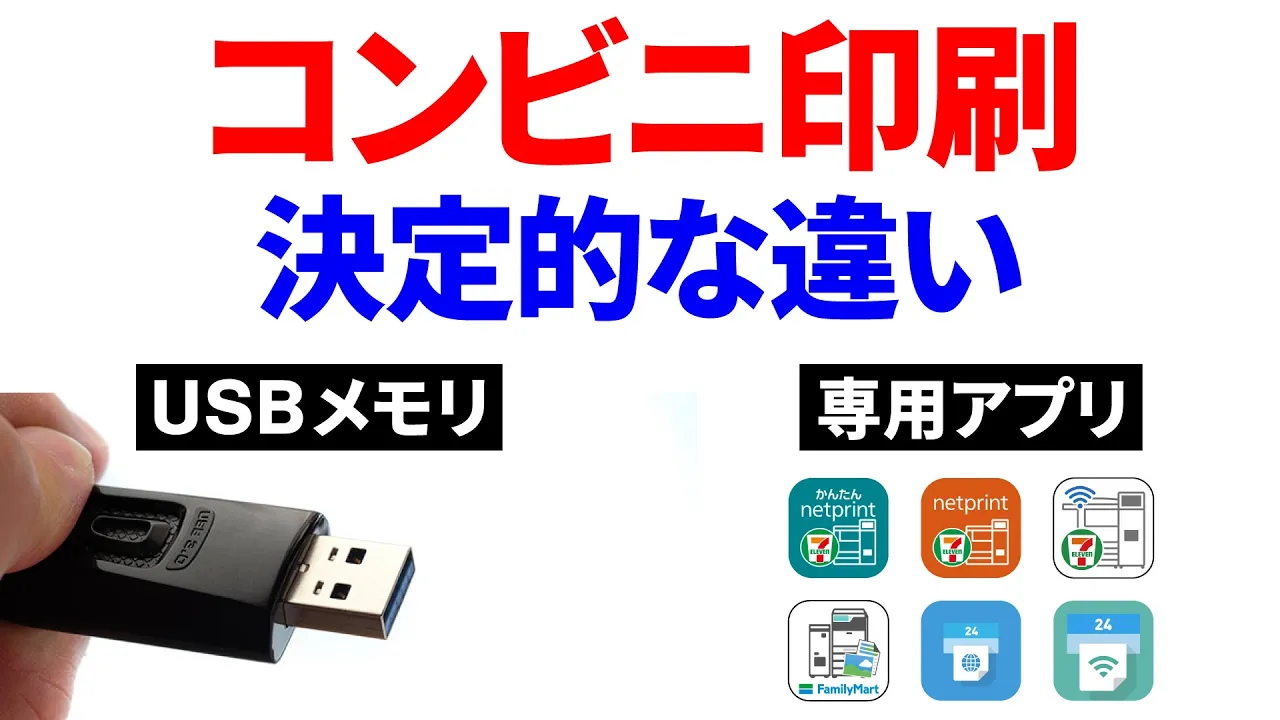
A4:セブン-イレブンではnanacoや各種交通系ICカード、ファミマやローソンでも各種電子マネー・コード決済・クレジットカードに対応したマルチ決済端末が導入されています(一部現金のみの機能や店舗を除く)。小銭を用意しなくてもスマートに決済が可能です。
まとめ:事前のPDF化とフォーマット確認で快適なプリントを
街中のコンビニで24時間いつでも高品質なプリントができる環境は、現代のビジネスやプライベートにおいて非常に強力なインフラです。店頭での予期せぬエラーや手戻りをなくす秘訣は、「ファイルをPDFへ変換しておくこと」、そして「USBをFAT32形式で用意すること」の2点に集約されます。
正しい事前準備さえ整っていれば、わずか数分の操作で思い通りの書類や美しい写真を手に入れることができます。用途に応じた用紙選択や小冊子機能も自在に使いこなし、コンビニプリントを賢く活用していきましょう。 (出典: usb コンビニ 印刷(Yahoo!ニュース))
SEOライティングとマーケティング戦略の専門家。分かりやすい解説記事で定評があります。
