【2026最新】iPadメモ使い方完全攻略!劇的進化の神技集
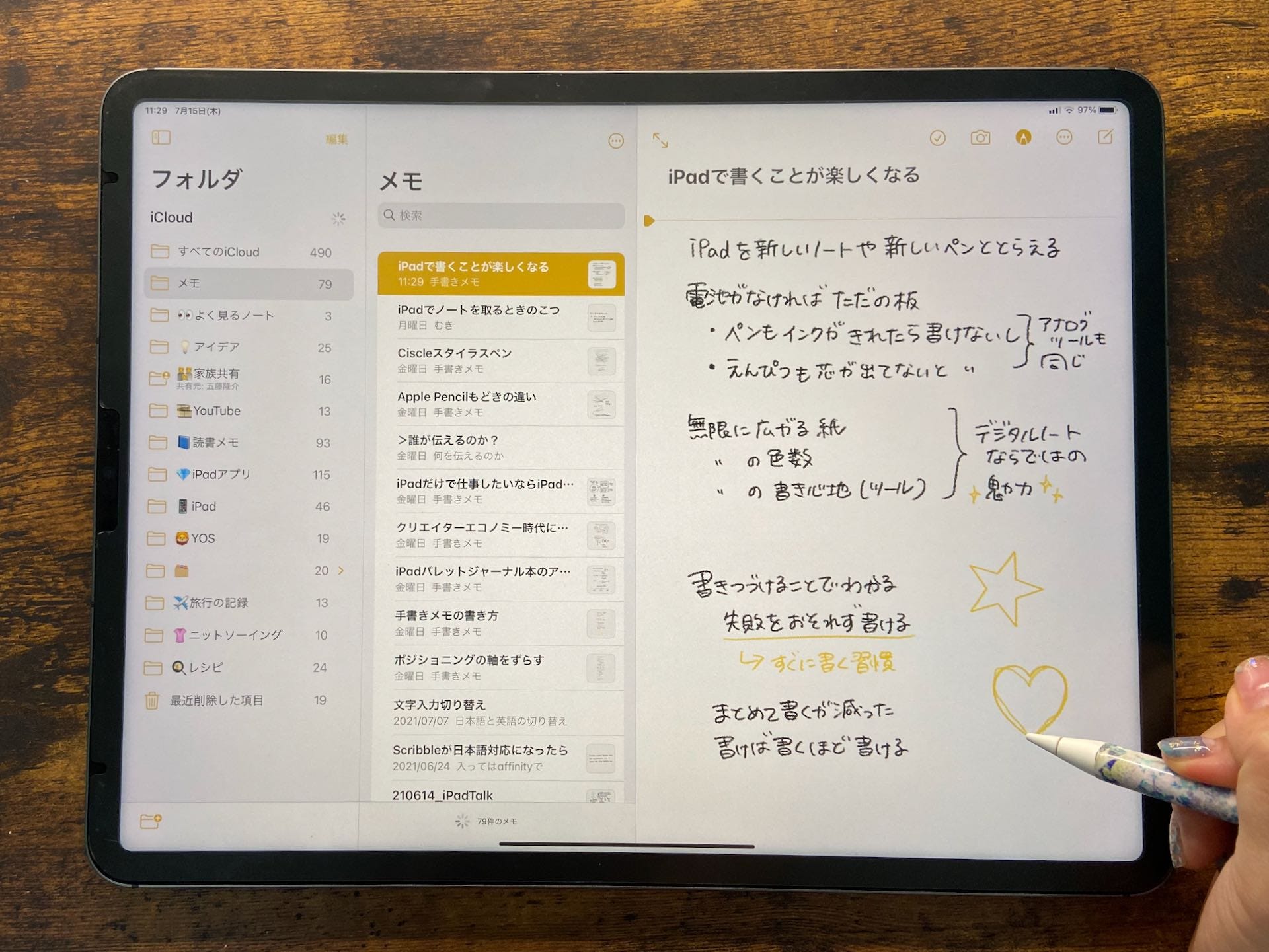
iPadに標準搭載されている「メモ」アプリが、ただの備忘録ツールだった時代は完全に終わりました。iPadOSの進化とオンデバイスAIの深化に伴い、純正メモは手書きノート、PDF編集ハブ、情報データベースの役割を1台でこなす万能ワークスペースへと変貌を遂げています。
サードパーティ製の有料ノートアプリを契約せずとも、標準機能の設定を見直すだけで日々のインプット・アウトプット効率は何倍にも跳ね上がります。取材現場やビジネスの最前線で役立つ実践的なテクニックと、作業環境を劇的に変える隠れた便利技を体系的に解説します。
📌 【この記事の重要ポイントまとめ】
- 要点1:Apple Pencilとジェスチャー連携により、ロック画面や別アプリ起動中でも1秒で筆記を開始できる。
- 要点2:手書き文字の自動整形やPDF直接編集、高度なスキャン機能によりペーパーレス化が完結する。
- 要点3:タグとスマートフォルダによる自動仕分け、Face IDによるセキュリティ保護で膨大な情報も安全に一元管理可能。
【即効ワザ】画面端から瞬時に起動!クイックメモ呼び出し方と画面ロックメモ
アイデアやタスクが発生した瞬間に、アプリを探して立ち上げるタイムラグは思考を分断します。そこでマスターしたいのがクイックメモ呼び出し方です。画面の右下隅からApple Pencilまたは指で中央に向かってスワイプするだけで、作業中の画面を維持したまま小型のメモパッドがオーバーレイ表示されます。
ブラウザで調べ物をしている最中なら、閲覧中のURLをワンタップでメモへ埋め込み可能。さらに、iPadがスリープ状態であっても、Apple Pencilで画面をタップするだけで直前のノートや新規メモが即座に起動する「インスタントメモ」も設定しておきたい必須機能です。
【手書きの極意】Apple Pencil手書き設定と手書き図形自動補正・スクリブル
Apple Pencilの書き味を最大限に引き出すには、環境設定のチューニングが欠かせません。設定アプリ内のApple Pencil手書き設定から「ダブルタップ」や「スクイーズ(対応モデル)」のアクションを用途に合わせて割り当てることで、ペンと消しゴムの切り替えが指先ひとつで完了します。
手書きの美しさと視認性を高めるのが手書き図形自動補正です。円や四角形、矢印を描いたあと、ペン先を離さずに一瞬画面で静止させるだけで、歪んだ線が幾何学的に整った綺麗な図形へと瞬時に変換されます。また、手書きした日本語をテキストデータとして自動認識・変換するスクリブル日本語手書き入力を併用すれば、キーボードに持ち替えることなく検索窓やノート内への文字入力がシームレスに行えます。
【ペーパーレス革命】iPadメモPDF取り込み編集とスキャン機能書類保存の実力
ビジネス文書や学習テキストの処理において、もはや独立したスキャンアプリは不要です。カメラアイコンからスキャン機能書類保存を選択すれば、紙の書類の傾きや影を自動補正し、複数ページのPDFとしてメモ内に一括保存されます。
さらに真価を発揮するのがiPadメモPDF取り込み編集のワークフローです。取り込んだPDFはインラインでフル表示され、余白への手書き書き込みや重要箇所へのマーカー引きはもちろん、複数ページの一覧表示・並び替えまでメモアプリ内で完結。共同執筆者やクライアントから受け取った資料の校正作業も、Apple Pencilとの組み合わせでストレスなく処理できます。
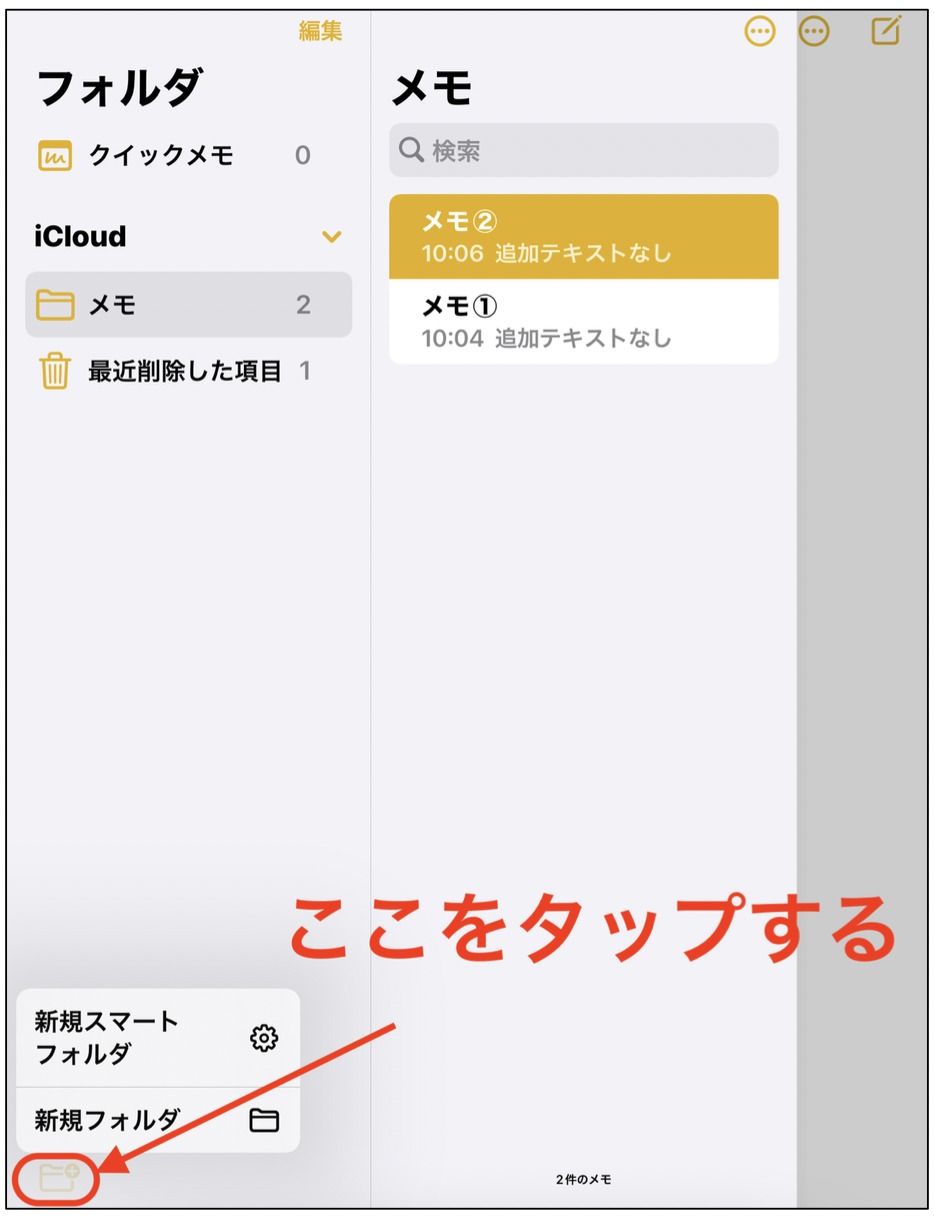
【神整理術】iPadメモタグ付け管理とスマートフォルダ整理術で迷子ゼロへ
メモの数が増えるほど発生する「あのメモどこだっけ?」問題を根本から解決するのが、構造化された整理システムです。ノート内の任意の場所に「#プロジェクトA」「#領収書」などと書き込むだけで機能するiPadメモタグ付け管理は、フォルダの階層構造に縛られない柔軟な分類を可能にします。
このタグ機能をブーストさせるのがスマートフォルダ整理術です。特定のタグ、作成日、添付ファイル(手書き・PDF・画像)の有無などを条件に指定したフォルダを作成しておけば、条件に合致するメモが自動的にリアルタイム抽出されます。手動でフォルダ分けする手間を完全にゼロにしながら、必要な情報へ即座にアクセスできる環境が整います。
【安全&連携】メモパスワードロック設定とメモ帳共有共同編集
機密情報や個人のプライベートな記録を扱うなら、セキュリティ対策は必須です。純正メモには、デバイスのパスコードやFace ID / Touch IDと連動する強力なメモパスワードロック設定が備わっています。メモ一覧の画面で個別メモを長押しして「メモをロック」を適用するだけで、端末を他人に貸した際にも中身を覗き見られる心配がありません。
一方で、チームでのプロジェクト推進にはメモ帳共有共同編集が威力を発揮します。右上の共有アイコンから共同作業者を追加するだけで、リアルタイムでの同時編集が可能に。変更箇所はハイライト表示され、更新履歴のアクティビティも詳細に追跡できるため、打ち合わせ中の議事録作成やブレインストーミングの場でもメインツールとして機能します。
【2026年最新】iPadOS最新メモ新機能とAI連携が拓くiPadメモアプリ活用術
近年のiPadOSアップデートにより、メモアプリは思考の補助エンジンとしての色彩を強めています。特に注目すべきiPadOS最新メモ新機能が、数式を手書きするだけで自動計算・グラフ描画を行う「計算メモ」や、手書き文字の傾きや乱れを自然に整えるインテリジェントな筆跡補正機能です。
デバイス上で完結するAI処理によって、長文メモの要約作成や箇条書きの自動生成、録音した音声データの高精度な文字起こしまでがメモ画面から離れずに行えるようになりました。これらの機能を組み合わせたiPadメモアプリ活用術を取り入れることで、情報の収集から整理、ドラフト作成に至るワークフローは劇的な効率化を遂げます。
【iPadのメモアプリ使い方】に関するよくある質問(FAQ)
Q1:手書き文字を後からテキストにコピー&ペーストできますか?
A1:可能です。Apple Pencilで書いた日本語の手書き文字を指で長押しして選択し、「テキストとしてコピー」をタップすれば、通常のテキストデータとして他のアプリやメッセージへそのまま貼り付けられます。
Q2:WindowsやAndroidなど、Apple製品以外からメモを確認する方法はありますか?
A2:ブラウザから「iCloud.com」にサインインすることで、Windows PCやAndroid端末からでも純正メモの閲覧・編集が可能です。ただし、Apple Pencil特有の手書き描画や一部の最新機能は編集制限がかかる場合があります。
Q3:メモがiCloudの容量を圧迫している場合の対処法は?
A3:高解像度のPDFや画像、音声データが多く添付されているメモを見直し、不要なメディアを削除するか、ローカルストレージ(「このiPad内」)に移動させることでiCloudの空き容量を確保できます。
まとめ:標準アプリの枠を超えたiPadメモを日々の武器にする
iPadの純正メモアプリは、単なる「ノートの代替」にとどまらず、手書きの直感性とデジタルの検索性・自動化を高次元で融合させた極めて強力な情報ハブへと進化しました。
クイックメモによる素早いインプット、スマートフォルダによる自動整理、そしてAIを活用した編集アシスト。まずは日常で頻繁に使う1〜2個の機能から設定を見直し、手元のiPadを作業効率を飛躍させる最強のパートナーへと仕立て上げてください。 (出典: ipad メモ 使い方(Yahoo!ニュース))

テクノロジーやライフスタイル領域を中心に執筆活動を行っています。趣味は写真撮影と旅行です。
