ワイモバイルのギガ確認法!今すぐ残量をチェックする裏ワザと制限回避策
外出先で動画が急に止まったり、SNSの画像読み込みが遅くなったりした際、真っ先に疑うべきが「データ容量(ギガ)の使いすぎ」です。ワイモバイル(Y!mobile)を契約しているものの、どこを見れば現在のデータ残量が正しく把握できるのか迷ってしまう方も少なくありません。
2026年現在のワイモバイルでは、専用ツールを活用することで、わずか数秒でパケット残量を把握できる仕組みが整っています。今回は、最も手軽にギガ残量を確認する実践テクニックから、消費スピードが異常に早いときの原因究明、万が一の速度制限を賢く解除・回避するポイントまで分かりやすくお届けします。
📌 【この記事の重要ポイントまとめ】
- 要点1:ギガ確認は「My Y!mobileアプリ」「LINE連携」「スマホのウィジェット配置」の3大ルートが最速。
- 要点2:急激なギガ減少はアプリのバックグラウンド通信やクラウド同期が主な要因であり、設定見直しで大幅に節約可能。
- 要点3:速度制限時は手動チャージ(0.5GB単位)で即時解除できるが、日常的な残量把握とデータ繰り越しの活用がコスト抑制の鍵。
【最速チェック】ワイモバイルのギガ確認はどこで見る?3つの定番ルートと裏ワザ
「現在のパケット残量を今すぐ知りたい」という場合、確認方法は主に3通り存在します。ログインの手間や利用シーンに合わせて使い分けるのが賢い方法です。
最も直感的でおすすめなのが、公式の「My Y!mobileアプリ」を利用する方法です。アプリを起動するだけで、今月使える残りのデータ容量、前月からの繰り越し分、契約プランの上限が一目でグラフィカルに表示されます。指紋認証や顔認証を有効にしておけば、パスワード入力の手間も一切かかりません。
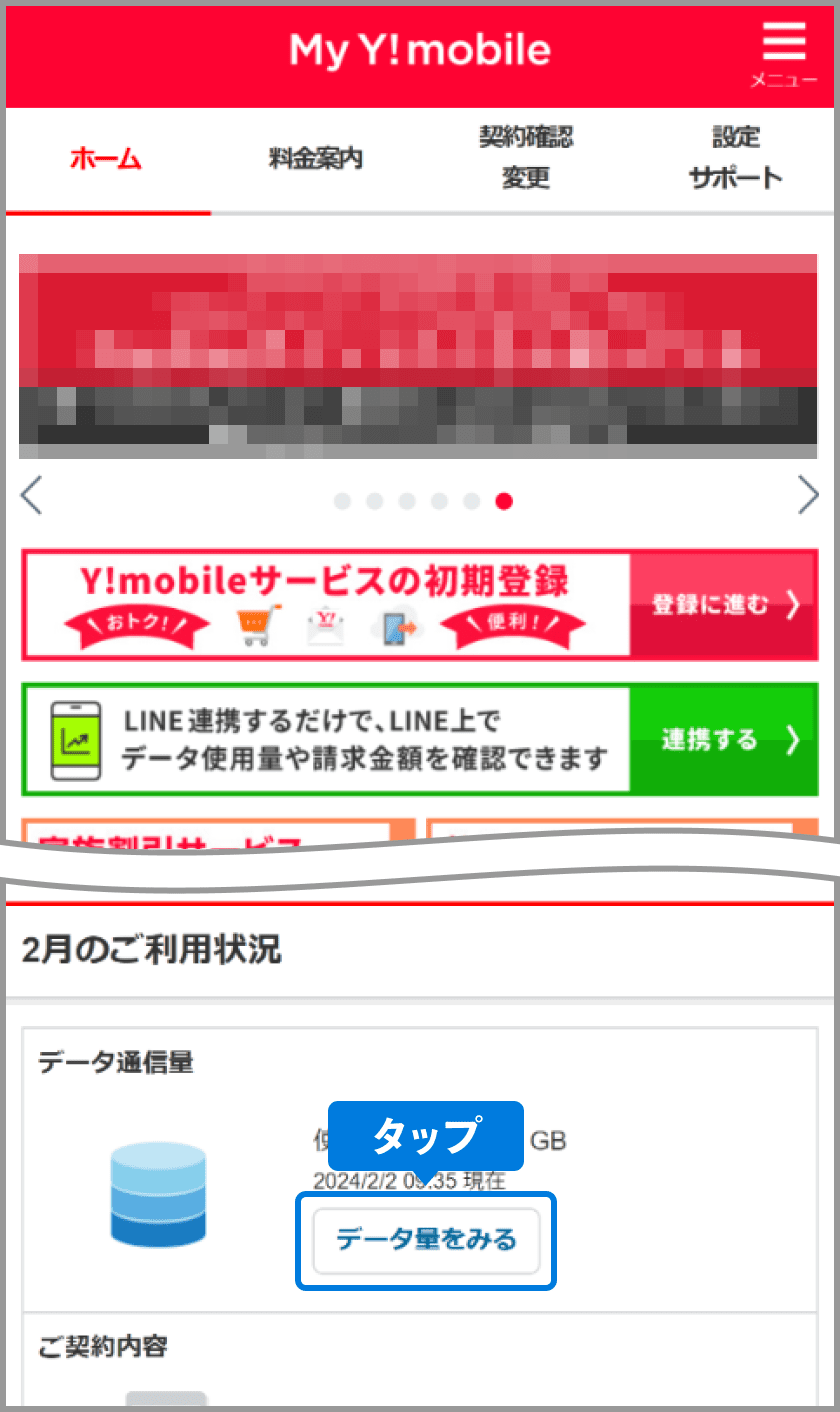
ブラウザ派の方は、会員サポートサイト「My Y!mobile(WEB版)」へアクセスし、トップ画面中央の「データ残量」を確認しましょう。Wi-Fiをオフにしてモバイルデータ通信の状態でアクセスすれば、自動ログイン(SoftBank ID連携)が機能し、IDやパスワードを打ち込むことなくスムーズに残量画面へ遷移します。
さらに日常的な時短テクニックとして定着しているのが、「ワイモバイル公式LINEアカウント」との連携です。あらかじめLINE友だち追加とアカウント連携を済ませておけば、トーク画面下部のメニューをワンタップするだけで、トーク上で瞬時にデータ残量を呼び出せます。別アプリを立ち上げる必要すらありません。
ホーム画面で一目瞭然!データ残量ウィジェットを活用する裏ワザ
毎回アプリを開くことすら面倒というユーザーに支持されているのが、スマートフォンのホーム画面に「データ残量ウィジェット」を配置する裏ワザです。
iOS(iPhone)およびAndroidともに、My Y!mobileアプリのウィジェット機能に対応しています。ホーム画面の空きスペースを長押しし、ウィジェット一覧から「My Y!mobile」を選択して好みのサイズを配置するだけで設定完了です。
スマホのロックを解除した瞬間に、メーター形式で当月のギガ残量と締め日までの残り日数がリアルタイム表示されるため、使いすぎの予兆をいち早くキャッチできます。
【2026年最新】データ繰り越しと「データ増量オプション」の正しい見方
ワイモバイルの料金プラン(シンプル2など)では、使い切れなかったギガが翌月に持ち越せる「データ繰り越し」が標準搭載されています。しかし、残量表示の内訳を正しく理解していないと、「思ったよりギガが減っている」と勘違いする原因になります。
データの消費順序は、「前月からの繰り越し分」→「当月の基本データ容量」→「データ増量オプション追加分」の順に充当されます。有効期限が近い繰り越し分から優先的に消費される仕組みのため、無駄が発生しにくい設計です。
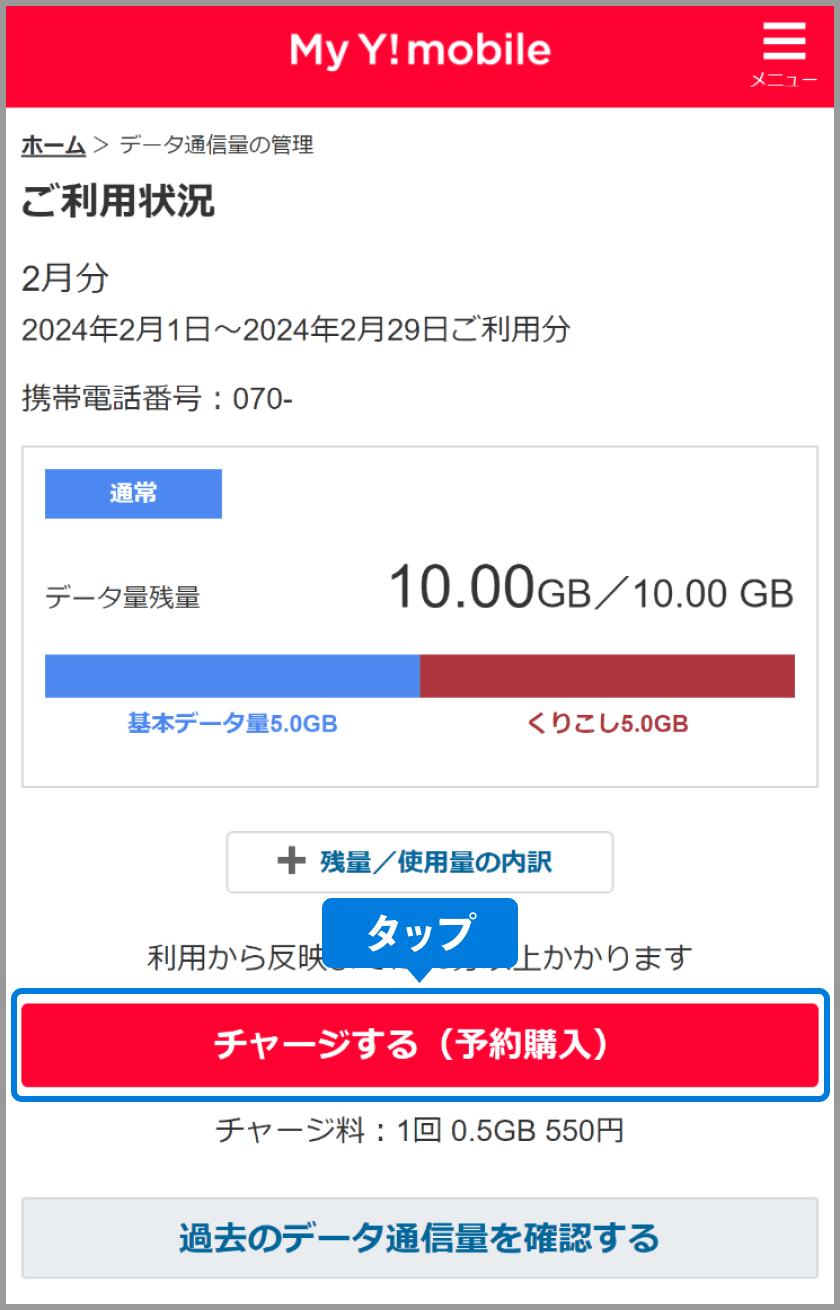
有料オプションである「データ増量オプション」(増量分が付与されるサービス)を契約している場合、付与タイミングや残量合算の表示がMy Y!mobile上で別枠表記されているケースがあります。全体の合計値だけでなく「内訳」をタップして確認することで、今月あとどれくらい余裕があるのかを正確に把握できます。
なぜ?「ギガの減りが早い」と感じた時に見直すべき通信速度低下の原因
いつもと同じように使っているはずなのに、想定以上のスピードでギガが減っていく場合、端末側のバックグラウンド処理や設定が影響している可能性が高いと考えられます。主な要因として以下の3点が挙げられます。
第一に、動画配信アプリやSNSの高画質自動再生です。外出先でInstagramやTikTok、YouTubeなどを閲覧している際、最高画質設定のまま再生されていると、数十分で数GB単位の容量が消費されます。アプリ内設定で「モバイル通信時は画質を抑える」「自動再生をWi-Fi接続時のみに制限する」といった調整を行いましょう。
第二に、写真・動画のクラウド自動バックアップです。iCloud写真やGoogleフォトがモバイルデータ通信下でもアップロードを許可する設定になっていると、撮影した高精細写真や4K動画が即座に同期され、膨大なパケットを消費します。
第三に、OSやアプリの自動アップデートです。これらがWi-Fi接続時のみに制限されているかをスマートフォンの設定メニューから再点検してください。意図しない大容量通信を遮断することが、月末の速度制限を防ぐ最大の防壁になります。
速度制限にかかったら?追加チャージ料金と低速モード解除手順
規定のデータ容量を使い切ると、通信速度が最大300kbps(プランによっては最大128kbps〜1Mbps)に制限されます。テキスト主体のメッセージ送受信は可能ですが、Webページの閲覧や高解像度画像の表示には大きなストレスを伴います。
どうしても急ぎで高速通信を取り戻したい場合、「ギガの追加購入(オートチャージ/手動チャージ)」によって即時に速度制限を解除できます。
通常時の追加購入料金は0.5GBあたり550円(税込)です。My Y!mobileのトップ画面に表示される「通常速度に戻す」ボタンから、希望の購入回数を指定して申し込むと、数分以内に通常速度へ復帰します。
自動で追加購入される「快適モード」に設定していると、想定外の請求額に膨らむリスクがあるため、原則として使いすぎを防げる「手動追加(マニュアル設定)」にしておく運用が安全です。
ネットに繋がらない時の最終手段!電話(自動音声)で残量を確認する方法
「パケットを完全に使い切ってしまいWEBページすら開かない」「IDやパスワードを紛失してログインできない」という緊急時には、電話の自動音声応答サービスを利用してデータ残量を確認するルートが用意されています。
ワイモバイルの携帯電話から局番なしの「116」(通話料無料)、または他社携帯・固定電話から「0120-921-156」へダイヤルします。ガイダンスに従って音声コードを入力し、暗証番号(契約時に設定した4桁の番号)をプッシュすることで、現在の利用状況を自動音声で聞き取ることが可能です。
電波状況が不安定な場所や、端末トラブルで画面操作が難しい場合のお守りとして覚えておくと役立ちます。
【ワイモバイルのギガ確認】に関するよくある質問(FAQ)
Q1:データ残量の更新タイミングはリアルタイムですか?
A1:ほぼリアルタイムですが、通信直後はシステムへの反映に数分から最大数十分程度のタイムラグが生じることがあります。大容量通信を行った直後は、少し時間を置いてから再読み込みしてください。
Q2:速度制限はいつ解除されますか?月末まで待つ必要がありますか?
A2:翌月1日の午前0時以降に順次、基本容量がリセットされて自動解除されます。当月中に高速通信を再開したい場合は、My Y!mobileから0.5GB単位で追加チャージを行う必要があります。
Q3:家族割引サービスを利用している場合、家族のデータ残量も確認できますか?
A3:一括請求の代表者であっても、各回線のデータ残量を直接一括確認することはできません。確認したい回線のSoftBank ID(電話番号)とパスワードで個別にMy Y!mobileへログインするか、該当端末からアプリを起動して確認する必要があります。
まとめ:日頃のギガ残量チェックで快適なモバイル環境をキープしよう
パケット残量の管理は、スマホの通信制限によるストレスを回避し、毎月の通信コストを最適化するための基本です。ワイモバイルでは、My Y!mobileアプリをはじめ、LINEやウィジェットなどユーザーフレンドリーな確認手段が豊富に用意されています。
「気づいたら低速化していた」という事態を避けるためにも、ホーム画面へのウィジェット設置やLINE連携を済ませ、手軽に残量を把握できる環境を整えておきましょう。自身の利用ペースを正確に把握することが、賢いデータ運用の第一歩となります。 (出典: ワイ モバイル ギガ 確認(Yahoo!ニュース))
SEOライティングとマーケティング戦略の専門家。分かりやすい解説記事で定評があります。
