誤削除の写真・データは戻る?「最近削除した項目」の探し方と復元術
スマートフォンやパソコンで不要なファイルを整理している最中、残しておくべき思い出の写真や仕事の重要書類を誤って消去してしまい、血の気が引いた経験を持つ人は少なくありません。「すぐにゴミ箱や『最近削除した項目』から戻そう」と画面を開いたものの、あるはずのフォルダが見当たらず焦るケースが後を絶ちません。
OSのアップデートに伴うUI(ユーザーインターフェース)の変更やセキュリティ強化により、削除データの格納場所や復旧プロセスは年々変化しています。誤って消してしまったデータは本当に復元できるのか、30日間の保存期限を過ぎたファイルに救出の手立てはあるのか、ITジャーナリストの視点から最新の復元技術と具体的な手順を徹底解説します。
📌 【この記事の重要ポイントまとめ】
- 要点1:「最近削除した項目」はOSの仕様変更で階層が深くなっている場合が多く、非表示設定や生体認証ロックの解除で再表示できる。
- 要点2:標準の保存期間(通常30日間)を過ぎても、クラウドのバージョン履歴や専用復元ツールを活用すれば救出できる可能性がある。
- 要点3:データ消失に気づいた直後の「端末の新規利用停止」と「冷静な初動」が、復元成功率を大きく左右する。
【保存場所】「最近削除した項目はどこ?」iPhone・Android・PC別の探し方
「削除したはずのデータが見当たらない」というトラブルの多くは、単に一時保管フォルダの場所を見失っていることが原因です。主要デバイスごとの確認ルートを把握しておきましょう。
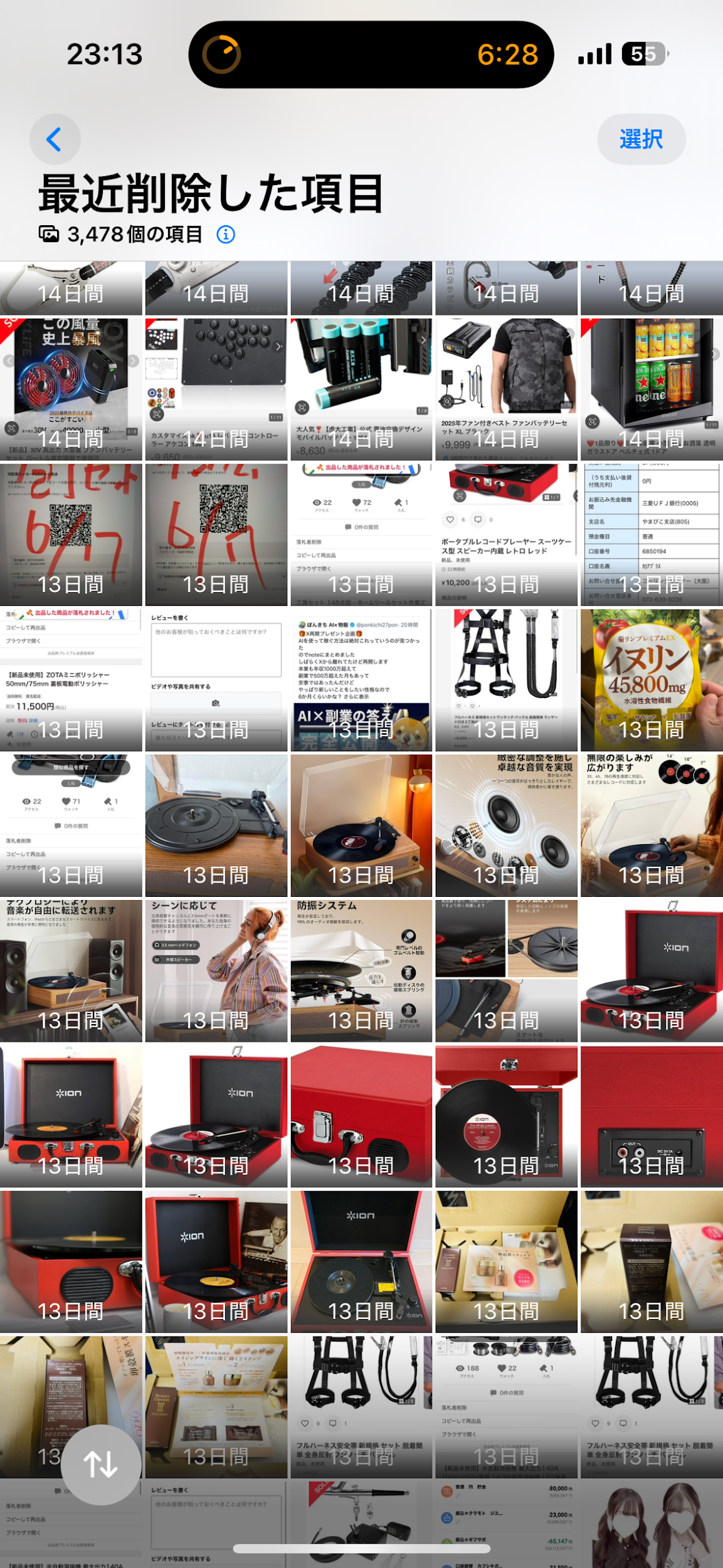
iPhone(iOS)の写真アプリの場合、近年の大型アップデートによってレイアウトが刷新されました。写真アプリの最下部にある「コレクション」または「アルバム」タブをスクロールし、「その他」の項目内にある「最近削除した項目」をタップします。表示にはFace IDやTouch IDによる生体認証が必要です。書類ファイルの場合は「ファイル」アプリを開き、「ブラウズ」タブ内から同名フォルダを探します。
Android端末では、利用しているギャラリーアプリや「Google フォト」によって場所が異なります。「Google フォト」の場合は「ライブラリ(またはコレクション)」から「ゴミ箱」を選択します。内部ストレージのドキュメント類であれば「Files by Google」アプリの左上メニュー内にある「ゴミ箱」を確認してください。
MacやWindowsのパソコンにおける基本はデスクトップ上のゴミ箱ですが、Macの「写真」アプリ内ではサイドバーの「最近削除した項目」に隔離されます。サイドバーが表示されていない場合は、上部メニューの「表示」から「サイドバーを表示」を選択することでアクセス可能です。
「最近削除した項目が表示されない」原因とロック解除の盲点
フォルダの場所を開こうとしても項目自体が見当たらない、あるいは開いても中身が空になっている場合、いくつかのシステム設定が影響しています。
代表的な要因が「非表示アルバム」との混同やセキュリティ設定です。iOSではプライバシー保護のため、設定アプリの「写真」項目内で生体認証を必須にするスイッチや、非表示アルバム自体をアルバム一覧に表示させない設定が用意されています。まずは設定アプリ側で表示設定がオフになっていないか確認してください。
また、iCloud写真やGoogleドライブなどのクラウド同期を利用している場合、通信環境の不具合で同期が遅延し、一覧に反映されていないケースも見受けられます。Wi-Fi環境を安定させた状態でアプリを再起動するか、Webブラウザ版のiCloud.comやGoogleドライブに直接ログインして確認するのが確実です。
【期限切れの真実】30日過ぎた写真復元は可能か?完全削除データの行方
多くのユーザーが直面する最大の壁が「削除後30日が経過して完全に消えてしまった」という事態です。各OSの標準仕様では、一時フォルダに入ったデータは30日(一部サービスでは最大60日)を経過すると自動的に完全消去されます。
しかし、画面上から消えたからといって、ストレージの物理チップから即座にデータが抹消されるわけではありません。OSは対象データを「上書き可能な空き領域」としてインデックスから除外しただけの状態であることが多いのです。
クラウドサービスを利用している場合、Web版のiCloud「アカウント設定」にある「ファイルの復元」機能や、Google Workspaceの管理者コンソール経由であれば、完全削除から一定期間内(通常25日前後)ならロールバックできる救済措置が存在します。諦める前に公式クラウドのWeb版サポートページを必ずチェックしましょう。
バックアップなしからのデータ復元|2026年最新ツールの実力と注意点
定期的なバックアップを取っていなかった場合、端末の深層スキャンを行う専用のデータ復旧ソフトが最後の希望となります。PCと端末を有線接続し、ストレージの未割り当て領域から残存するセクタデータを再構成する手法です。
高度なAIアルゴリズムを搭載した最新の復旧ソフトウェアは、破損したファイルヘッダーを自動修復しながらディープスキャンを実行できるため、写真のサムネイルだけでなく高解像度データそのものの救出率が向上しています。
ただし、利用には大きな注意点が2つあります。
- データの自己上書きリスク:復元ソフトを探すために端末でブラウジングを続けたり、新しいアプリをインストールしたりすると、消去された領域の上に新しいデータが書き込まれ、復元不能に陥ります。
- 悪質な詐欺ソフトの存在:「完全無料」を謳いながら個人情報を抜き取る不正アプリや、スキャンだけ無料で行い復元実行時に法外なサブスクリプションを請求するサービスが散見されます。信頼性の高い実績ある開発元のツールを選定してください。
失敗しないための復元手順とデータ完全消失を防ぐ緊急ルール
誤削除に気づいた瞬間からの「初動対応」が、最終的な復元成功率の9割を決めると言っても過言ではありません。パニックにならず、次の3つの緊急ルールを即座に実行してください。
第一に、端末を即座に「機内モード」に設定することです。バックグラウンドでのアプリ自動更新やクラウド同期による新規データの書き込みを遮断し、消去データの領域が上書きされるリスクを最小限に抑えます。
第二に、写真の撮影やアプリの新規ダウンロードを一切行わないことです。フラッシュメモリの特性上、一度でも新しいデータが同じブロックに書き込まれると、専門の復旧ラボであっても元に戻すことは不可能です。
第三に、正しい復元手順を段階的に試すことです。まずは端末ローカルのゴミ箱、次にWeb版クラウドの復元機能、最後にPC連携の復旧スキャンという順序を守り、無駄な操作を増やさないことが生還への近道となります。
【最近削除した項目】に関するよくある質問(FAQ)
Q1:iPhoneで「最近削除した項目」を完全に空にしてしまいました。元に戻せますか?
A1:手動で「すべて削除」を実行した場合、iPhone単体での復元は極めて困難です。ただし、直前のiCloudバックアップやPC(Finder/iTunes)へのバックアップが存在すれば、端末を初期化してバックアップを復元することで取り戻せる可能性があります。
Q2:AndroidでSDカード内の写真を消してしまった場合の復元方法は?
A2:本体ストレージよりもSDカードの方が復旧率は高くなります。すぐにカードを端末から抜き、パソコンのカードリーダーに接続してPC用データ復元ソフトでスキャンを行ってください。その際、カード内に新たなデータを保存しないよう厳禁です。
Q3:完全に削除したデータを専門業者に依頼した場合の相場はどのくらいですか?
A3:論理障害(誤削除など)の復旧費用は、対象メディアや容量によって異なりますが、一般的に2万円〜10万円前後が相場です。初期診断を無料で行い、成果報酬制を採用している信頼できるデータ復旧専門業者に相談することをおすすめします。
まとめ:冷静な初動が命運を分ける!大切なデータを守る鉄則
デジタル機器におけるデータの誤削除は、日常のふとした瞬間に誰にでも起こり得るトラブルです。万が一の事態に見舞われた際は、慌てて端末を操作し続けるのをやめ、まずは通信を遮断して現状を維持することが最大の防御策となります。
OSやクラウドサービスの進化により、標準機能だけでも救出できるルートは確実に用意されています。今回の手順を参考に冷静に対処しつつ、今後は自動クラウドバックアップの常時有効化や外付けストレージへの二重保存など、リスク分散の仕組みを整えておきましょう。 (出典: 最近 削除 した 項目(Yahoo!ニュース))

SEOライティングとマーケティング戦略の専門家。分かりやすい解説記事で定評があります。
