なぜパワポでグループ化できない?原因特定と即効解決マニュアル
プレゼン資料の提出直前、配置した図形やテキストボックスをきれいにまとめようと右クリックを押した瞬間、「グループ化」の文字が薄くグレーアウトして選択できない――。誰もが一度はオフィスやリモートワークの現場で遭遇する、 PowerPoint特有のトラップです。締め切りが迫る中で作業の手を止められ、マウスを連打しながら苛立ちを募らせた経験を持つビジネスパーソンは少なくありません。
直感的に複数のパーツを束ねられるはずの機能が、なぜ突如として拒絶されるのか。そこにはOfficeの仕様に根ざした明確な境界線と、日頃は見落としがちなオブジェクト構造の違いが存在します。本稿では、日常の資料作成を停滞させるトラブルの真相を解剖し、根本的なメカニズムからわずか数秒で作業をリカバリーする実務テクニックまでを徹底解説します。
📌 【この記事の重要ポイントまとめ】
- 要点1:グループ化がグレーアウトする主因は「表」「プレースホルダー」「異なるレイヤー(マスター)」の混入であり、Officeのオブジェクト仕様によるものです。
- 要点2:Web版PowerPointの機能制限やMac版での修飾キー操作の違いなど、作業環境特有のギャップも操作不能を引き起こす大きな要因です。
- 要点3:対象要素の複製・図変換や透明シェイプによるバウンディングなど、現場ですぐに再現できる代替策を把握すれば作業ロスは即座に解消できます。
【真相究明】なぜグレーアウトする?パワポでグループ化できない決定的な理由
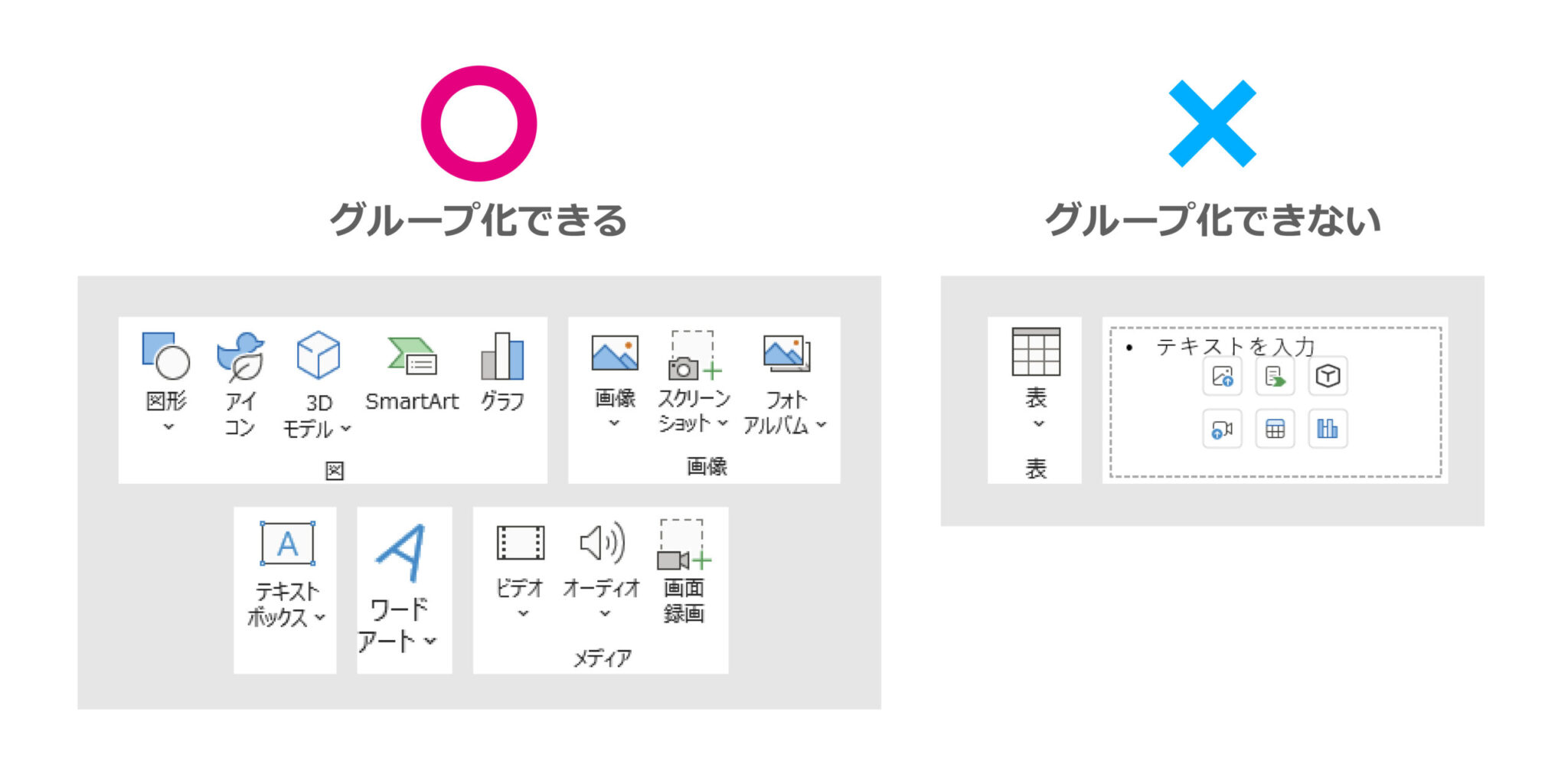
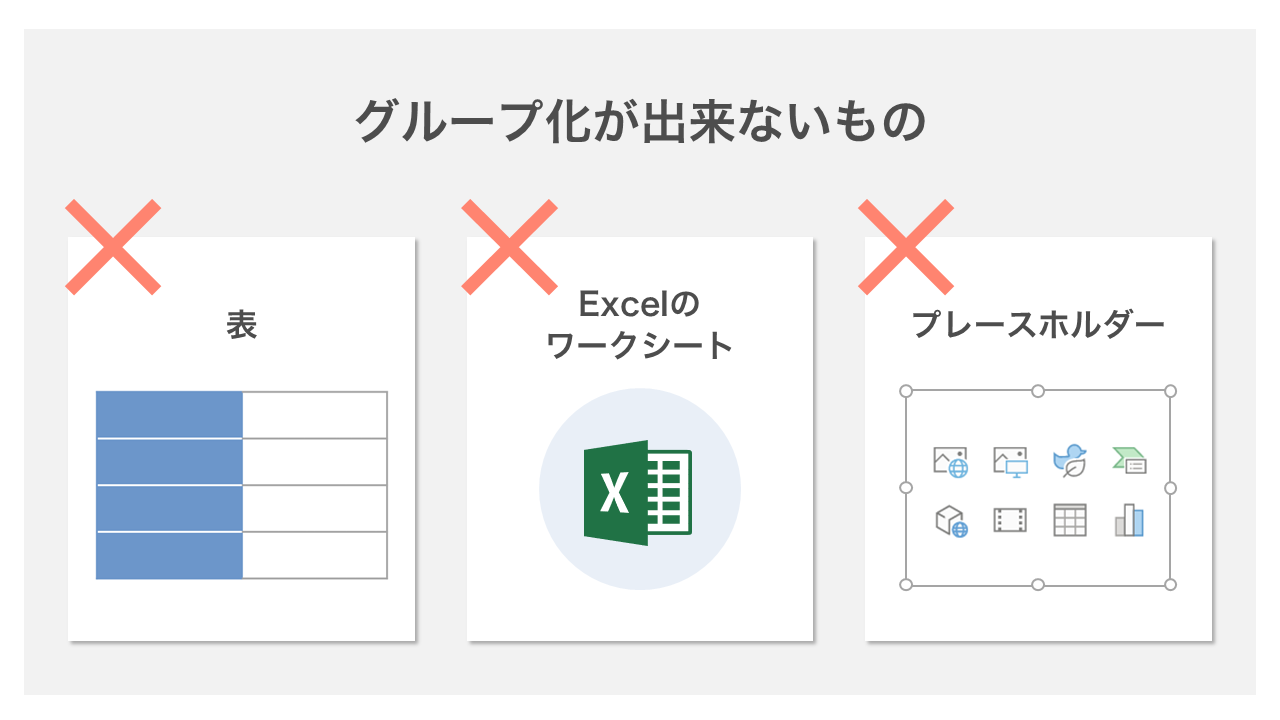
複数オブジェクトを選択しているにもかかわらず、メニューの「グループ化」が非アクティブ化(グレーアウト)してしまう現象には、PowerPointの内部設計に起因する明確なルールが存在します。最大の要因は、「グループ化に対応していない特殊オブジェクト」を選択対象に巻き込んでいる点にあります。
代表格が「表(Table)」です。PowerPointにおける表は、セル構造や行・列の自動リサイズ機能を持つ特殊なコンテナとして設計されており、一般的なベクター図形や画像とは内部データ構造が根本から異なります。そのため、通常のスライド作成画面上では、図形と表を同時に選択して1つのグループに束ねることが仕様上許可されていません。
もう一つの見落としがちな原因が「プレースホルダー」の存在です。スライドを新規追加した際、あらかじめ配置されている「タイトルを入力」「テキストを入力」と書かれた点線の枠は、通常のテキストボックスではなくスライドレイアウトに直結したプレースホルダーです。この枠自体はレイアウト定義に縛られているため、挿入タブから作成した通常の図形や画像と一緒にグループ化しようとすると、処理がブロックされてメニューが沈黙します。
さらに、1つのオブジェクトしか正しく選択されていないケースや、スライドマスター上で固定配置された背景オブジェクトを選択しようとしているケースも散見されます。PowerPointがグループ化を拒む場合、ソフトウェアの不具合を疑う前に、選択範囲内に「規格外のパーツ」が紛れ込んでいないかを確認することがトラブルシューティングの第一歩となります。
【仕様の壁を可視化】グループ化の可否と即効ワークアラウンド一覧表
PowerPoint上で扱う各種オブジェクトが、どのような組み合わせでグループ化に対応しているのか。日々の業務で迷いやすい組み合わせと、機能がブロックされた際の回避策を整理しました。
| オブジェクトの組み合わせ | グループ化の可否 | 発生する現象・仕様制限 | 推奨される代替アプローチ |
|---|---|---|---|
| 図形 + 図形 / 画像 | 可能(標準対応) | 通常のベクター描画処理のため問題なく結合可能 | ショートカット(Ctrl+G)で即座に結合 |
| 図形 + 表(Table) | 不可(グレーアウト) | 表コンテナの構造が独立しており結合を拒絶 | 表を「図としてコピー」して貼り替えるか、透明枠で包括 |
| 図形 + プレースホルダー | 不可(グレーアウト) | レイアウト階層に紐付く入力枠のため結合不可 | 文字を「通常のテキストボックス」に移し替えて結合 |
| Web版での複数選択 | 条件付きで可能 | ブラウザ環境やSmartArtなどの特殊要素で制限あり | デスクトップアプリ版で開いて編集を推奨 |
| スライドマスター上の要素 | 通常画面では不可 | スライド編集画面からは選択自体ができない階層構造 | 「表示」→「スライドマスター」画面内で結合操作を実施 |
【実態検証】「複数選択すらできない」オフィス現場の悲鳴と原因の正体
グループ化以前の段階として、「そもそも複数のパーツを同時に選択できない」という相談がサポート窓口や社内ヘルプデスクに多く寄せられています。SNSやQ&Aサイトの実態調査でも、「Shiftキーを押しながらクリックしているのに前の選択が外れてしまう」「ドラッグで囲っても特定のパーツだけがすり抜ける」といった現場の声が後を絶ちません。
こうしたトラブルの多くは、マウス操作の微細なブレや修飾キーの混同が引き起こしています。Windows環境では、複数選択時に「Shiftキー」または「Ctrlキー」を押しながらクリックしますが、クリックの瞬間に1ピクセルでもポインターが動いてしまうと、OS側が「選択」ではなく「微細なドラッグ移動」と判定し、選択状態が解除されます。特にタッチパッドを使用しているノートPC作業時に頻発する現象です。
さらに厄介なのが、スライドマスターに配置された固定要素との衝突です。会社の指定テンプレートなどでヘッダーやロゴ、装飾ラインがスライドマスター側に記述されている場合、通常のスライド画面からは選択枠すら表示されません。ユーザーは「通常のスライド上にある図形」と錯覚して一緒に囲もうとするため、「なぜかこの四角だけが選べない」という混乱に陥ります。選択できない要素があるときは、一度空白エリアをクリックして選択ペイン(Alt + F10)を立ち上げ、現在スライド上に存在するレイヤーの全容を可視化することが確実な解決策となります。
一般に知られていない盲点とネットの誤解|Web版制限とバージョン間の差異
「ネットの記事に書いてある通りに操作しているのに直らない」という場合、利用しているPowerPointのエディション差が盲点になっているケースが目立ちます。昨今のリモートワーク普及に伴い、ブラウザ上で動作する「PowerPoint for the Web」の利用者が急増しましたが、このWeb版とデスクトップアプリ版の間には現在も機能的な隔たりが存在します。
Web版PowerPointは年々アップデートを重ねており、基本的な図形同士のグループ化には対応しているものの、SmartArtを含む複雑な図版の組み合わせや、フリーハンド描画ツールで作成したインクオブジェクトの扱いにおいて挙動が不安定になる場面があります。また、ブラウザ独自のショートカットキー(Ctrl+Wでタブが閉じる等)との競合を避けるため、意図したキー操作がPowerPoint側に届かないトラブルも起こりやすい傾向があります。
加えて、Mac環境特有のギャップも根強い誤解の温床です。Mac版PowerPointでは、Windows版のCtrlキーに相当する操作が「Commandキー」に置き換わるだけでなく、グループ化のショートカットも独自体系(Command + Option + G)が採用されています。Windows機とMac機を併用するワーカーの間でキーバインドの混乱が生じ、「ショートカットが壊れた」「Macだとグループ化できない」といった誤認が生まれる構造が浮き彫りになっています。
秒で整う実戦テクニック|図形と画像のグループ化&ショートカット活用術
資料作成のスピードを極限まで高めるには、マウス操作に頼らず、キーボード主導でオブジェクトを制御するルーティンを確立することが欠かせません。原因の切り分けが完了した段階で即座に使える、実務直結のテクニックを紹介します。
基本となるグループ化のショートカットキーは、Windows環境であればCtrl + G、Mac環境であればCommand + Option + Gです。逆にグループ化を解除する際は、WindowsでCtrl + Shift + G、MacでCommand + Option + Shift + Gを叩くだけで、階層化されたパーツが一瞬で個別のオブジェクトへと分解されます。修正のたびに右クリックメニューを開いて階層をたどる手間に比べ、作業時間は数分の一に短縮されます。
そして、現場で最も重宝するのが「仕様上グループ化できない表やプレースホルダーを、強引かつスマートに1つのユニットとして扱う裏技」です。どうしても表と補足矢印を一体化して動かしたい場合、該当する表を選択して「Ctrl + C」でコピーし、右クリックの貼り付けオプションから「図(PNG)として貼り付け」を実行します。ベクター形式としての表の内部編集権を切り離し、純粋な画像データへ変換することで、他の図形や注釈テキストと何のエラーもなく瞬時にグループ化できるようになります。修正の可能性がある場合は、元データをスライドの外側の作業領域に退避させておく運用がプロの定石です。
【プロの結論】資料作成の属人化を防ぐスライド設計思想と判断基準
オブジェクトが意図通りに動かないトラブルの本質は、個人の操作ミスというよりも、スライド設計における「構造の曖昧さ」に起因しています。プレゼン資料の作成効率を根本から改善できる人と、毎回グループ化のトラブルで時間を浪費してしまう人の間には、明確な境界線が存在します。
【向いている人・効率化できる人の条件】
- 最初から「プレースホルダー」と「自由配置のテキストボックス」の役割を明確に使い分けている。
- 表やグラフといった特殊コンテナと、補足の吹き出し・図形を無理に1つのグループにまとめようとせず、スライドラベルや配置ガイドを活用して整理している。
- レイヤー構造が複雑化した段階で、迷わず「選択ペイン」を表示して階層を視覚的に管理できる。
【見直すべき人・トラブルを抱えやすい人の条件】
- 白紙スライドを使わず、既存テンプレートの入力枠を無理やり変形させて図形代わりに流用している。
- 表の中に書ききれなかった補足を、後から無計画に小さな四角形や矢印で上に重ねている。
- 見栄えを保つために「図の切り貼り」を繰り返し、元の文字修正が不可能な状態に追い込んでいる。
小手先のリカバリーに頼り続けると、後からスライドを引き継いだ同僚が再編集できなくなる「資料のブラックボックス化」を招きます。グループ化が拒絶されたときは、無理に結合を強行するのではなく、「そもそも表の構造を見直すべきではないか」「テキストボックスとして再定義すべきではないか」とスライド構造そのものを疑う視点こそが、結果として最も無駄のないスマートな納品へとつながります。
【パワポ グループ 化 できない】に関するよくある質問(FAQ)
Q1:表と吹き出し図形をどうしても一緒に移動させたい場合、一番簡単な方法は何ですか?
A1:表の内容が確定しているなら、表をコピーして「図として貼り付け」を行い、画像化した表と吹き出しをグループ化するのが最も手軽です。後から文字修正を行いたい場合は、表と図形を無理にグループ化せず、2つを同時にマウスドラッグやShiftクリックで選択した状態で矢印キーを使って移動させてください。
Q2:グループ化したはずの図形の中にある、1つのテキストだけを微調整したいときは解除が必要ですか?
A2:全体を一度解除する必要はありません。グループ化されている塊を1回クリックして全体を選択したあと、編集したいパーツをもう一度直接クリックすれば、グループ状態を維持したまま内部の単体オブジェクトだけを選択・編集できます。
Q3:スライドマスターで配置したロゴマークと、通常スライドの四角形がグループ化できないのはなぜですか?
A3:スライドマスター上の要素と通常スライドの要素は、階層(レイヤー構造)が根本的に異なるためです。マスター側のパーツを変更・統合したい場合は、リボンの「表示」タブから「スライドマスター」に入り、マスター画面の内部でオブジェクト同士のグループ化を行ってください。
まとめ:根本原因を理解してスライド作成の無駄なロスをゼロに
PowerPointでグループ化がグレーアウトする現象は、ツールの不具合ではなく、システムが定めたデータ構造の境界線に触れたサインです。「表」「プレースホルダー」「マスターレイヤー」という3つの例外要素を頭に入れておくだけで、操作不能の原因は数秒で突き止められます。
理由が分かれば、図として再配置するのか、通常のテキストボックスへ置き換えるのか、あるいは選択ペインで階層を整えるのかといった適切なアプローチを迷わず選べるようになります。無駄なクリックの繰り返しから解放され、洗練されたスライド作成のワークフローを手に入れてください。 (出典: パワポ グループ 化 できない(Yahoo!ニュース))
SEOライティングとマーケティング戦略の専門家。分かりやすい解説記事で定評があります。
