Netflix視聴履歴の完全削除ガイド!消せない理由と家族バレ防止策
家族やパートナーとNetflixのアカウントを共有している際、ふとした瞬間に「見られたくない作品を観てしまった」「おすすめ作品の傾向から趣味がバレるのを防ぎたい」と焦った経験を持つ人は少なくありません。しかし、いざ手元のスマホアプリやテレビ画面から視聴履歴を消そうとしても、該当する削除ボタンが見当たらず困惑するケースが後を絶ちません。
実は、Netflixの仕様上、スマホアプリやスマートテレビの標準画面からは視聴履歴そのものを直接完全消去できない仕組みになっています。本記事では、履歴が消せない決定的な理由を解き明かすとともに、iPhoneやPC、テレビなどデバイス別の確実な削除手順、さらには家族バレを未然に防ぐプロフィールの保護設定まで徹底解説します。
📌 【この記事の重要ポイントまとめ】
- 要点1:Netflixアプリ内には履歴削除機能がなく、完全消去にはWebブラウザからの「アカウント設定」アクセスが必須。
- 要点2:「続きを観る(視聴中コンテンツ)」の削除と「視聴アクティビティの非表示」を使い分けることで即座に痕跡を隠せる。
- 要点3:削除データの全デバイス反映には最大24時間かかる場合があり、家族バレ防止にはプロフィールへのPINロック設定が最も有効。
【決定的な原因】なぜNetflixアプリから視聴履歴が消せないのか?
多くのユーザーが直面する「履歴を消したいのに項目が見当たらない」というトラブル。その根本的な原因は、Netflixアプリ自体に視聴履歴の完全削除機能が実装されていない仕様にあります。
Netflixの設計思想として、アプリはコンテンツのストリーミング再生と直感的な操作に特化させており、契約情報や詳細な個人ログの管理はWeb版の「Netflixアカウント設定」に集約されています。そのため、iOS(iPhone/iPad)やAndroidの公式アプリをどれだけ探しても、履歴を根本から消し去るメニューには辿り着けません。
履歴を完全に消去してアルゴリズムのおすすめ表示からも除外したい場合は、アプリを一度離れ、SafariやGoogle ChromeなどのWebブラウザから管理画面にログインする必要があります。
【iPhone・スマホ版】ブラウザ経由で視聴アクティビティを削除する手順
スマートフォンから確実に履歴を消すための標準的な手順は以下の通りです。アプリではなくブラウザを使う点が最大のポイントとなります。
具体的なステップは次の流れで進めます。
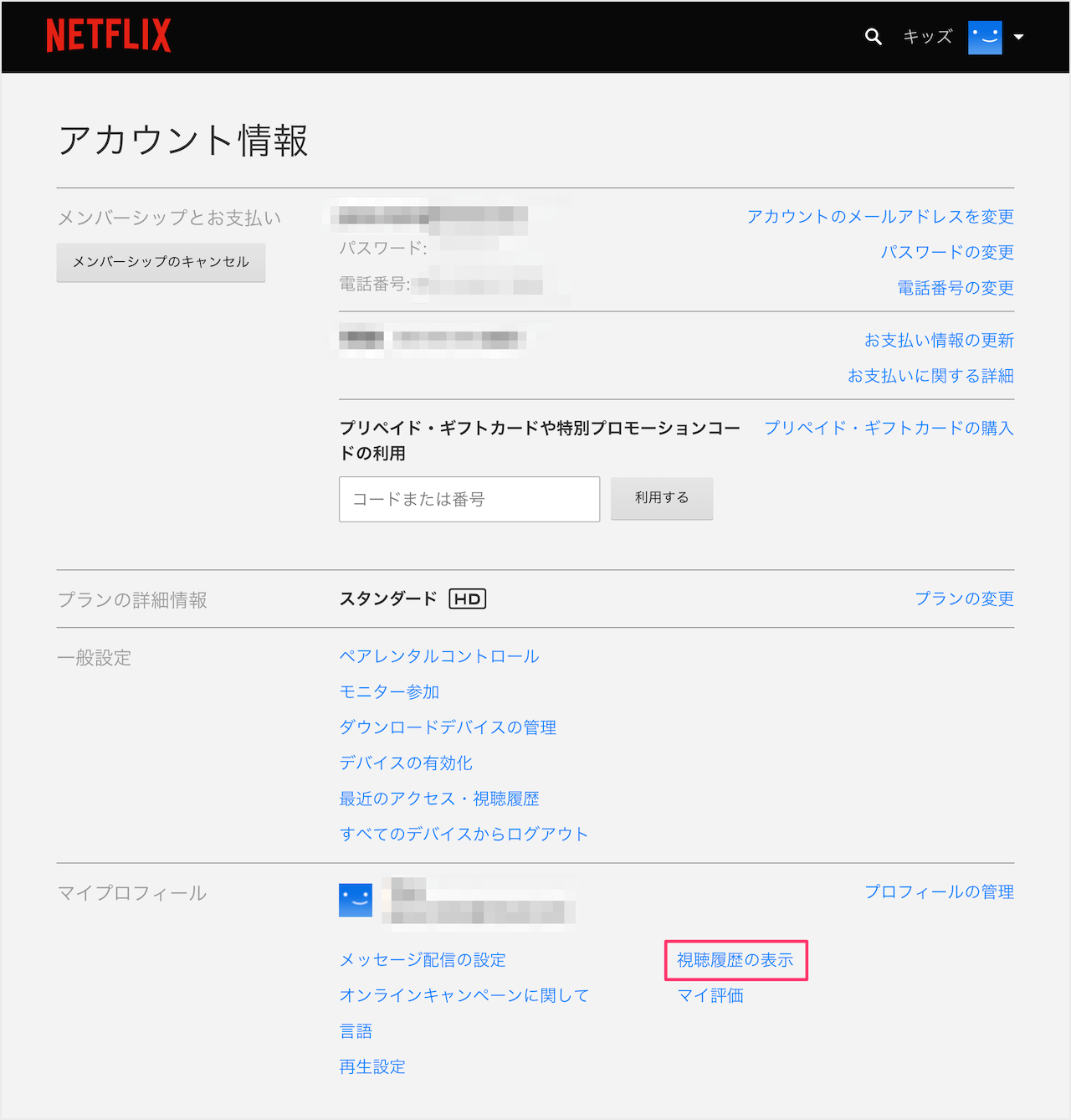
1. SafariやChromeなどのブラウザを開き、Netflix公式サイトへアクセスしてログインします。
2. 画面左上(または右上)のメニューアイコンから「アカウント」を選択します。
3. 「プロフィールとペアレンタルコントロール」項目から、履歴を消したい対象のプロフィールを展開します。
4. 「視聴アクティビティ」の横にある「表示」をタップします。
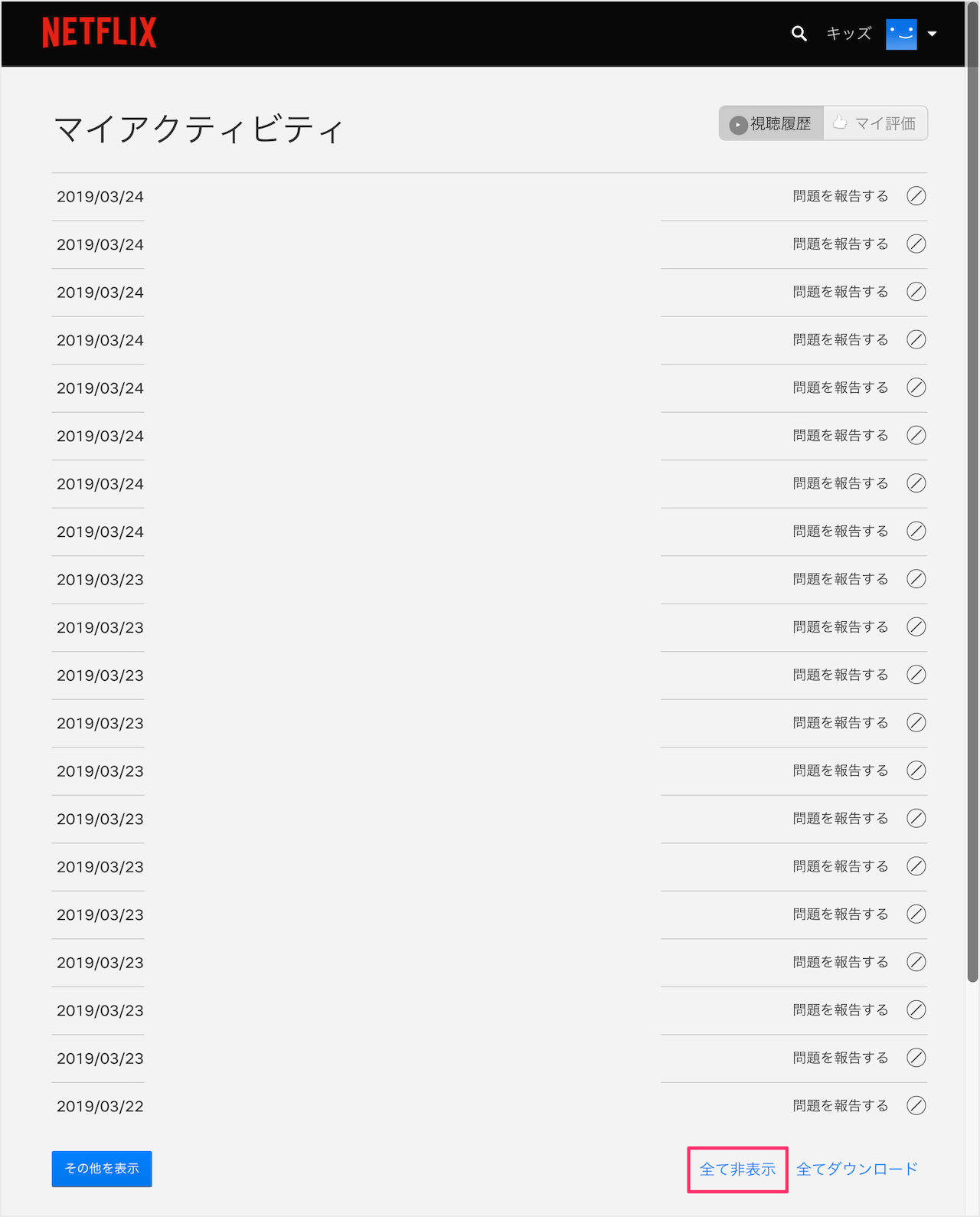
5. 視聴した作品一覧が表示されるため、消したい作品の右側にある「斜線入りの円形アイコン(非表示アイコン)」をタップします。
シリーズ物のドラマやアニメの場合、1エピソードを非表示にすると「シリーズ全体を非表示にしますか?」という選択肢が出現します。作品ごとまとめて隠したい場合は、迷わずシリーズ非表示を選択してください。
【テレビ・Fire TV版】大画面での視聴履歴を消去・非表示にする裏ワザ
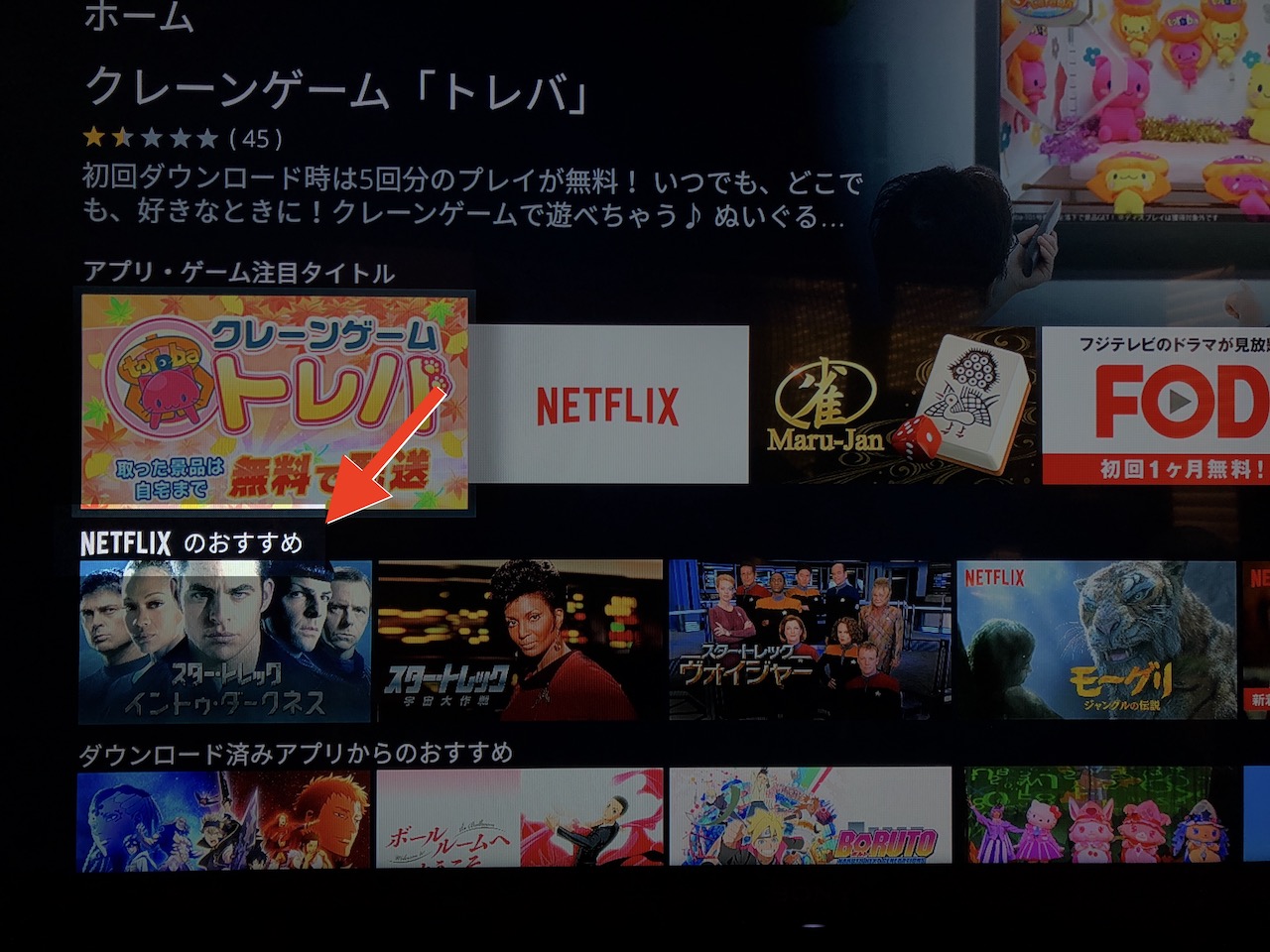
リビングのスマートテレビやFire TV Stick、Apple TVなどで視聴している場合、リモコン操作だけで過去の全履歴を直接削除することはできません。しかし、ホーム画面上に堂々と居座る「視聴中コンテンツ」を目立たなくさせるだけであれば、テレビ画面上からも即座に対応可能です。
テレビ版アプリでホーム画面の「続きを観る」列から作品を削除する手順は極めてシンプルです。
1. 対象作品のサムネイルにカーソルを合わせます。
2. リモコンの決定ボタンを長押し、または詳細画面を開きます。
3. メニュー内に表示される「『続きを観る』から削除」を選択します。
この操作を行うだけで、家族がテレビをつけた瞬間に直近の視聴作品がサムネイル表示されるリスクを回避できます。ただし、これはあくまで「トップ画面の表示枠から外す」処理であり、アカウントの視聴ログ自体を抹消したい場合は、前述のスマホやPCブラウザからの非表示手続きが不可欠です。
【家族バレ防止】プロフィール設定と「続きを観る」リストの即時消去テクニック
家族で1つのアカウントを共有している場合、最も恐ろしいのは「自分のプロフィールを誤って開かれて履歴を見られること」です。プライバシーを万全に守るためには、履歴の都度削除に加えて、プロフィールのセキュリティ強化を併用するのが鉄則となります。
最も強力な防衛策は、「プロフィールロック(PINコード設定)」の導入です。Webブラウザのアカウント設定から自身のプロフィールを選択し、「プロフィールロック」を有効化して4桁の暗証番号を設定します。これにより、該当プロフィールの閲覧時に暗証番号の入力が毎回要求されるようになり、他人が勝手にログを覗き見る隙を完全にシャットアウトできます。
あわせて、観終わった直後に「続きを観る」列から対象作品をこまめに除外しておくことで、おすすめアルゴリズムに影響を与える前に対処することが可能です。
【一括削除・反映されない時】視聴履歴が消えないトラブルの完全対処法
「長年溜まった視聴履歴を一度にすべてクリアしたい」「削除ボタンを押したのにテレビ側に反映されない」というトラブルに直面した際は、以下の仕組みと対処法を頭に入れておきましょう。
まず、全履歴をクリーンにしたい場合は、ブラウザの「視聴アクティビティ」ページ最下部にある「すべて非表示」をクリックします。確認ダイアログで「すべて非表示にする」を選択すれば、アカウント内の全履歴が一括で抹消されます。
一方、削除処理を行ったにもかかわらず別端末で履歴が消えない場合、主な原因はNetflixサーバーとの同期タイムラグにあります。公式仕様として、非表示にした作品がすべてのデバイスに反映されるまでには最大24時間を要することが明記されています。急ぎで反映させたい場合は、以下の操作を試してみてください。
・利用中のデバイス(テレビやスマホ)で一度Netflixからログアウトし、再ログインする。
・スマホアプリのタスクキル(強制終了)およびキャッシュクリアを実行する。
・テレビアプリを再起動する。
【netflix 視聴 履歴 削除】に関するよくある質問(FAQ)
Q1:視聴履歴を削除すると、作品の「おすすめ(レコメンド)」もリセットされますか?
A1:はい、反映されます。視聴アクティビティから作品を非表示にすると、その作品はNetflixの推薦アルゴリズムの計算対象から完全に除外されます。「一度観たジャンルでおすすめ欄が埋め尽くされるのを防ぎたい」という場合にも履歴削除は極めて有効です。
Q2:キッズプロフィールでも視聴履歴の削除は可能ですか?
A2:キッズ専用プロフィールでは、原則として視聴アクティビティの個別編集や非表示設定に制限がかけられています。ペアレンタルコントロールの仕様上、保護者が視聴状況を把握できるように設計されているためです。
Q3:誤って履歴を非表示にしてしまった場合、元に戻すことはできますか?
A3:一度非表示にした視聴履歴を管理画面から手動で「再表示」に戻す機能はありません。再度同じ作品を再生することで、新しい視聴ログとして履歴に再登録させる必要があります。
まとめ:プライバシーを守り快適にNetflixを楽しむための鉄則
Netflixの視聴履歴管理は、「アプリではなくWebブラウザから操作する」という基本ルールさえ把握しておけば、決して難しい作業ではありません。
家族間でのプライバシーを守り、自分好みのレコメンド環境を保つためには、見られたくない作品を観た直後に「続きを観る」から除外した上で、ブラウザの視聴アクティビティから非表示設定を行うルーティンが最も確実です。あわせてプロフィールロックを施し、快適で気兼ねのない動画ライフを維持しましょう。 (出典: netflix 視聴 履歴 削除(Yahoo!ニュース))
最新のトレンドや話題のニュースをわかりやすく解説するWebライターです。読者の皆様に役立つ情報を日々お届けしています。
