スマホ版ギガファイル便の使い方完全攻略!写真・動画の送受信と保存法
高画質な4K動画や大量の写真データをスマホ間でやり取りする際、LINEやメールの添付制限に阻まれて頭を抱えた経験はないでしょうか。大容量ファイル転送サービスの定番である「GigaFile(ギガファイル)便」は、PCだけでなくスマートフォン(iPhone/Android)のブラウザやアプリから誰でも無料で手軽に利用できます。
会員登録不要で1ファイルあたり最大300GBという圧倒的な容量を誇る一方、「ダウンロードした動画がカメラロールに見当たらない」「途中で読み込みが止まる」「ZIPファイルが開けない」といったスマホ特有のトラブルに直面するユーザーも少なくありません。本稿では、スマホでの基本的な送受信ステップから保存先トラブルの回避策、セキュリティを高める設定まで、現場で役立つ実践ノウハウを分かりやすく解説します。
📌 【この記事の重要ポイントまとめ】
- 要点1:ギガファイル便はスマホのブラウザから登録不要・完全無料で利用でき、1ファイル最大300GBまで転送可能。
- 要点2:iPhone・Androidともに「写真」アプリへ直接保存されないケースが多く、専用の解凍手順や保存先指定が必要。
- 要点3:画面スリープによるアップロード切断を防ぎ、パスワードと保持期限を適切に設定することが安全活用の鍵。
【スマホ写真・動画の送り方】ギガファイル便で大容量ファイルをアップロードする手順
スマホから写真や動画を送信する手順は非常にシンプルです。特別なアプリをインストールしなくても、普段使っているSafariやGoogle ChromeなどのWebブラウザから公式サイトにアクセスするだけで作業を完結できます。
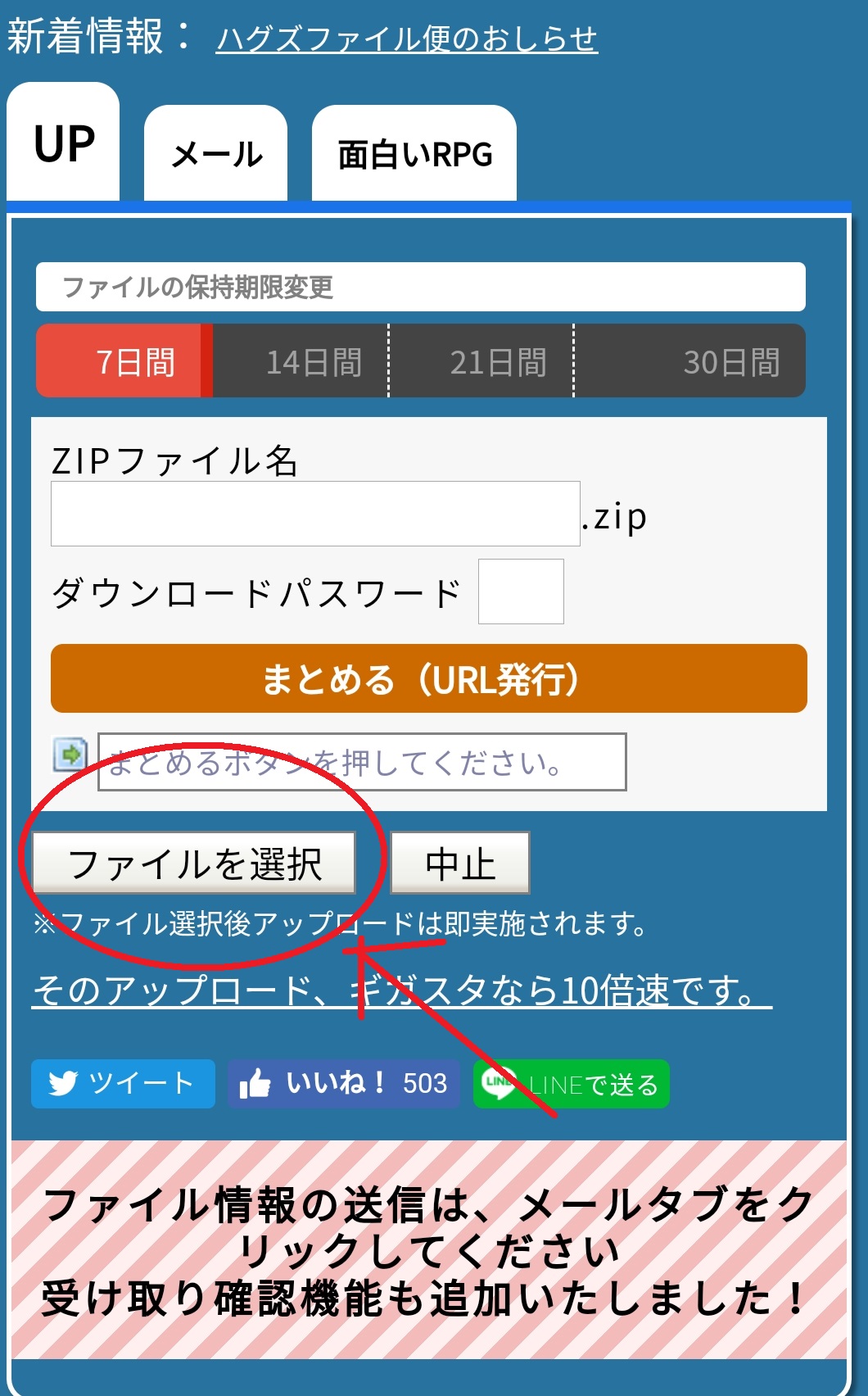
まず、ブラウザでギガファイル便のトップページを開き、アップロード欄にある「ファイルを選択」をタップします。iPhoneであれば「写真ライブラリ」「ファイルを選択」、Androidであれば「メディア」などの選択肢が表示されるため、送りたいデータを選びましょう。複数選択にも対応しており、現場で撮影した数十枚の写真をまとめて指定することも可能です。
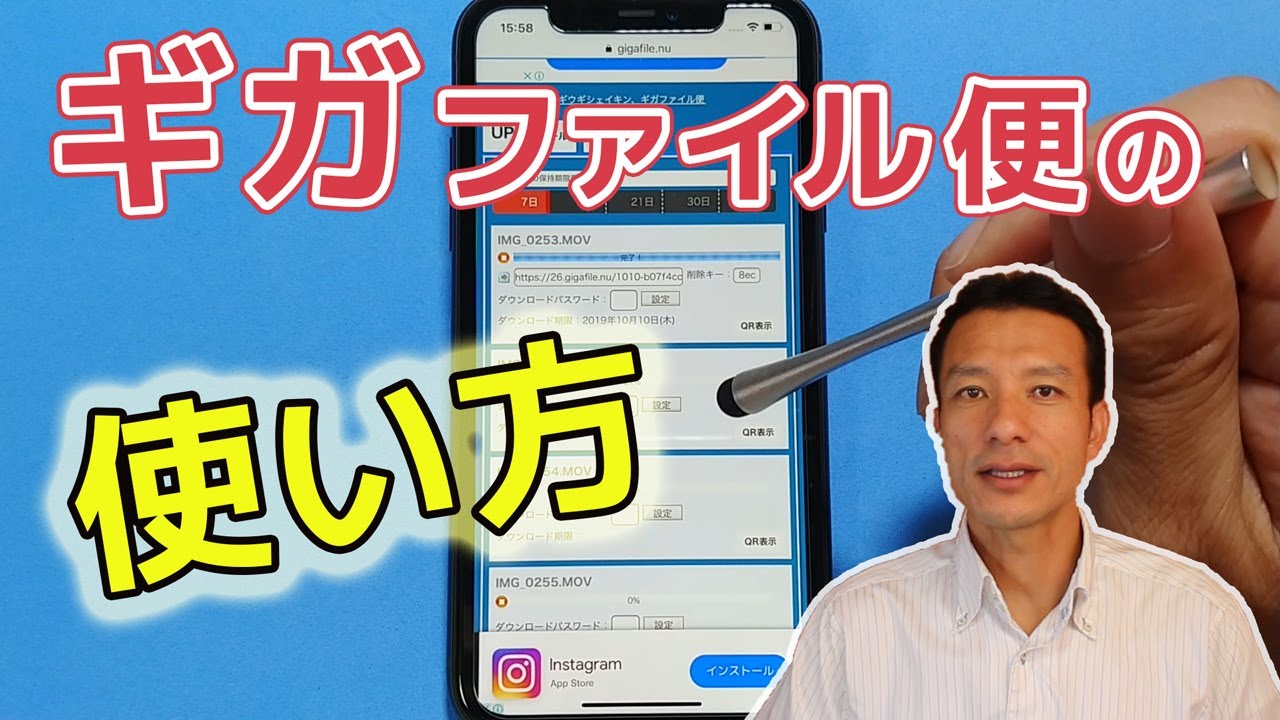
データを選択すると自動的にアップロードが開始され、進行バーが表示されます。ゲージが100%に達すると、画面上に専用の「受取用URL」と「QRコード」が発行されます。あとはこのURLをコピーし、LINE、Slack、メールなどで相手に伝えるだけで送信作業は完了です。
【iPhone&Android別】ダウンロード手順と「保存先が見つからない」問題の解消法
ファイルを受け取った側が最もつまずきやすいのが、「ダウンロードボタンを押したのに、いつもの写真アルバムに入っていない」という現象です。これはスマートフォンのOSが持つセキュリティ構造と保存先の仕様に起因しています。
iPhone(iOS)の場合:
Safariで受取URLを開き、「ダウンロード」をタップすると、データはまず標準の「ファイル」アプリ内の「ダウンロード」フォルダに保存されます。写真や動画を「写真(カメラロール)」アプリで見たい場合は、ファイルアプリを開き、該当データを長押しして「共有」>「ビデオを保存(または画像を保存)」を選択する必要があります。このワンステップを挟まないと、カメラロールには反映されません。
Androidの場合:
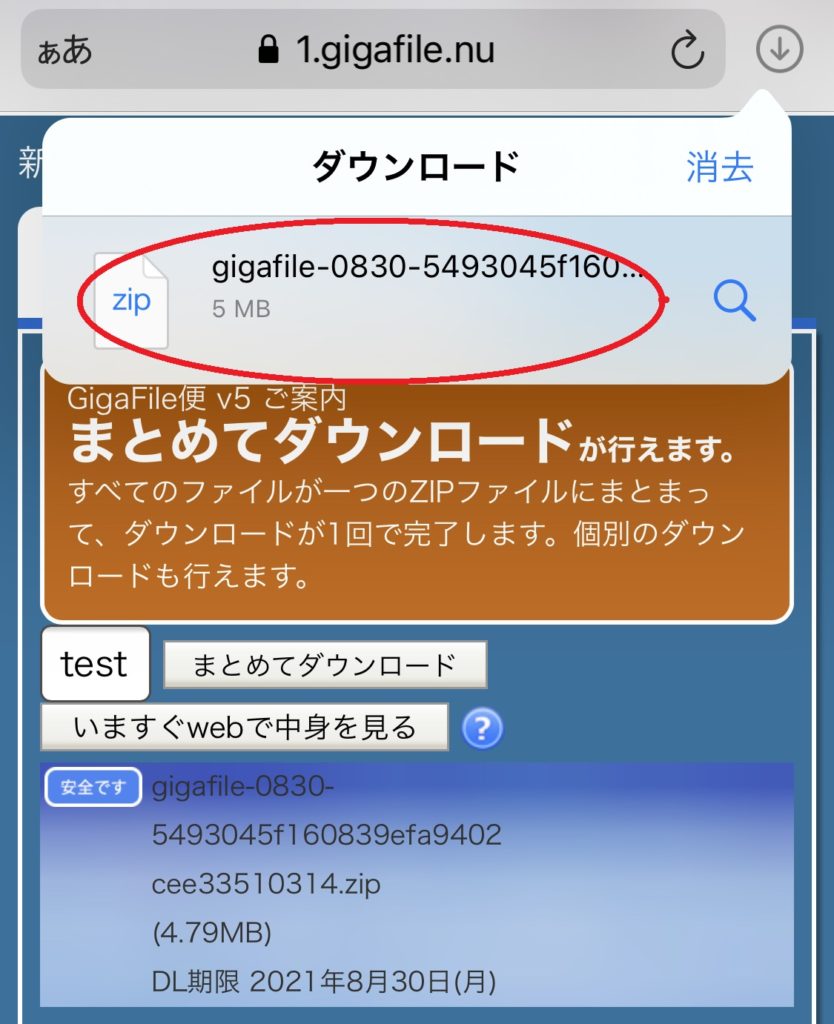
Chromeでダウンロードを行うと、通常は「ダウンロード」フォルダまたはGoogle Filesアプリ内に直接格納されます。ただし、複数のファイルを「まとめてダウンロード」した場合、データはZIP形式(圧縮ファイル)で保存されます。Androidの標準機能や「Files by Google」などのアプリを使って「解凍(展開)」を行わないと、ギャラリーアプリで中身をプレビューできません。
【保存できない原因と対策】スマホ一括ダウンロードの失敗や途中で止まるエラーを防ぐ
データを受け取る際、「ダウンロードが途中で止まる」「エラーが出て開けない」といったトラブルには明確な原因が存在します。失敗を防ぐために、以下のチェックポイントを押さえておきましょう。
最大の原因となりやすいのが、端末の空き容量不足と通信環境の不安定さです。特に長時間の4K動画などは数GBにおよぶため、スマホ側のストレージに空きがないと処理が強制終了します。また、スマホが一括ダウンロードでZIPファイルを生成・取得する際、通信が瞬断するとファイルが破損しやすいため、大容量データの送受信は安定した高速Wi-Fi環境下で行うのが鉄則です。
さらに、アップロード時・ダウンロード時の双方で注意したいのが「画面の自動スリープ」です。バックグラウンド処理が制限されているブラウザでは、画面が暗くなった瞬間に通信が切断されてしまう場合があります。転送完了までは画面を点灯させたままにしておくか、一時的に自動ロックを解除しておくことを推奨します。
【セキュリティ強化】パスワード設定・解除とファイル保持期限の最適な選び方
ビジネス文書やプライベートな思い出の映像をやり取りする際、セキュリティ対策を怠ると思わぬ情報流出のリスクを招きます。ギガファイル便には、安全性を高めるための重要な機能が標準搭載されています。
ファイルをアップロードする前に、必ず確認したいのが「ファイルの保持期限」です。初期状態では数日〜数十日(最大100日)に設定されていますが、一時的なやり取りであれば「3日」や「7日」など最短の期間に設定変更しておくのが賢明です。万が一URLが第三者に漏洩した場合でも、期限が切れればサーバー上からデータが自動的に完全消去されます。
加えて、機密性の高いデータを扱う際は「ダウンロードパスワード」を設定しましょう。アップロード完了後に表示される設定欄で4桁以上の数字や英字を入力するだけで保護がかかります。受取側は正しいパスワードを入力しない限りファイルをダウンロードできません。パスワードを共有する際は、URLを送った手段とは別のメッセージアプリを使うなど、経路を分けることで不正アクセスのリスクを大幅に低減できます。
【便利な小ワザ】ファイル名変更の手順と送信相手へのスマートなURL共有術
スマホで撮影した動画や写真は、「IMG_1234.MOV」のように無機質な名前になりがちです。受け取った相手が何のファイルか一目で判別できるよう、送信前のちょっとした気配りが作業効率を高めます。
ギガファイル便の画面上では、アップロード完了後にファイル名の変更が可能です。一覧に表示されているファイル名の横にある「変更」をタップし、「20260401_企画書.pdf」や「運動会_ハイライト.mp4」のようにわかりやすい名称へ書き換えて保存できます。
また、複数のファイルを1つずつ個別に送ると、相手はURLを何度もタップしてダウンロードしなければならず大きな負担となります。「まとめる」機能を使って1つのZIPファイルとして一括ダウンロードURLを発行するか、相手がPCなのかスマホなのかを考慮して個別URLと使い分けるのがスマートな共有手順です。
【アプリ vs ブラウザ】ギガファイル便公式アプリの使い方と大容量転送の安全性・制限
頻繁にギガファイル便を利用するユーザーなら、App StoreやGoogle Playで配信されている公式アプリの導入も選択肢に入ります。ブラウザ版との最大の違いは、操作の簡略化とバックグラウンドでの安定性です。
公式アプリを活用すれば、端末内の写真ライブラリとシームレスに連携でき、アップロード履歴やダウンロード履歴の管理が容易になります。ブラウザ版で起こりがちな「タブを誤って閉じてしまい最初からやり直しになる」といったアクシデントを防止できる点も大きなメリットです。
なお、サービスの安全性について、通信はすべてSSL暗号化によって保護されています。1ファイルあたりの容量上限は300GB、個数無制限という業界トップクラスの仕様を誇りますが、不正アクセスや誤送信を防ぐためのパスワード運用や保持期限管理といった自己防衛策を組み合わせることで、スマホ環境でも最高水準の利便性と安全性を両立できます。
【ギガファイル便のスマホでの使い方】に関するよくある質問(FAQ)
Q1:会員登録や利用料金は本当に一切かからないのでしょうか?
A1:ギガファイル便は完全無料で利用でき、面倒な会員登録やログインの手続きも一切不要です。広告収入によって運営されているため、月額費用や追加課金が発生することはありません。
Q2:iPhoneでダウンロードした動画を「写真」アプリ(カメラロール)に直接保存できないのはなぜですか?
A2:iOSのセキュリティ設計上、ブラウザ経由で取得したデータはまず「ファイル」アプリ内のダウンロード領域に保存される仕組みになっているためです。ファイルアプリから手動で「共有」>「ビデオを保存」を実行することで、カメラロールへ移動できます。
Q3:送信相手から「ダウンロードできない」「ファイルが壊れている」と言われた場合の対処法は?
A3:保持期限切れの可能性を確認するほか、複数ファイルをまとめたZIP形式をスマホで開こうとして失敗しているケースが考えられます。相手がスマホの場合はZIPではなく個別ファイルとしてURLを送り直すか、解凍アプリの利用を案内してください。
まとめ:スマホでのギガファイル便を快適かつ安全に使いこなすために
スマートフォンのカメラ性能向上に伴い、データ容量は年々肥大化しています。ギガファイル便は、ギガ単位の重い動画や膨大な写真群をストレスなく共有できる非常に強力なツールです。
iPhoneやAndroidそれぞれの保存先仕様、画面スリープによる通信中断の回避、そしてパスワードと保持期限の適切な設定さえマスターしてしまえば、トラブルに悩まされることはありません。プライベートの思い出共有からビジネスでの迅速なファイル受け渡しまで、正しい手順を押さえて日々のデジタルコミュニケーションをより快適に進化させましょう。 (出典: ギガ ファイル 便 使い方 スマホ(Yahoo!ニュース))
情報を整理して届けることが得意なWebディレクター。ユーザー視点に立った記事作成を目指しています。
