【2026年最新】消えたiPhoneアプリを元に戻す完全復活ガイド
「いつも使っていたアプリがホーム画面から突然消えてしまった」「非表示にしたはずのアプリをどこから戻せばいいのか分からない」――日々の操作の中で、こうしたトラブルに遭遇した経験を持つユーザーは少なくありません。削除した覚えがないのに見当たらなくなると焦ってしまいがちですが、端末の内部から完全に消滅したわけではないケースがほとんどです。
特にiOS 18以降で導入された「アプリの非表示とFace IDロック」機能をはじめ、Appライブラリの自動分類やスクリーンタイムによる制限など、iPhoneのアプリが画面上から見えなくなる要因は多岐にわたります。本稿では、2026年現在の最新環境に基づき、隠れてしまったアプリを確実に見つけ出してホーム画面へ復活させる手順を徹底解説します。
📌 【この記事の重要ポイントまとめ】
- 要点1:ホーム画面から消えたアプリの大半は「Appライブラリ」または「非表示フォルダ」に保管されており、即座に復元可能です。
- 要点2:iOS 18以降の新機能で「非表示にしてFace IDを要求」を設定したアプリは、専用のロック解除手順を踏まないと検索結果にも現れません。
- 要点3:設定画面やSpotlight検索にすら表示されない場合は、スクリーンタイムのコンテンツ制限や誤削除(App Store購入履歴からの再取得)を確認するのが最短の解決策です。
【真相究明】消えたアプリは一体どこへ?非表示になる主な原因
ユーザーが意図せずアプリを見失ってしまう背景には、いくつかの明確なパターンが存在します。代表的なのは「ホーム画面から削除」を選択したことで、アプリアイコンだけが非表示になり、データ自体は端末内のAppライブラリに残っている状態です。これはアンインストール(完全削除)とは異なるため、簡単な操作ですぐに元の配置へ戻せます。
また、iOS 18以降で追加されたセキュリティ強化機能によって「アプリを隠す」操作が行われた場合、通常の検索や通知から遮断され、専用の保護フォルダへと格納されます。さらに、スクリーンタイムによる機能制限で標準アプリが一時的に非活性化しているケースや、ストレージ容量不足による「非使用のAppを取り除く」機能の作動など、OSの仕様を正しく把握することがトラブル解決の第一歩となります。
【基本編】Appライブラリからホーム画面へアイコンを戻す手順
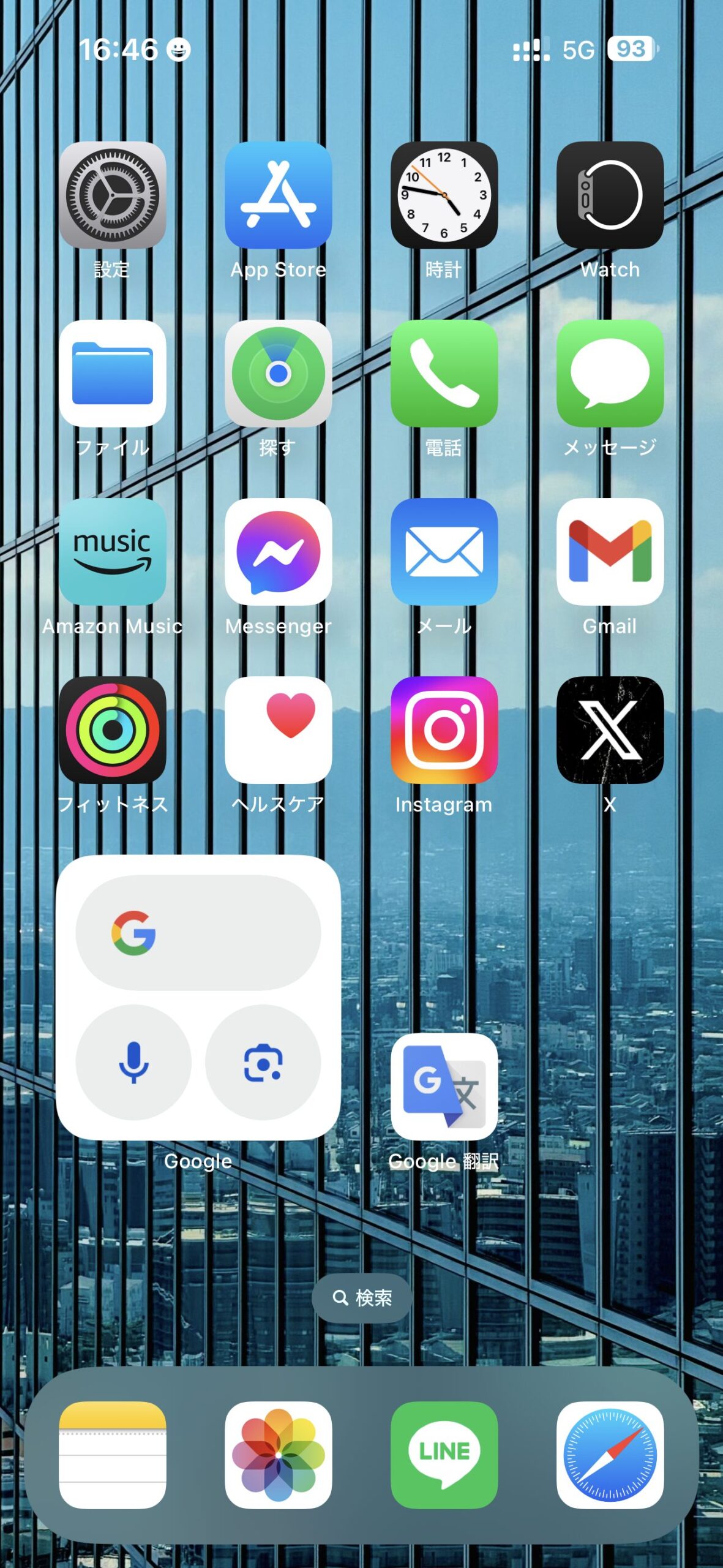
最も頻度の高い「ホーム画面から取り除いただけ」のケースでは、端末の最右画面にあるAppライブラリを活用します。2026年最新のiPhone環境でも、基本となる復元フローは非常にシンプルです。
まずホーム画面を一番右までスワイプし、Appライブラリを開きます。上部の検索バーに探しているアプリ名を入力するか、カテゴリー分けされたフォルダの中から対象のアプリを探し出します。見つけたらアイコンを指で長押しし、表示されたメニューから「ホーム画面に追加」をタップするだけです。または、長押ししたまま左方向へドラッグ&ドロップすることでも、好みの位置へアイコンを配置し直せます。
【iOS 18以降】非表示フォルダに隠したアプリのFace IDロック解除方法
セキュリティ機能を使って意図的に隠したアプリは、通常のAppライブラリ一覧や検索結果には表示されません。このプライバシー保護機能によって隔離されたアプリを元に戻すには、生体認証によるロック解除プロセスを経由する必要があります。
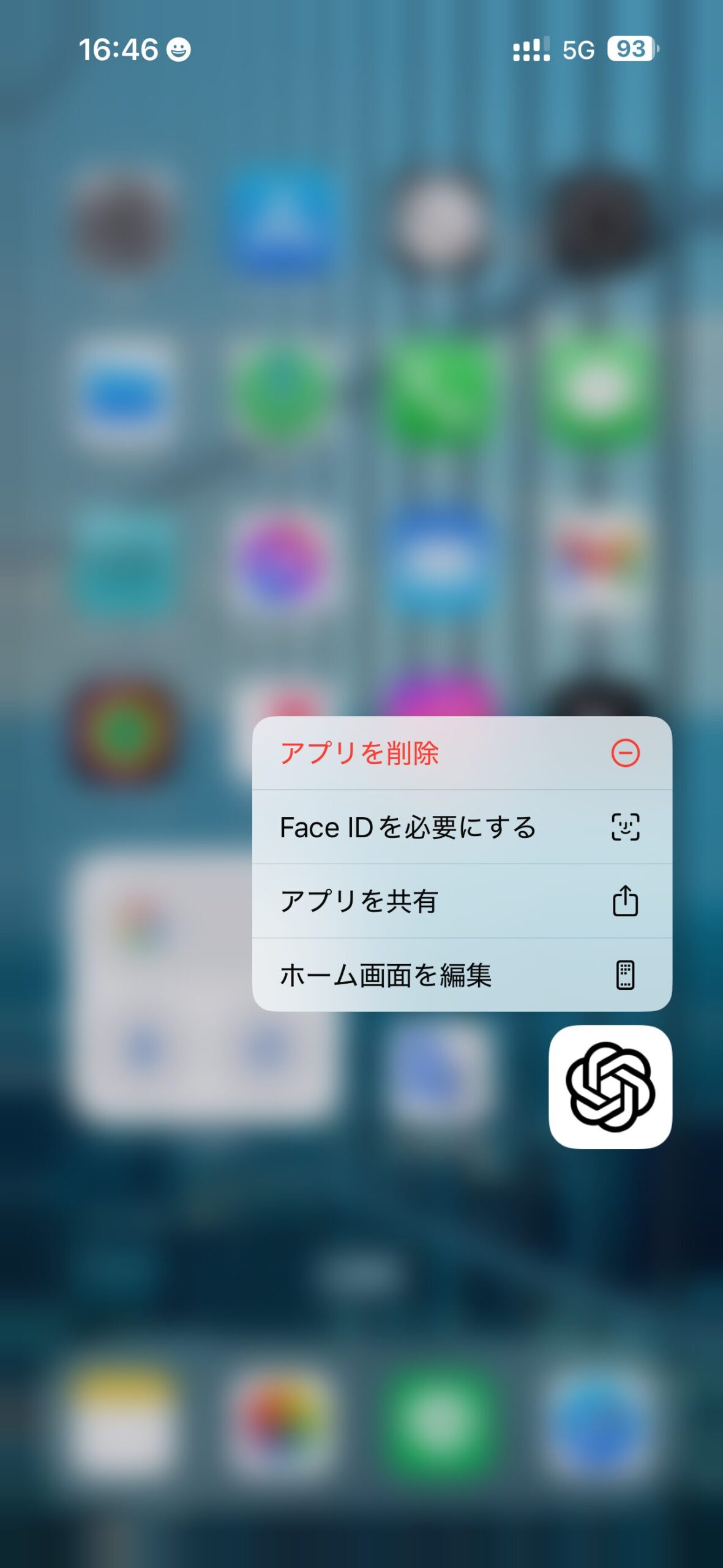
Appライブラリの最下部までスクロールすると、「非表示」と名付けられた鍵付きの専用フォルダが配置されています。ここをタップするとFace IDやTouch ID(またはパスコード)の認証が求められ、認証に成功すると格納されているアプリ一覧が表示されます。対象アプリのアイコンを長押しし、「Face IDを必要としない」を選択して「非表示を解除」を実行すれば、通常のアプリと同様にホーム画面へ再配置できるようになります。
【検索に出ない】Spotlight検索や設定画面の表示トラブルを解消する
「ホーム画面を下にスワイプしてSpotlight検索をかけてもアプリが出てこない」「iPhoneの設定アプリ一覧に目的の項目が見当たらない」というトラブルも散見されます。この現象は、検索とSiriの連動設定が無効化されていることが主因です。
設定アプリを開き、「Siriと検索」の項目から該当するアプリを選択してください。ここで「検索でAppを表示」および「ホーム画面に表示」のトグルがオフになっていると、Spotlight検索のインデックスから除外されてしまいます。これらを再度オンに切り替えることで、検索画面からの直接起動やアイコンの再発見がスムーズに行えるようになります。
【機能制限】スクリーンタイムでSafariやカメラが消えた時の復元策
Safari、カメラ、FaceTime、あるいはApp Storeそのものが端末から完全に消えてしまった場合、端末の設定でスクリーンタイムのコンテンツ制限が働いている可能性が極めて高いといえます。特にファミリー共有やペアレンタルコントロールを設定している端末でよく見られる事象です。
設定アプリから「スクリーンタイム」を開き、「コンテンツとプライバシーの制限」へと進みます。「許可されたApp」をタップし、非表示になっていた標準アプリのスイッチが緑色(有効)になっているか確認しましょう。制限を解除した瞬間に、ホーム画面の所定位置へアプリアイコンが即座に復帰します。
【最終手段】App Storeの購入履歴からアプリを再ダウンロードする
Appライブラリや非表示フォルダ、スクリーンタイムをすべてチェックしても見つからない場合、誤ってアプリそのものを端末から「Appを削除(完全消去)」してしまった可能性が濃厚です。しかし、過去に一度でも入手したアプリであれば、App Storeの履歴からいつでも再取得が可能です。
App Storeを起動し、画面右上にある自身のアカウントアイコンをタップして「購入済み(または購入履歴)」を開きます。「このiPhone上にない」タブを選択してアプリ名を検索すれば、クラウド型のダウンロードアイコンからワンタップで再インストールを実行できます。有料アプリであっても、同一のApple Accountを利用していれば追加料金が発生することはありません。
【iPhoneアプリの非表示解除】に関するよくある質問(FAQ)
Q1:ホーム画面のページごと丸ごと消えてしまったのですが、元に戻せますか?
A1:ホーム画面の余白を長押しして編集モード(アイコンが揺れる状態)にし、画面下部のドット列(ページネーション)をタップします。表示されるページ一覧の中から、チェックが外れているページのチェックボックスをオンにすることで、ページごと一括復元が可能です。
Q2:アプリを「非表示」にすると、通知や着信はどうなりますか?
A2:iOS 18以降の仕様で「非表示フォルダ」に格納したアプリは、プライバシー保護の観点からプッシュ通知や着信表示も自動的にブロックされます。通知を再び受け取りたい場合は、非表示のロック解除設定を行ってください。
Q3:App Storeの購入履歴からも消えていて見つからない場合はどうすればいいですか?
A3:購入履歴内で特定のアプリを左スワイプして「非表示」に設定している可能性があります。「設定」アプリ>最上段の「ユーザー名」>「メディアと購入」>「アカウントを表示」>「非表示の購入済みアイテム」から再表示の手続きを行ってください。
まとめ:トラブル別の最短復元フローでアプリをいつでも呼び戻す
iPhoneのアプリが見当たらなくなった際は、闇雲に探すのではなく「どこに格納されている状態か」を切り分けることが最も確実な近道です。まずはAppライブラリの検索や最下部の非表示フォルダを確認し、それでも見つからなければスクリーンタイムの設定やApp Storeの履歴をチェックするというステップを踏みましょう。最新OSの機能を正しく把握しておけば、大切なアプリやデータを失うことなく、いつでも快適なホーム画面環境を取り戻すことができます。 (出典: iphone アプリ 非 表示 戻す(Yahoo!ニュース))

情報を整理して届けることが得意なWebディレクター。ユーザー視点に立った記事作成を目指しています。
