【2026最新】iPhoneアプリを完全非表示にする裏技と再表示手順
プライベートなSNSやマッチングアプリ、資産管理ツールやゲームなど、「他人にスマホ画面を見られたときに絶対に知られたくないアプリ」を抱えるユーザーは少なくありません。ふとした瞬間に画面を覗き込まれたり、家族や友人に端末を一時的に貸したりした際、アプリアイコンが視界に入るリスクは常に付きまといます。
かつては複雑な小技を駆使する必要があったiPhoneのプライバシー対策ですが、最新OSの進化によって「見せたくないアプリを気配ごと消し去る」環境が整いました。本記事では、画面上から完全に消去する最新の隠し方から、検索や通知経由の漏洩をシャットアウトする鉄壁の防衛策、そして元に戻すための再表示手順まで余すところなく解説します。
📌 【この記事の重要ポイントまとめ】
- 要点1:最新の「ロックと非表示機能」を使えば、Face ID認証が必要な専用隠しフォルダへアプリを完全隔離できる。
- 要点2:アイコンを消すだけでなく、通知バナーやSiri検索、App Storeの購入履歴まで連動して塞ぐ設定が必須。
- 要点3:隠したアプリはAppライブラリ最下部のロックフォルダからいつでも安全に再表示・復元が可能。
【決定版】iOS標準の「ロックと非表示機能」でアプリを完全不可視化する
現在最も安全かつ確実な手段が、最新OSで標準搭載されている「アプリのロックと非表示機能」です。サードパーティ製の怪しい隠蔽アプリに頼ることなく、Apple純正のセキュリティ機構によってアプリアイコンそのものをシステムから隔離できます。
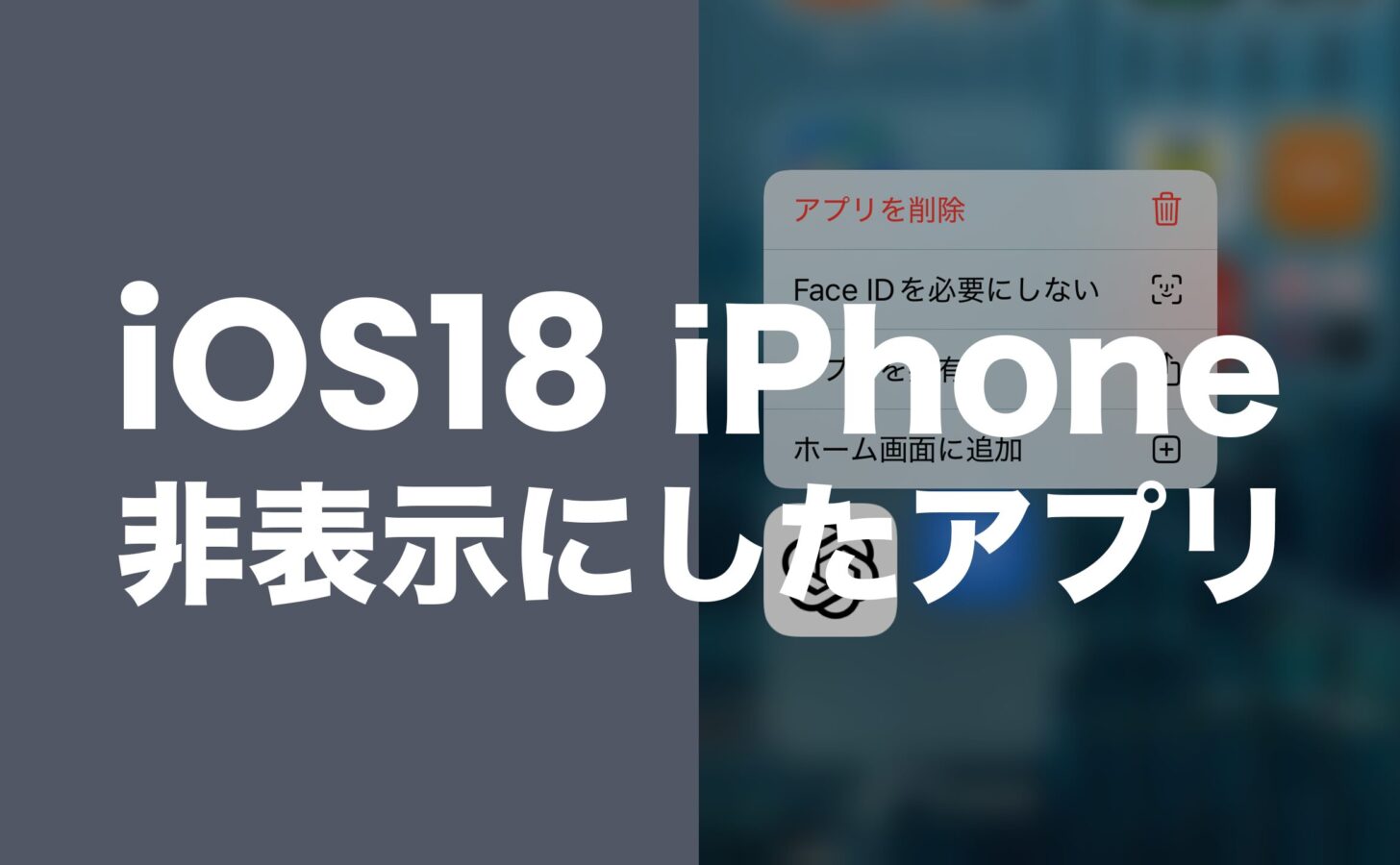
設定手順は極めてシンプルです。ホーム画面上の隠したいアプリアイコンを長押しし、表示されるメニューから「Face ID(Touch ID)を要求」を選択、さらに「非表示にしてFace IDを要求」をタップするだけです。認証をパスすると、そのアプリはホーム画面から瞬時に消え去ります。
この機能の強力な点は、ホーム画面だけでなく通常のAppライブラリ一覧からも名前が消える点にあります。アプリの着信通知やアラートも自動で遮断されるため、不意のポップアップで周囲に存在を悟られる心配もありません。
【基本テクニック】ホーム画面から削除してAppライブラリだけに残す方法
「完全に見えなくするほどではないが、パッと見のホーム画面からは退避させたい」というライトな用途であれば、従来の「ホーム画面から削除」が手軽です。
アプリアイコンを長押しして「Appを削除」を選び、赤文字の完全消去ではなく「ホーム画面から取り除く」を選択します。これにより、アイコンは画面上から消えますが、本体データはAppライブラリ内に保持されたままとなります。
さらに、特定のページごと一括で隠したい場合は、ホーム画面の編集モード(アイコンが揺れている状態)で画面下のページネーション(ドット部分)をタップし、該当ページのチェックを外すことでページ丸ごと非表示にする手法も有効です。
家族や友人にバレない設定の真相|通知とSiri提案の盲点を塞ぐ裏ワザ
「アイコンは隠したのに、ロック画面の通知や検索画面からバレてしまった」という失敗は後を絶ちません。完璧な秘匿環境を作るには、周辺機能の徹底した封鎖が不可欠です。
最優先で行うべきは通知非表示設定の見直しです。「設定」>「通知」から該当アプリを開き、「通知を許可」をオフにするか、ロック画面およびバナーのプレビュー表示を「しない」に固定します。これにより、メッセージ内容や送信者名が画面上に浮かび上がる事故を未然に防げます。
もう一つの大きな盲点が、Spotlight検索と連動するSiriからの提案非表示です。「設定」>「Siriと検索」から対象アプリを選び、「検索でAppを表示」「ホーム画面に表示」をすべてオフに切り替えておくことで、下スワイプ時の検索候補や予測欄にアプリ名が浮上する事態を完全に防ぐことができます。
ショートカットによるアイコン偽装とスクリーンタイムを使った強力制限
視覚的な違和感を完全に排除したい上級者の間で重宝されているのが、ショートカットアイコン偽装です。純正の「ショートカット」アプリを使い、「Appを開く」アクションを作成して別のアプリアイコンや無難な名称(「計算機」や「設定」など)を割り当てます。本来のアイコンをライブラリへ追いやり、ダミーアイコンのみをホーム画面に配置することで、画面を直接操作されたとしても目的のアプリであると気づかれません。
また、お子様に特定のアプリを触らせたくない場合や、特定の時間帯だけアプリへのアクセスを遮断したい場合は、スクリーンタイム制限の活用が効果的です。「設定」>「スクリーンタイム」>「コンテンツとプライバシーの制限」からアプリの利用許可を個別制御したり、年齢制限を設定することで、該当アプリを一時的にシステム全体から消灯させることが可能です。
App Storeの購入履歴非表示|アカウント共有でも見られない完全防衛策
家族で「ファミリー共有」を利用している場合、ホーム画面をいくら隠してもApp Storeの購入履歴からダウンロードした事実が筒抜けになってしまうケースがあります。
この痕跡を消し去るには、App Storeアプリを開き、右上のアカウントアイコンから「購入済み(ファミリー購入)」へ進みます。非表示にしたいアプリの項目を左へスワイプし、「非表示」をタップします。この操作を行うことで購入リストから該当アプリが除外され、共有グループのメンバーからもダウンロード履歴が見えなくなります。
【いざという時の復元】非表示にしたアプリを再表示する正しいやり方
隠したアプリを再び通常通り使いたい時のために、正確なアプリ再表示やり方を把握しておく必要があります。「隠した場所がわからなくなって起動できない」というトラブルを防ぐためにも、復元ルートを確認しておきましょう。
最新の非表示機能で隔離したアプリは、ホーム画面を一番右までスワイプした先にあるAppライブラリ最下部の「非表示」フォルダに格納されています。このフォルダをタップしてFace ID等の生体認証を通過させると、隔離されていたアプリ一覧が表示されます。
対象のアイコンを長押しし、「Face IDを要求しない」を選択するか、そのままアプリアイコンをドラッグしてホーム画面へ引っ張り出すことで、元の通常表示状態へと即座に戻すことができます。
【iPhoneアプリ非表示】に関するよくある質問(FAQ)
Q1:非表示フォルダに入れたアプリから、突然通知が届いて周囲にバレる心配はありませんか?
A1:最新の「非表示にしてFace IDを要求」設定を適用したアプリは、通知や着信アラートが自動的にすべてミュートされる仕様になっています。画面の覗き見などで通知から存在が発覚する心配はありません。
Q2:Appライブラリの最下部にある「非表示」という項目自体を消すことは可能ですか?
A2:仕様上、「非表示」フォルダ自体の枠組みをAppライブラリから完全に消し去ることはできません。ただし、中身を閲覧するには生体認証が必須となるため、第三者が勝手にフォルダを開いてアプリ名を確認することは不可能です。
Q3:アプリを非表示に設定すると、内部のデータやログイン情報は消えてしまいますか?
A3:データが削除されることは一切ありません。アカウント情報、セーブデータ、チャット履歴などはすべて保持されたままアイコンや通知だけが不可視化されるため、再表示後もこれまで通りの状態で利用を継続できます。
まとめ:プライバシーを守る最適な非表示設定の選び方
スマートフォンの画面は、個人の生活様式やプライベートが最も色濃く反映される領域です。他人の目を気にしてストレスを抱える前に、自身の利用目的に適した非表示テクニックを使い分けることが肝要です。
「日常的に他人の視界に入れたくない」というだけであればホーム画面からの退避で十分ですが、「万が一端末を操作されても絶対に中身を守りたい」という用途であれば、最新の生体認証ロックとApp Store購入履歴の隠蔽を組み合わせた鉄壁の構成が推奨されます。用途に合わせた最適な防御策を施し、快適で安全なプライベート空間を維持してください。 (出典: iphone アプリ 非 表示(Yahoo!ニュース))


Webメディアの編集およびコンテンツ作成に従事。正確で質の高い情報発信を心掛けています。
