スマホのインターネット共有完全ガイド!繋がらない原因と接続手順
外出先のカフェや移動中の車内で、ノートパソコンやタブレットを急ぎネットに接続したい場面は多いはずです。スマートフォンの回線を経由して外部端末をオンラインにする「インターネット共有(テザリング)」は、リモートワークやノマドワークの必須機能として定着しています。
しかし、「設定したはずなのに画面に候補が出てこない」「急に接続が切れて仕事が中断した」「あっという間に月間データ容量を使い切ってしまった」といったトラブルの声は後を絶ちません。手元の端末で迷わず最短で接続する手順から、現場で役立つトラブルシューティング、ギガ消費とバッテリー消耗を劇的に抑える実践テクニックまで詳しく解説します。
📌 【この記事の重要ポイントまとめ】
- 要点1:iPhone・Androidともに「インターネット共有」をオンにしてパスワードを入力するだけで数秒で接続可能。
- 要点2:通信方式は「Wi-Fi」「Bluetooth」「USB」の3種類があり、作業内容やバッテリー残量に応じた使い分けが不可欠。
- 要点3:接続できない主な原因は端末の省電力モード、周波数帯(2.4GHz/5GHz)の不一致、キャリア側の事前申し込み漏れにある。
【端末別】スマホのインターネット共有のやり方と初期設定の全手順
まずは基本となるスマートフォンの設定手順を押さえましょう。OSによってメニューの名称がわずかに異なりますが、基本的な操作の流れは共通しています。
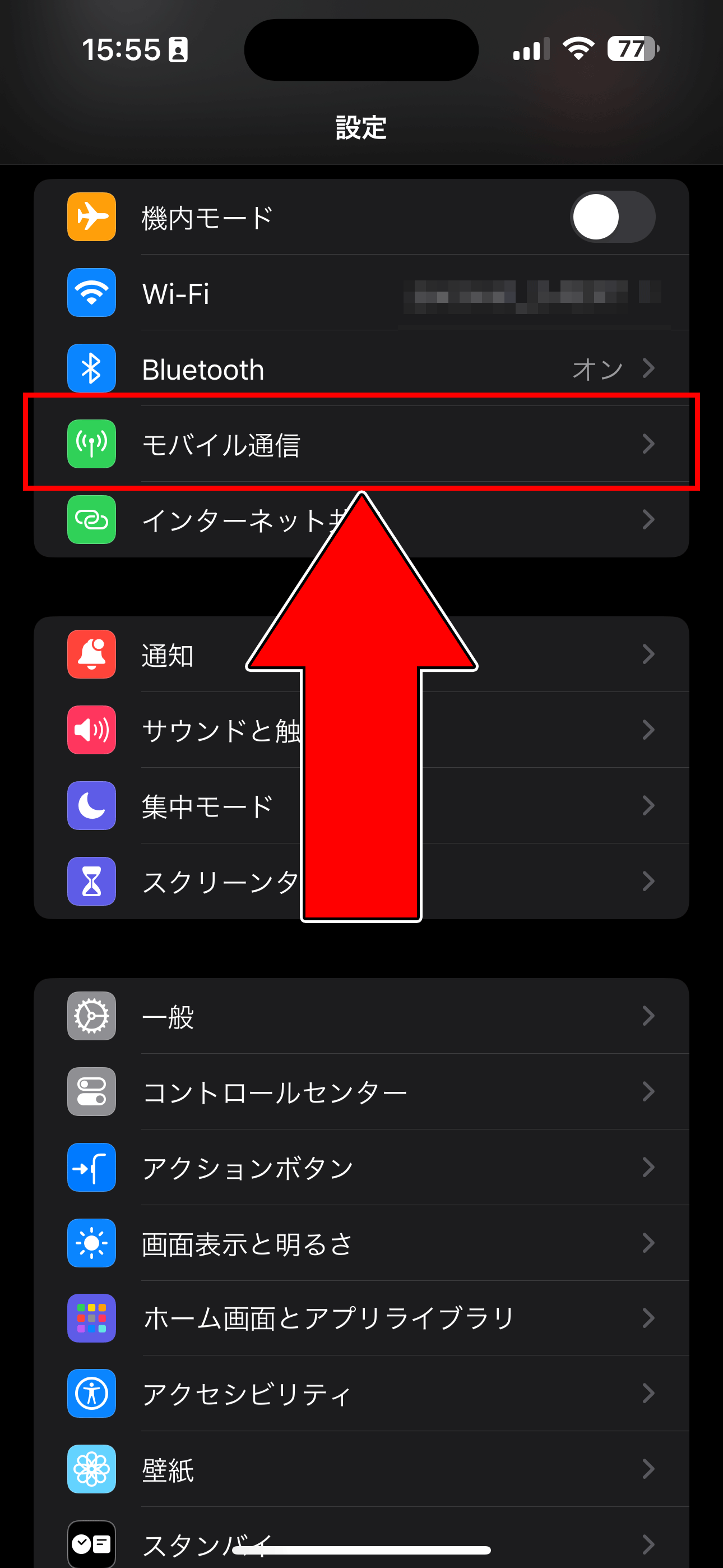
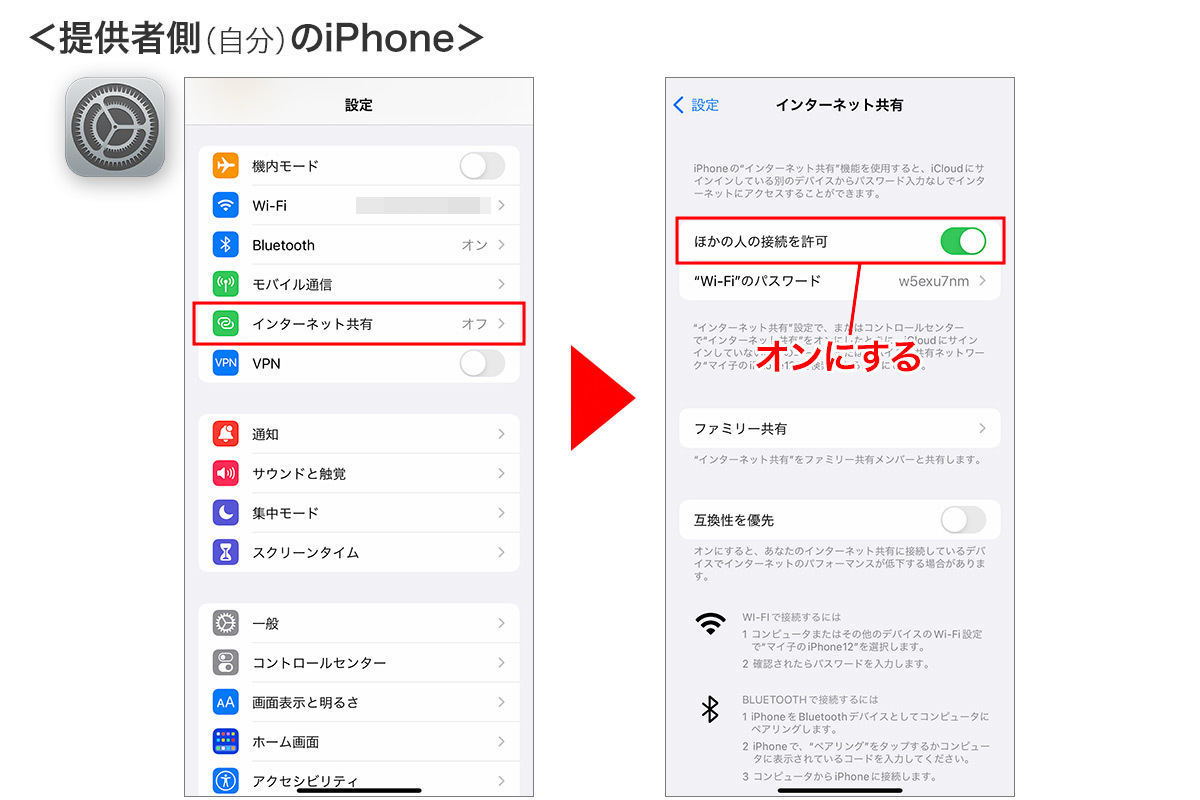
iPhoneの場合は、設定アプリを開き「インターネット共有」をタップします。「ほかの人の接続を許可」のトグルスイッチをオンに切り替えるだけで、親機としての電波発信が始まります。初回利用時は、画面に表示されている「"Wi-Fi"のパスワード」を必ず確認してください。セキュリティを強固にするためにも、半角英数字8文字以上の推測されにくい文字列へあらかじめ変更しておくのが鉄則です。
Androidスマホの場合は、設定から「ネットワークとインターネット」を選び、「テザリング」または「アクセスポイントとテザリング」へと進みます。「Wi-Fiテザリング」をオンにすると、アクセスポイント名(SSID)とパスワードが確認・編集できます。機種によっては「セキュリティ」項目で暗号化形式(WPA2/WPA3)の指定が求められるため、接続先端末の世代に合わせて確認しておきましょう。
Wi-Fi・Bluetooth・USBの違いは?最適な接続方式の選び方
テザリングの接続ルートは1種類ではありません。それぞれ通信速度や消費電力の特性が大きく異なるため、シチュエーションに応じた最適な使い分けが求められます。
最も汎用性が高いのがWi-Fiテザリングです。高速大容量通信が可能で、複数台のデバイスを同時にぶら下げられる一方、スマホ側のバッテリー消費が最も激しいというデメリットを抱えています。
外出先で長時間のテキスト作業やメール返信を行うなら、Bluetoothテザリングが極めて優秀です。通信速度は数Mbps程度に制限されますが、電力消費が極めて小さく、スマホの電池残量をほとんど気にせず作業を継続できます。
Web会議や大容量ファイルの送受信など、絶対的な安定性と通信速度が欲しい場面ではUSBテザリングが一択です。スマホとPCを有線ケーブルで直結するため、周囲の電波干渉を受けず遅延も最小限に抑えられます。さらに、PC側からスマホへ給電しながら通信できるため、作業中にバッテリー切れを起こす心配がありません。
PC側で認識しない?WindowsやMacでテザリングができないときの対処法
スマートフォン側で共有をオンにしているにもかかわらず、パソコン側のWi-Fi一覧に表示されない、あるいは接続試行後にエラーで弾かれるケースがあります。
Windows 10/11環境で接続できない場合、まずはPC側のネットワーク設定でWi-Fiを一度オフにしてから再起動してみてください。それでも検出されないときは、iPhoneの「互換性を優先」がオフになっている可能性があります。最新スマホが発信する5GHz帯の電波を古いPCの無線LAN子機が拾えていないケースが多いため、互換性優先をオンにして2.4GHz帯へ切り替えることで即座に認識されるようになります。
Mac環境で「自己割り当てIP」などの警告が出てネットに繋がらない場合は、ネットワーク環境設定から既存の接続プロファイルを一度削除し、再登録を試みるのが効果的です。また、USB接続時にMac側で「このコンピュータを信頼しますか?」というポップアップが表示された際、「信頼」をタップしていないと有線テザリングが遮断される点も盲点になりやすいポイントです。
急にインターネット共有が繋がらない!現場で多発する原因と盲点
普段は問題なく使えているのに、急に共有が途切れてしまう背景には、端末の省エネ制御やバックグラウンド処理が絡んでいます。
代表的な盲点がスマホの低電力モード(省電力モード)です。バッテリー残量が低下して省電力制御が入ると、OSは無通信状態を検知して数分でテザリング親機機能を自動停止してしまいます。「PCで資料を読んでいる間にいつの間にか切断されていた」というトラブルの多くはこれが原因です。
また、セキュリティソフトやVPNアプリの競合も見逃せません。スマートフォン側で常時起動しているプライベートリレー機能やVPNが、ローカルネットワーク内のパケット転送をブロックしてしまう事例が報告されています。接続が安定しない場合は、一時的にVPNをオフにして再試行することをおすすめします。
キャリア別料金・申し込みの有無とギガ消費を抑える通信制限回避策
テザリングを利用するにあたって、契約している通信キャリアの仕様確認は欠かせません。
NTTドコモ、楽天モバイル、ahamo、povo、LINEMOなどは事前申し込み不要・月額無料でそのままテザリングが利用可能です。一方、auやソフトバンクの一部旧プランや特定の大容量プランでは、テザリング専用のオプション申し込み(無料または月額550円前後)が必要な場合や、プラン全体の容量とは別にテザリング上限(月間30GB〜60GBなど)が設けられていることがあります。
テザリング中に最も恐れるべきは、意図しないバックグラウンド通信によるデータ容量の急激な消耗です。PCがスマホの回線を「通常の光回線Wi-Fi」と誤認すると、OSの大型アップデートやクラウドストレージ(OneDrive、Googleドライブ、iCloud)の自動同期が一気に走ってしまいます。
これを防ぐためには、接続後にWindows側で「従量制課金接続」をオンにし、Mac側でも「省データモード」を有効化しておくのが鉄則です。これだけで不要な自動ダウンロードがすべて一時停止され、作業に必要なデータ通信だけをスマートに維持できます。
【インターネット共有のやり方】に関するよくある質問(FAQ)
Q1:テザリングを使うと追加料金が勝手に請求されることはありますか?
A1:利用中の料金プランによって異なります。現在の主要な格安SIMやオンライン専用プランの多くは無料ですが、キャリアによっては事前申し込みが必要なプランが存在します。規約外での追加課金が勝手に発生することはありませんが、事前に契約内容を確認しておくと安全です。
Q2:他人に勝手に自分のスマホの電波を使われる危険はありませんか?
A2:初期設定のままのパスワードや単純な文字列を使用していると、第三者にタダ乗りされるリスクがあります。必ず推測されにくい複雑な英数字のパスワードを設定し、使用が終わったら親機側の「インターネット共有」をこまめにオフにしてください。
Q3:テザリング中に電話がかかってきたら通信は切断されますか?
A3:VoLTE(音声通話とデータ通信を同時に行う規格)が標準化されているため、通話中も背後でテザリング通信は維持されます。ただし、電波状況が不安定な場所では通信速度が一時的に低下する場合があります。
まとめ:快適なテザリング環境を整えて外出先の通信ストレスをゼロに
スマートフォンのインターネット共有は、Wi-Fi・Bluetooth・USBという3つの接続方式の特性を理解し、適切な初期設定を行っておくだけで、どんな場所でも即座に快適なワークスペースを構築できる強力なツールです。
急な切断や認識エラーに見舞われた際は、周波数帯の切り替えや省電力モードの解除、従量制課金の設定を順にチェックしてみてください。通信仕様と端末制御の仕組みを把握し、限られたギガとバッテリーを賢く使いこなしましょう。 (出典: インターネット 共有 やり方(Yahoo!ニュース))
テクノロジーやライフスタイル領域を中心に執筆活動を行っています。趣味は写真撮影と旅行です。
