読み方がわからない漢字を一瞬で特定!スマホカメラ&手書き検索の決定版
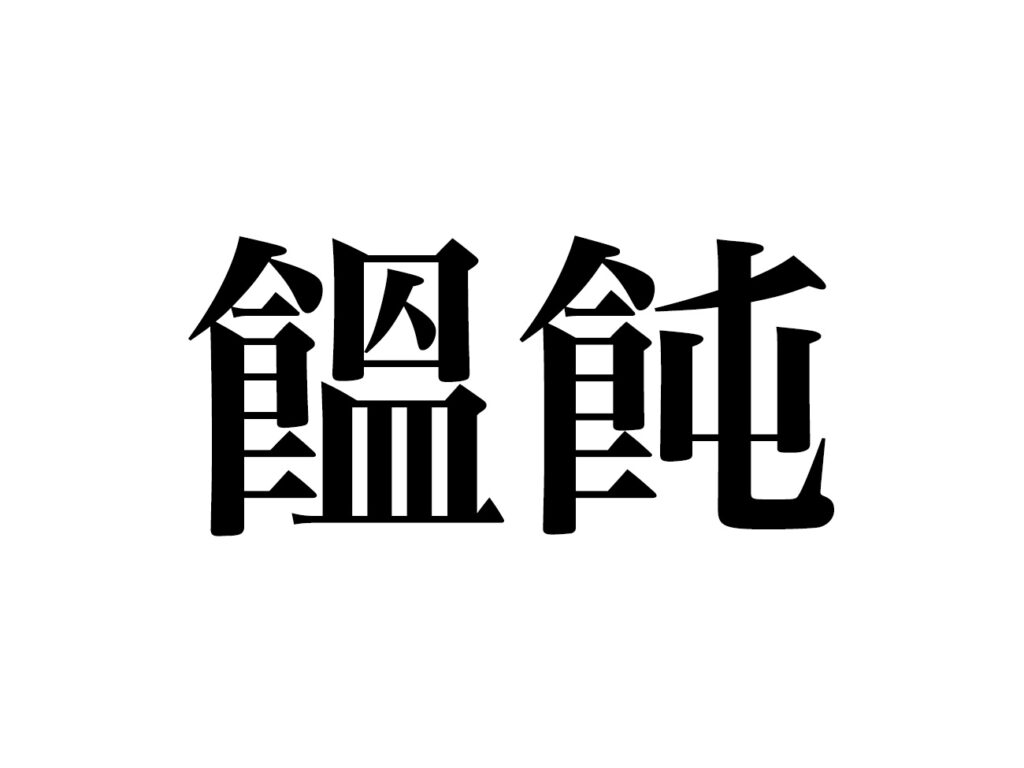
仕事の書類や街中の看板、あるいはWebサイトの画像テキストなどで「読み方がまったく見当もつかない漢字」に出くわし、作業の手が止まってしまった経験は誰にでもあるはずです。キーボード入力しようにも読みが分からなければ変換できず、部首や総画数を数えようにも確信が持てない場面は日常茶飯事と言えます。
かつては漢和辞典を開いて手作業で部首を引くのが当たり前でしたが、2026年現在のデジタル環境では、手元のスマートフォンをかざす、あるいは画面をなぞるだけで、わずか数秒で正解に辿り着けます。部首や画数の知識がゼロでも迷わず解決できる、決定的な調べ方と便利な無料ツールの実践テクニックを詳しく整理しました。
📌 【この記事の重要ポイントまとめ】
- 要点1:部首や総画数が不明な難読漢字でも、スマホのカメラ認識(Googleレンズや標準OCR)を使えば数秒で読みと意味を特定できる。
- 要点2:iPhoneやAndroidに標準搭載されている「手書きキーボード」や無料の漢字手書き検索ツールを使えば、アプリを新規インストールせずとも即座に入力・検索が可能。
- 要点3:画像内の文字やコピーガードされたテキストも、画面キャプチャからのテキスト抽出やパーツ組み合わせ検索で完全にカバーできる。
【2026年決定版】部首・画数不明でも一瞬!スマホカメラで調べる最速ルート
読み方がわからない漢字に直面した際、最も手軽で失敗がないアプローチが写真から漢字を調べる方法です。紙の書類やポスターはもちろん、PCのディスプレイに表示された文字であっても、スマホのカメラをかざすだけでテキストを自動識別してくれます。
代表的なツールがGoogleレンズ漢字検索です。GoogleアプリやChromeブラウザの検索バーにあるカメラアイコンをタップし、該当の漢字をファインダーに収めるだけで、AIが文字領域を瞬時にハイライトします。そのまま「検索」をタップすれば、漢字の読み仮名、意味、用例が一括で画面上に表示される仕組みです。
iOSユーザーであれば、カメラアプリを起動して漢字に向けるだけで右下に現れる「テキスト認識表示」アイコンをタップするのもスムーズです。抽出された漢字を長押しして「調べる」を選択すれば、内蔵辞書による詳細な解説がポップアップします。画数を数えたり部首の分類に頭を悩ませたりする手間は、もはや一切不要です。
手書き機能で直接入力!iPhone・Androidの標準機能をフル活用する裏ワザ
「本や画面で見ている漢字の形は分かるが、カメラを起動できない」「Web上で見かけた形をそのまま指でなぞって調べたい」というケースでは、端末の手書き入力機能が威力を発揮します。
特に設定しておきたいのがiPhone手書きキーボード設定です。「設定」>「一般」>「キーボード」>「新しいキーボードを追加」から「中国語(簡体字または繁体字)- 手書き」を追加しておくだけで、日本語入力中にも地球儀アイコンから手書きパッドへ切り替えられます。漢字の書き順が多少崩れていても、AIの補正によって高確率で候補一覧に目的の文字が表示されます。
Android端末でも、標準の「Gboard」設定から手書きキーボードを有効化すれば同様の操作が可能です。キーボード上で文字をなぞり、ブラウザの検索窓に漢字を入力して「〇〇 読み方」と検索にかけるだけで、確実な情報へ辿り着けます。
画像や紙の書類もOK!コピペできない漢字を写真から特定する高精度OCR活用術
SNSの画像内にある文字や、PDFで保護されていてテキスト選択ができない場面では、コピペできない漢字の検索が大きな壁になりがちです。こうしたトラブルは、スクリーンショットと最新のOCR(光学文字認識)機能を組み合わせることで簡単に打破できます。
スマートフォンで画面のスクリーンショットを撮影後、写真アルバムを開いて該当部分の文字を長押しすると、通常のテキストと同じように選択・コピーが可能です。コピーした漢字をそのまま検索エンジンに貼り付ければ、わずか数タップで読み仮名が判明します。
パソコン作業中の場合でも、Windowsなら「Snipping Tool」、Macなら「テキスト認識表示(macOS標準)」を使って画面上の文字を瞬時にテキストデータ化できます。文字化けや特殊フォントで認識が難しい場合を除き、日常で遭遇するほぼすべての文字に対応できるスマホ漢字検索方法の王道です。
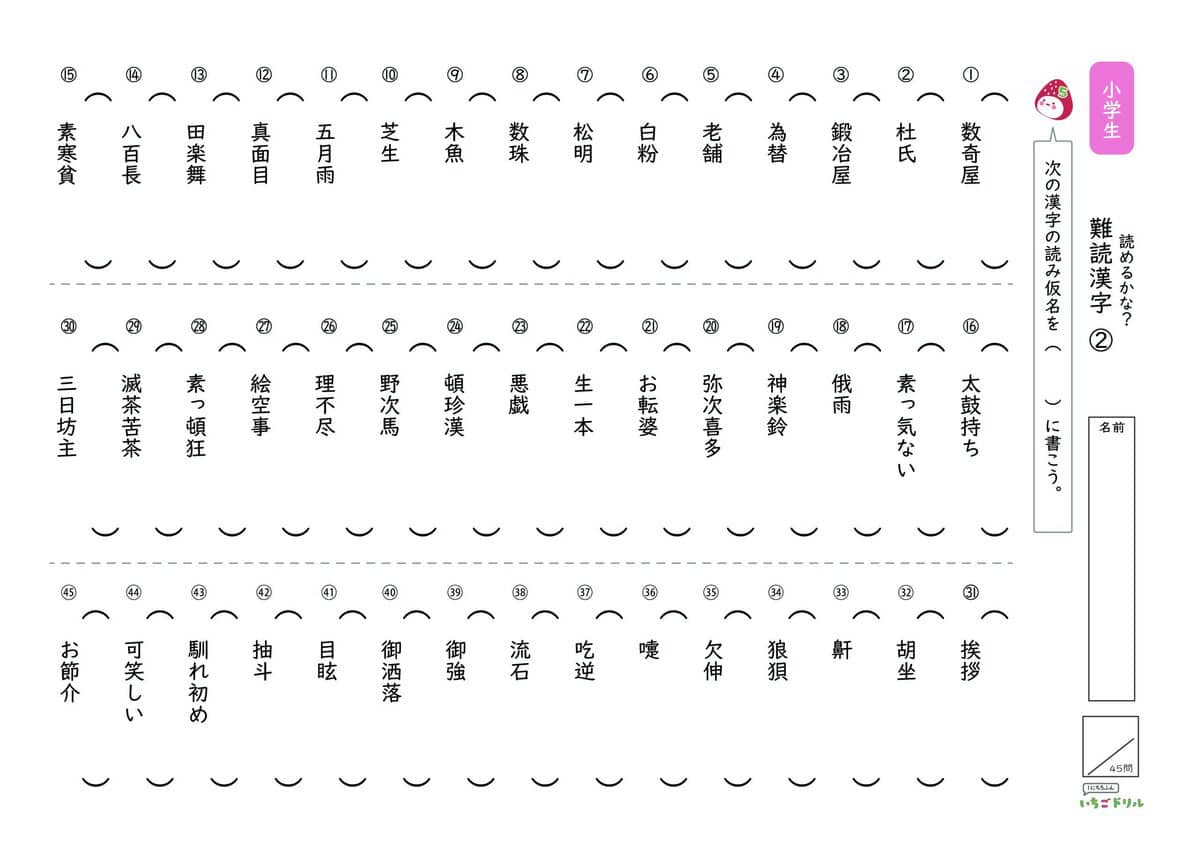
読めそうで読めない漢字一覧&難読漢字辞典アプリおすすめ無料ツール
ビジネス文書やニュース記事で頻出するものの、いざ読もうとすると迷いやすい語句は少なくありません。教養としても押さえておきたい代表的な用例をまとめました。
日常的に見かけるものの読み間違いが多い例として、以下のような語句が挙げられます。
・「漸く」(ようやく ※「しばらく」と誤読されやすい)
・「貼付」(ちょうふ/はりつけ ※「てんぷ」と読まれがちだが慣用読み)
・「相殺」(そうさい ※「そうさつ」ではない)
・「汎用」(はんよう ※「ぼんよう」は「凡庸」の誤り)
・「刷新」(さっしん)
こうした知識を体系的に深めたい場合や、オフライン環境でも素早く引きたい場合には、漢字読み方アプリ無料版の導入が役立ちます。「常用漢字筆順辞典」や「漢字手書き検索辞典」などの定評あるアプリは、部分的なパーツの組み合わせ検索や、手書きによる直感的な検索に対応しており、通信が不安定な移動中でもスムーズに機能します。
画数検索ツールとパーツ組み合わせ検索!知っておきたいPC・ブラウザ調べ方テクニック
カメラや手書き入力が使えないPC環境で役立つのが、ブラウザ上で利用できる画数検索ツールや「構成パーツ検索」です。部首がわからない漢字であっても、漢字を構成する部品に分解して探す手法を知っていれば詰まることはありません。
例えば、「漢字辞典オンライン」などのWebサイトでは、漢字を「木」「目」「心」といった構成要素に分解して複数指定することで、該当する漢字を絞り込めます。総画数の目安さえ分かれば、画数別のインデックスから一覧形式で素早く見つけることも容易です。
さらに、GoogleやYahoo!の検索窓に「魚へんに青」「木へんに弗」といった言葉を直接打ち込むだけでも、検索エンジンの類推機能によって「鯖(さば)」「梯(はしご)」といった目的の漢字がトップに表示されます。ツールを新しく開く必要すらない、知る人ぞ知る効率的なショートカットテクニックです。
【読み方がわからない漢字】に関するよくある質問(FAQ)
Q1:手書きで検索しても目的の漢字が候補に出てこない時はどうすればいいですか?
A1:書き順が大きく異なっているか、画数が誤認識されている可能性があります。一画ずつ丁寧に書くか、漢字を「偏(へん)」や「旁(つくり)」などのパーツに分解し、「木へんに春」のように検索エンジンで言葉として入力して検索する方法を試してみてください。
Q2:人名や地名などの特殊な難読漢字もカメラ検索で読み方が分かりますか?
A2:一般的な辞書に載っていない特殊な人名訓や旧字体・異体字の場合、文字の特定自体はカメラで可能ですが、読みの判明には「〇〇(漢字) 苗字 読み」「〇〇 地名」といった追加検索が必要になるケースがあります。人名・地名専門のデータベースサイトを併用するのが確実です。
Q3:パソコンのキーボードだけで読みのわからない漢字を入力・検索する方法はありますか?
A3:Windowsの場合は「IMEパッド」の手書き機能を利用すれば、マウス操作で描いた漢字をそのまま入力枠に反映できます。Macの場合はトラックパッドを使った手書き入力機能や、構成パーツの読み(「き」「め」など)を入力して変換候補から探す方法が有効です。
まとめ:もう難読漢字で立ち止まらない!スマート検索術の極意
読めない漢字に出会った際、自力で無理に読みを推測したり、分厚い辞書をめくったりして時間を費やす必要はありません。手元にあるスマートフォンのカメラ機能や標準の手書きキーボードを活用すれば、どのような難読文字であっても一瞬で正解にアクセスできます。
まずは自身が使いやすい調べ方を1〜2パターン手元で試しておき、いざという時に迷わず呼び出せる状態を作っておくのがおすすめです。最新の検索アプローチを味方につけて、日々の情報収集やデスクワークをより快適に進めてみてください。 (出典: 読み方 が わからない 漢字(Yahoo!ニュース))

SEOライティングとマーケティング戦略の専門家。分かりやすい解説記事で定評があります。
