【2026最新】タイムツリー共有の仕方を解説!LINE招待と対策
家族やパートナー、仕事仲間とのスケジュール共有ツールとして定着した「TimeTree(タイムツリー)」。操作は直感的である一方、初めて導入する際や相手をグループに招く際に、「招待URLを送ったのに相手がカレンダーに参加できない」「相手の画面に予定が反映されない」といったトラブルに直面するケースは少なくありません。
スマートフォンのOSアップデートやアプリの仕様変更に伴い、共有手順や権限管理の導線も年々ブラッシュアップされています。本稿では、基本となるLINEやメールを使った招待手順から、共有相手が見れない原因の特定、夫婦やカップルで失敗しない活用術までを整理してお伝えします。
📌 【この記事の重要ポイントまとめ】
- 要点1:招待はLINEやメールからTimeTree招待URLを発行して送るだけで完了し、相手の承諾後すぐに同期が開始される。
- 要点2:相手が参加できない・見れない原因の大半は「招待コードの有効期限切れ」「誤ったカレンダーの閲覧」「OS側の通知・同期オフ」にある。
- 要点3:プライベートと共有用を分ける複数カレンダー作成や、Googleカレンダー同期を使いこなすことで利便性が飛躍的に向上する。
【基本】タイムツリーカレンダー共有手順と最新のLINE・URL招待方法
タイムツリーでカレンダーを共有する流れは非常にシンプルです。まず共有したいカレンダーを開き、画面右下(または設定タブ)にある「その他」から「メンバーを招待」をタップします。
共有手段には複数のルートが用意されています。最も手軽で広く使われているのがタイムツリーのLINE招待方法です。アプリ内から「LINEで招待」を選択すると、自動的に招待メッセージと専用リンクが生成され、任意のトークルームやグループへそのまま送信できます。
LINEを使っていない相手やPC版ユーザーへ案内する場合は、TimeTree招待URLの発行機能を利用します。URLをコピーしてメールやチャットツール(SlackやDiscordなど)に貼り付けるだけで、端末を問わず案内が可能です。招待を受け取った側は、リンクを開いて「参加する」をタップすれば、即座に共有メンバーとして登録されます。
【トラブル解決】招待された相手が見れない・参加できない決定的な原因と対処法
「招待リンクを送ったのに相手がカレンダーに入れない」「予定を追加したのに相手側で見れない」というトラブルには、明確な理由が存在します。つまずきやすい代表的な原因とタイムツリーで参加できないときの対処法を確認していきましょう。
最初に見直すべきはタイムツリー招待コードの有効期限です。発行された招待URLには7日間の有効期限が設定されており、期日を過ぎるとリンクが無効化されます。リンクが無効になっている場合は、ホスト側が再度新しい招待URLを発行して送り直す必要があります。
相手が参加しているにもかかわらず予定が見えない場合、タイムツリーの共有相手が見れない原因として最も多いのは「別のカレンダーを表示している」ケースです。タイムツリーでは複数のカレンダーを切り替えて管理できるため、相手が「マイカレンダー(個人用)」や「別の共有カレンダー」を開いたままになっていることが多々あります。左上のメニューバーから、共有中のカレンダー名にチェックが入っているかを相手に確認してもらいましょう。
予定が伝わらない?相手に通知が届かない理由と正しい通知設定
「予定を入れたのに相手が気づいてくれない」という問題は、通知まわりの設定不備が原因です。タイムツリーで相手に通知が届かない理由は、アプリ内設定と端末(OS)設定の2段階で切り分けることができます。
まず、アプリ内のカレンダー設定で「予定の作成・変更通知」がオンになっているかを確認します。ここがオフになっていると、予定が追加されてもメンバーへの自動プッシュ通知は送信されません。
次に確認すべきは端末自体の通知許可です。iPhoneの「集中モード」やおやすみモード、Androidの「通知の鳴動制限」が有効になっていると、通知バッジやバナーが表示されません。急ぎの確認が必要な場合は、予定のコメント欄でメンション機能(「@相手の名前」)を付けて投稿すると、相手側の画面で優先的に通知が強調されるため、伝達漏れを大幅に減らせます。
【夫婦・カップル必見】すれ違いを防ぐ共有設定と複数カレンダー作成術
共働き夫婦や同棲カップルの間で起こりがちなのが、「仕事の予定でカレンダーが埋まり、二人の予定が見づらくなる」という問題です。このストレスを解消するには、タイムツリーの夫婦・カップル共有設定におけるルール作りが鍵を握ります。
タイムツリーでは1つのアカウントで複数カレンダーを作成できます。「二人の共通予定用」「仕事用」「個人的な趣味・友人用」とカレンダーを明確に切り分けることで、プライベートな領域を守りつつ、必要なスケジュールだけをすっきり共有できます。
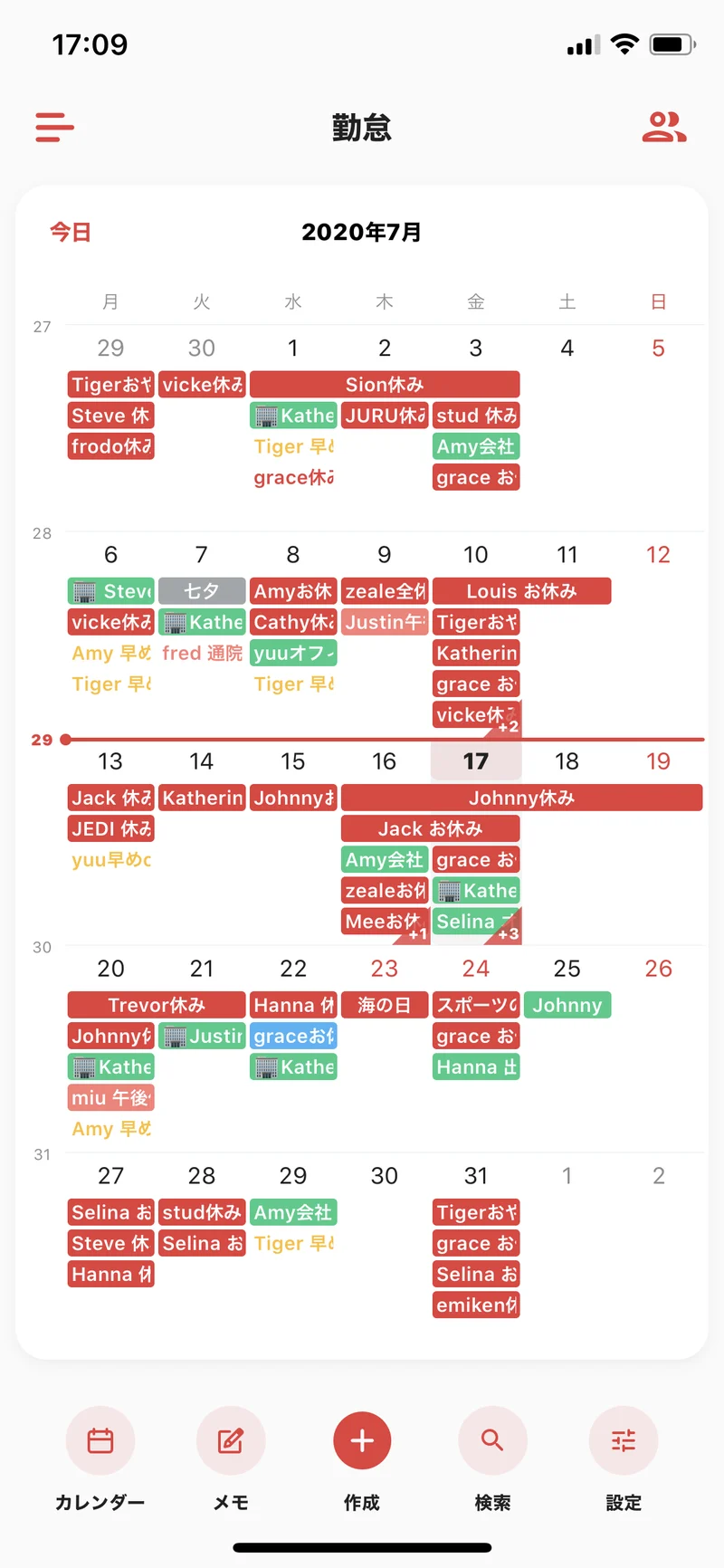
また、予定ごとにラベルカラーをルール化するのも有効です。「夫=青」「妻=赤」「共通=緑」といった色分けルールを最初に決めておくだけで、月間ビューをひと目見ただけで誰の予定かが瞬時に把握できるようになります。
Googleカレンダー同期と共有権限・メンバー管理のポイント
普段ビジネス用途でGoogleカレンダーをメインに使っている場合、タイムツリーとGoogleカレンダーの同期機能を活用するのが便利です。OSの標準カレンダー連携を経由することで、外部カレンダーの予定をタイムツリー上に重ね合わせて一元表示できます。
ただし、外部カレンダーを連携表示する際は注意が必要です。「参照(読み込み)」として同期している外部予定は、タイムツリーの共有メンバー全員に自動共有されるわけではなく、自分の端末上でのみ重ねて表示される仕様になっています。メンバー全員に見せたい確定スケジュールは、必ず共有カレンダー側のイベントとして作成する必要があります。
また、グループが大きくなった際はタイムツリーの共有権限とメンバー管理の把握が欠かせません。カレンダーの作成者(管理者)は、メンバー一覧から参加者の確認や、誤って参加したアカウントの権限調整をいつでも行えます。
メンバーの退出や共有解除方法|プライバシーを守る安全な使い方
プロジェクトの終了や生活環境の変化に伴い、カレンダーの共有を終了したい場面も出てきます。安全に共有関係を解消するためのタイムツリー共有解除方法を整理しておきましょう。
自分が共有カレンダーから抜けたい場合は、カレンダー設定内のメンバー一覧から自身の名前を選択し、「カレンダーから退出」を実行します。自分が作成した管理者である場合でも、他のメンバーが残っていればカレンダー自体のデータは維持されます。
特定のアカウントをカレンダーから外したい(アクセス権を取り消したい)場合は、管理者権限を持つユーザーがメンバー一覧を開き、対象メンバーを選択して「削除(退出させる)」をタップします。不要になった共有を放置せず定期的に整理することが、意図しない個人情報の流出を防ぐセキュリティ対策になります。
【タイムツリー共有の仕方】に関するよくある質問(FAQ)
Q1:タイムツリーのアカウントを持っていない相手でもカレンダーを共有できますか?
A1:閲覧および編集にはTimeTreeのアカウント登録(無料)とアプリのインストールが必要です。招待URLを受け取った相手がアプリ未導入の場合は、リンクを開くと自動的にストアのインストール画面へ誘導されます。
Q2:招待URLを送ったのに「無効なリンク」と表示されて参加できないと言われました。
A2:招待URLの有効期限(発行から7日間)が切れている可能性が極めて高いです。カレンダーの管理者が再度「メンバーを招待」から新しいURLを発行し、送り直してください。
Q3:カレンダーを共有すると、自分の他のカレンダーや過去の予定も相手に見られてしまいますか?
A3:見られません。共有はカレンダー単位で完全に独立しています。共有設定を行った特定のカレンダー以外の予定(個人用カレンダーや別グループのカレンダー)が相手に公開されることは一切ありません。
まとめ:スムーズな共有で毎日のスケジュール管理を快適に
タイムツリーの共有機能は、LINEやURLを活用することで誰でも数分でセットアップが完了する手軽さが魅力です。万が一「見れない」「参加できない」といった不具合が生じた場合でも、招待コードの期限切れや選択カレンダーのズレなど、原因の多くは基本的な設定確認で即座に解決できます。
用途に応じた複数カレンダーの使い分けや通知ルールの最適化を取り入れ、日々のコミュニケーションとスケジュール管理をより快適に整えてみてください。 (出典: タイム ツリー 共有 の 仕方(Yahoo!ニュース))
SEOライティングとマーケティング戦略の専門家。分かりやすい解説記事で定評があります。
