YouTube検索履歴が消えない原因は?一括削除と非表示の最新対策
家族や友人にスマホの画面を見せた瞬間、YouTubeの検索窓に見られたくない過去の検索ワードがずらりと並んで焦った経験はないでしょうか。あるいは、プライバシーを守るために履歴を削除したはずなのに、なぜか以前検索した単語が消えずに残り続けて頭を抱えるケースが後を絶ちません。
YouTubeの履歴管理は、アプリのアップデートやGoogleアカウントとの同期仕様の変更によって設定項目が複雑化しています。そこで本稿では、検索履歴が消えない根本的な原因を解明するとともに、端末別の確実な一括削除手順から、そもそも履歴を残さないための鉄壁の非表示テクニックまでを徹底解説します。
📌 【この記事の重要ポイントまとめ】
- 要点1:履歴が消えない主因は「検索候補(サジェスト)」との混同やGoogleマイアクティビティの同期タイムラグにある。
- 要点2:スマホ(iPhone/Android)・PC・スマートテレビそれぞれの確実な一括削除手順を押さえれば数分で解決可能。
- 要点3:最初から履歴を残さない「シークレットモード」や「履歴の一時停止」を併用することでプライバシー漏洩を完全ブロックできる。
【なぜ消えない?】YouTubeの検索履歴が削除後も残る決定的な3つの理由
「履歴画面からすべて削除したはずなのに、検索窓をタップするとまだキーワードが出てくる」という現象には、明確な技術的要因が存在します。主に以下の3つの理由が考えられます。
第一に最も多いのが、「個人の検索履歴」と「システム全体の検索候補(サジェスト)」の混同です。YouTubeの検索窓に文字を入力した際、左側に「時計アイコン」が表示されているものは過去の検索履歴ですが、「虫眼鏡アイコン」や「急上昇(矢印アイコン)」が表示されているものは世の中で頻繁に検索されているトレンドキーワードです。後者は個人の利用履歴ではないため、通常の手順では消去できません。
第二の要因は、Googleアカウントの同期遅延や複数アカウントの切り替えミスです。スマートフォン、PC、タブレットなど複数の端末で同一アカウントを利用している場合、通信環境やサーバー負荷によって削除データが全端末に反映されるまでタイムラグが発生することがあります。また、知らぬ間にサブアカウントに切り替わっており、別アカウント側の履歴が表示されているケースも散見されます。
第三に、アプリやブラウザのキャッシュ情報の残留が挙げられます。サーバー上のデータは削除されていても、端末内に残った一時データ(キャッシュ)が画面上に古い情報を呼び出してしまう現象です。この場合はアプリの再起動やキャッシュクリアが効果を発揮します。
【スマホ・PC別】YouTubeの検索履歴・再生履歴を一括削除する完全手順
個別のキーワードを1つずつ消す手間を省き、これまでのデータをまとめてクリーンにするためのデバイス別手順を整理しました。
iPhoneでのYouTube検索履歴消去およびAndroidでのYouTube履歴削除は、公式アプリ内から直感的に実行できます。
1. YouTubeアプリを開き、画面右下の「マイページ(プロフィールアイコン)」をタップします。
2. 「履歴」の項目の右上にある「すべて表示」を選択します。
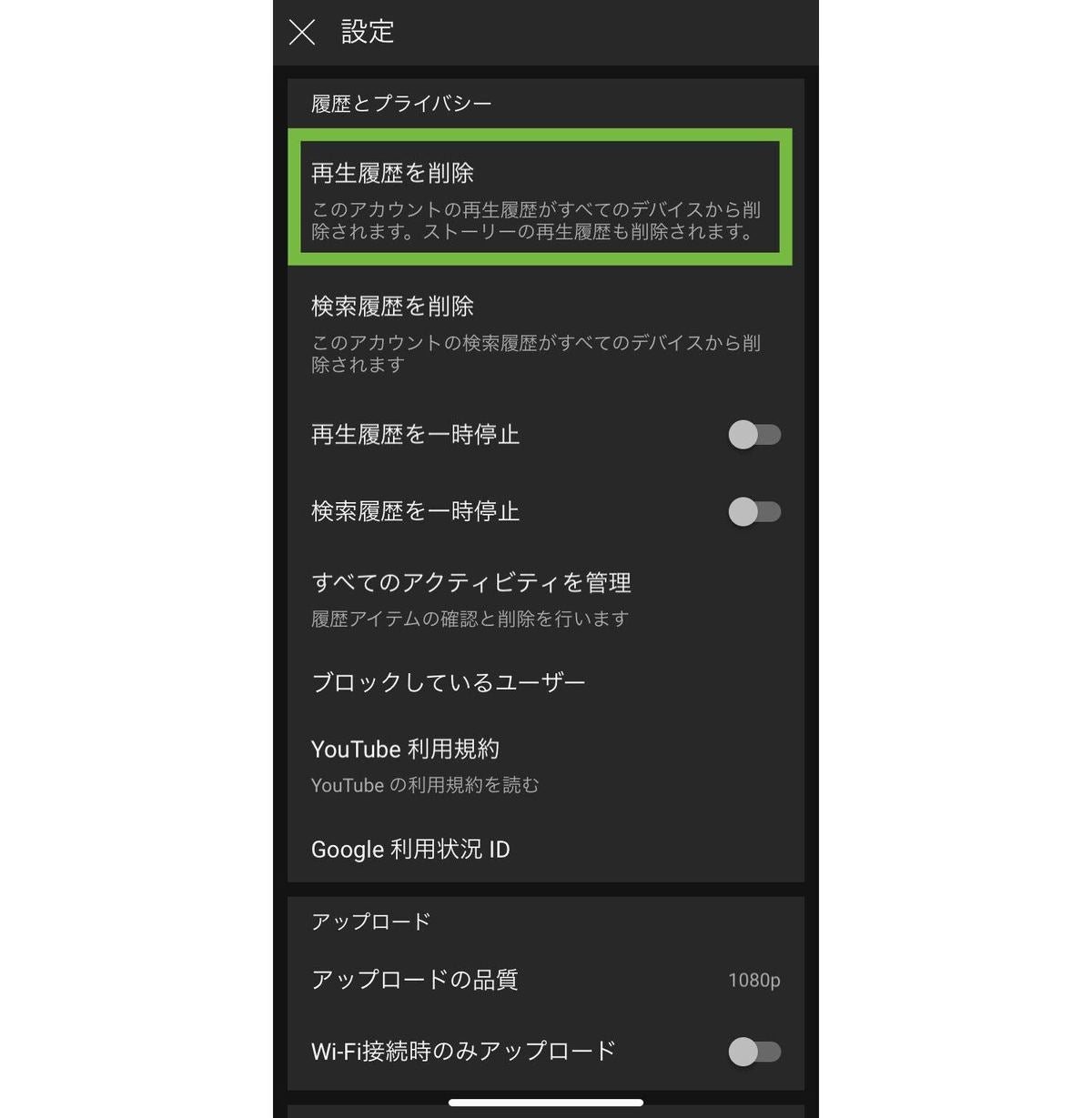
3. 右上の「︙(3点リーダー)」をタップし、「すべての再生履歴を消去」を実行します。
4. 検索履歴を一括で消したい場合は、マイページ右上の「設定(歯車マーク)」>「すべての履歴を管理」へ進み、「削除」ドロップダウンから「すべてを削除」を選択します。
パソコンのブラウザから操作する場合は、画面左側のメニューバーから「履歴」をクリックし、右側に表示されるメニューから「すべての再生履歴を消去」や「すべての履歴を管理」へアクセスすることで、わずか数クリックで一括消去が完了します。
なお、動画の視聴傾向をリセットしたい場合は、検索履歴だけでなくYouTube再生履歴の削除も同時に行っておくと、トップページのおすすめ動画が初期状態に近づき、第三者に利用傾向を推測されるリスクを大幅に下げられます。
Googleマイアクティビティ設定|履歴の自動削除と完全保存停止の設定術
毎回手動で履歴を消去するのが面倒な方には、Googleマイアクティビティ設定を活用した自動化が適しています。Googleアカウント全体の行動ログを一括制御できるこのダッシュボードを使えば、定期的なクリーンアップを自動化できます。
Googleマイアクティビティ内の「YouTubeの履歴」項目では、「自動削除」の期間を3か月、18か月、36か月のいずれかに指定できます。設定を有効にしておくだけで、指定期間を過ぎた検索ログや再生ログが自動的にバックグラウンドで消去されていきます。
さらに、「そもそも一切のデータを記録させたくない」という場合は、YouTube検索履歴を残さない方法として「YouTubeの履歴」のトグルを「オフ(一時停止)」に設定するのが極めて有効です。この設定を施すと、検索履歴だけでなく視聴履歴の収集もストップするため、どれだけ動画を検索・視聴しても履歴リストにデータが追加されることはありません。
他人にバレるのを防ぐ!シークレットモードと検索候補の非表示化テクニック
家族や恋人にスマホを貸す場面や、外出先で一時的にプライベートな動画を調べたい時に役立つのがYouTubeシークレットモードです。アプリのプロフィールアイコンをタップして「シークレットモードをオンにする」を選ぶだけで、そのセッション中に行われた検索や視聴のアクティビティは一切アカウントに保存されなくなります。
シークレットモードを解除した瞬間にセッションデータは破棄されるため、後から履歴を消し忘れてYouTubeの履歴が他人にバレるといったアクシデントを未然に防ぐことができます。
また、検索窓に表示される不要なサジェスト(検索候補)を目立たなくさせたい場合、個別に出てくる候補キーワードを長押し(PCでは右端の削除ボタンをクリック)することで、特定の候補を非表示に指定できます。トレンドの候補自体を完全に無効化することはプラットフォームの仕様上難しいものの、過去の入力に関連する不快なキーワードは手動で排除可能です。
リビングのテレビも要注意!スマートTV・Fire TVでのYouTube履歴削除法
近年、盲点になりやすいのがリビングの大画面に設置されたスマートテレビやFire TV Stick、Apple TVなどの据え置きデバイスです。家族全員が同じ画面を見るテレビアプリでは、スマホ以上に履歴の管理に配慮しなければなりません。
テレビのYouTube検索履歴削除は、テレビ版アプリ内の左メニュー下部にある「設定(歯車マーク)」から行います。「検索履歴を消去」および「再生履歴を消去」という項目が用意されており、リモコン操作ですぐに実行可能です。
もしテレビを家族で共有している場合は、個人のメインGoogleアカウントでログインしたまま放置せず、「ゲストモード」を利用するか、テレビ専用の別アカウントを作成してログインしておく運用が最も安全です。
【YouTubeの検索履歴削除】に関するよくある質問(FAQ)
Q1:検索履歴を一括削除すると、おすすめ動画の表示はどう変わりますか?
A1:YouTubeのレコメンドアルゴリズムは検索履歴と再生履歴の双方を参照しています。検索履歴のみを削除しても再生履歴が残っていればおすすめ動画の傾向は大きく変わりませんが、再生履歴もあわせて全消去した場合は、おすすめ欄がいったん初期化され、一般的な人気動画中心の表示へとリセットされます。
Q2:アプリをアンインストールすれば履歴は消えますか?
A2:消えません。YouTubeの検索履歴や再生履歴はスマホ本体ではなくGoogleのクラウドサーバー(アカウント)上に保存されているため、アプリを再インストールして同じアカウントでログインすると過去の履歴が再び表示されます。確実に消すにはアカウント設定から削除処理を行ってください。
Q3:個別の検索ワードだけをピンポイントで消す方法はありますか?
A3:可能です。スマホアプリの場合は検索窓をタップし、時計アイコンがついた履歴キーワードを左にスワイプ(または長押し)して「削除」を選択します。PCの場合はキーワードの右端に表示される「削除」をクリックするだけで、1件ずつ消去できます。
まとめ:履歴管理をマスターしてプライバシーを完璧に守る
YouTubeの検索履歴や再生履歴は、自分好みの動画を快適に見つけるための便利な機能である一方、プライバシー情報の宝庫でもあります。削除しても消えないと感じたときは、サジェスト表示との見分け方を確認し、Googleマイアクティビティの設定を見直すことが解決への最短ルートです。
定期的な一括削除とあわせて「シークレットモード」や「自動削除設定」を日常的に使いこなし、安心で快適な動画ライフを維持しましょう。 (出典: youtube 検索 履歴 削除(Yahoo!ニュース))

毎日更新されるトレンド情報を分析・発信中。役立つ裏技やおすすめ情報を分かりやすく紹介します。
