【最新】アプリを非表示にする方法!スマホ画面から完全に隠す裏ワザ
友人や家族にスマホ画面を見せた瞬間や、ふとした操作の弾みに「絶対に見られたくないアプリ」が存在を主張してヒヤリとした経験はないでしょうか。マッチングアプリや秘密の趣味のゲーム、暗号資産取引アプリなど、他人の目に触れさせたくないプライベート領域を守るニーズは年々高まっています。
現在のスマートフォンはOSの進化に伴い、単にアイコンを隠すだけでなく、生体認証でのロックや通知の完全遮断までカバーできるようになりました。本稿では、iPhoneおよびAndroidの最新環境でアプリを非表示にする方法を体系化し、誰にもバレずにプライバシーを死守する具体的な設定手順を徹底解説します。
📌 【この記事の重要ポイントまとめ】
- 要点1:iPhoneは最新の「Face ID アプリ ロック」と「非表示フォルダ」で痕跡を残さず隔離可能
- 要点2:Androidは「プライベートスペース」や「Galaxy アプリ 非表示 設定」を活用して安全に隠蔽できる
- 要点3:アイコン非表示だけでなく「通知 非表示 設定」や「アプリ 購入履歴 非表示」まで対策して初めて完全防御となる
【iPhone編】アプリを非表示にして完全に隠す最新手順
iPhoneでアプリを隠すアプローチは、目的の秘匿レベルに合わせて段階的に選ぶのが基本です。もっとも手軽な手段は、アイコン長押しから「ホーム画面から取り除く」を選択する方法です。アプリ自体を削除することなくホーム画面の一覧から消去できます。
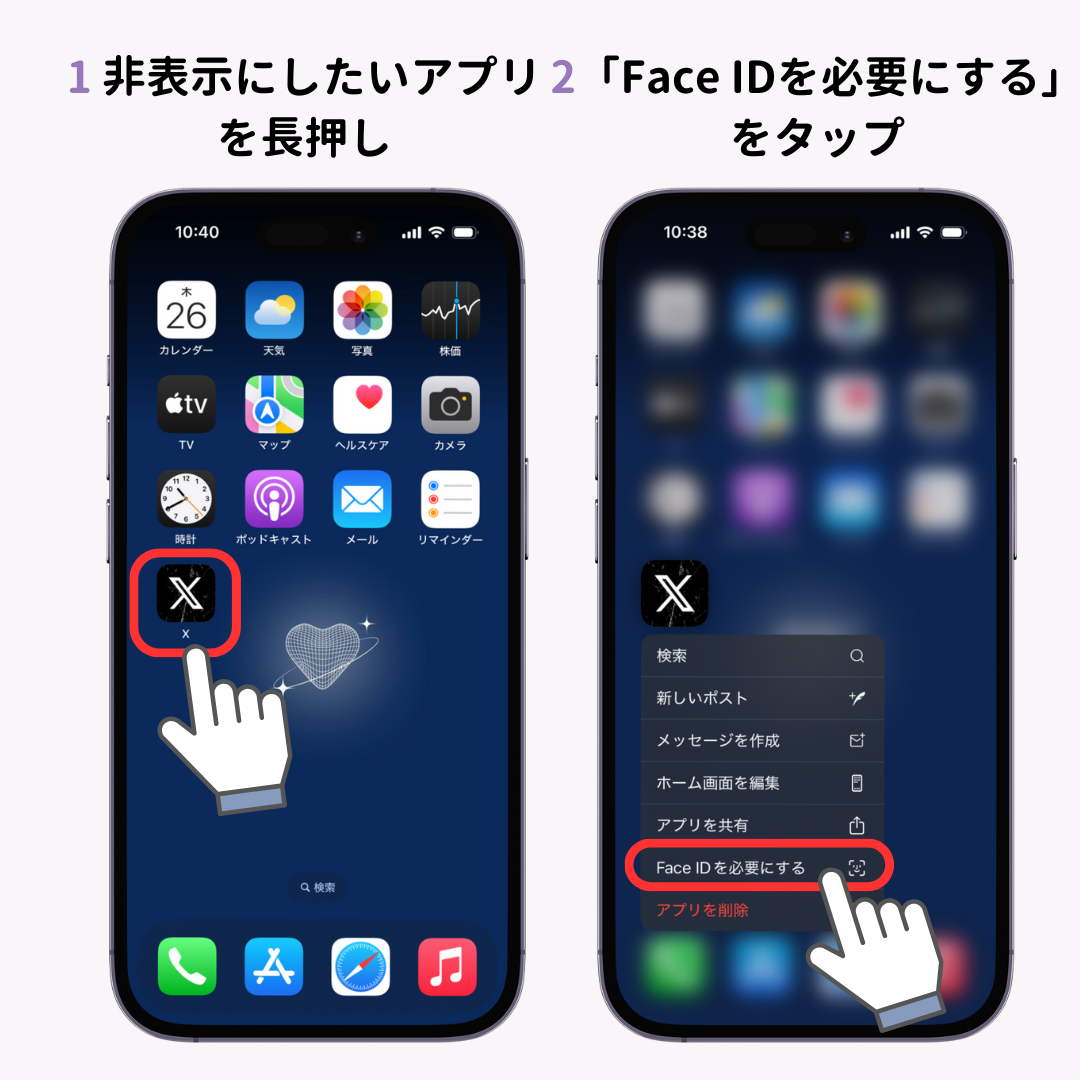
さらに踏み込んだセキュリティを求めるなら、iOSに搭載されたFace ID アプリ ロックと非表示機能を併用します。アプリの長押しメニューから「Face IDを要求」を選び、続いて「非表示にしてFace IDを要求」を有効にすると、アプリはAppライブラリ 非表示フォルダ(非表示の項目)へと隔離されます。この領域を開くには生体認証が必須となるため、第三者が端末を操作しても存在すら確認できません。
また、特定ジャンルのアプリ群をまとめて視界から消したい場合は、ホーム画面 ページ非表示の活用が有効です。編集モードに入り画面下部のページインジケータをタップして該当ページのチェックを外せば、ページごと丸ごと隠せます。
【Android編】標準機能とGalaxy設定でアプリを隠すテクニック
Android端末では、利用している機種やOSバージョンごとに最適化された機能が存在します。Android 15以降に標準搭載された「プライベートスペース」を利用すれば、別のアカウント空間にアプリを隔離し、ランチャー上から完全に姿を消すことが可能です。
シェアの高いGalaxyシリーズを使っているなら、Galaxy アプリ 非表示 設定が直感的で強力です。ホーム画面の長押しから「設定」に進み、「ホーム画面とアプリ画面でアプリを非表示」を開いて隠したいアプリを指定するだけで、ドロワーやホーム画面から瞬時に消去されます。より厳密に保護したい機密データは、Knoxセキュリティで保護された「セキュリティフォルダ」に格納するのが王道です。
その他のメーカー製端末(AQUOSやXperiaなど)でも、ランチャーアプリのカスタマイズやセカンドスペース機能を活用すれば、同等の秘匿環境を構築できます。
「通知」や「履歴」からバレないための鉄壁セキュリティ対策
アプリ 隠す バレない状態を作り上げるには、ホーム画面のアイコン対策だけでは不十分です。画面を消している最中のプッシュ通知や、検索画面のサジェストによって思わぬ形で秘密が露呈するケースが後を絶ちません。
まずは端末の「設定」から該当アプリの通知 非表示 設定を行い、ロック画面のプレビュー表示やバナー通知を確実にオフに切り替えます。あわせてSpotlight検索やGoogleアシスタントの検索対象からアプリを除外しておくことも必須の防衛策です。
さらに盲点となりやすいのが、App StoreやGoogle Playのストア履歴です。一度ダウンロードした記録はクラウド上に残るため、App Storeのアカウント画面からアプリ 購入履歴 非表示(左スワイプで非表示化)を実行し、過去のダウンロード履歴からも痕跡を抹消しておきましょう。
アイコン偽装とショートカットでカモフラージュする決定打
アプリを隔離フォルダに隠すと逆に「何かを隠しているのではないか」と勘繰られるリスクがあります。そのような場面で威力を発揮するのが、アプリ アイコン 変更 隠すというカモフラージュ戦略です。
iPhoneなら「ショートカット」アプリを駆使し、「Appを開く」アクションを作成してアイコン画像と名称を「電卓」や「設定」などの無難なダミーに変更します。Androidでも「Nova Launcher」などの高機能ホームアプリを使えば、任意の画像とラベルにアイコンを自由に変更可能です。
加えて、特定の時間帯だけ起動を制限したい場合は、スクリーンタイム アプリ制限を組み合わせてパスコードをかけておくことで、仮にダミーアイコンをタップされても中身を見られない二重のトラップを仕掛けられます。
隠したアプリを元に戻すには?非表示解除のやり方
プライバシー保護を万全にした後、いざ自分が日常的に使いたくなった場合のアプリ 非表示 解除方法もしっかり把握しておく必要があります。
iPhoneで「非表示フォルダ」に入れたアプリを復帰させるには、Appライブラリの最下部にある「非表示」フォルダをFace ID等で開き、対象アプリを長押しして「Face IDを要求しない」に切り替えます。単にホーム画面から取り除いただけの場合は、Appライブラリ内でアプリアイコンを検索し、長押ししたままホーム画面の目的の位置へドラッグ&ドロップするだけで元の配置に戻せます。
AndroidのGalaxy端末では、ホーム画面設定の「アプリを非表示」一覧から該当アプリのチェックマークを外し、「完了」をタップすれば即座にアプリ画面へ再表示されます。プライベートスペース内のアプリも、設定画面からロック解除状態を維持することで通常通り利用可能です。
【アプリを非表示にする方法】に関するよくある質問(FAQ)
Q1:アプリを非表示にしたら、データやアカウントは消えてしまいますか?
A1:データやアカウント情報は一切消去されません。非表示化はアイコンの表示状態やアクセス権限を変更するだけの操作であり、アンインストールとは異なります。再度表示させれば以前と同じ状態でそのまま利用可能です。
Q2:無料のアプリ隠し専用ツールを使うのは安全ですか?
A2:出所不明なサードパーティ製アプリの中には、不要な権限を要求したり個人情報を抜き取ったりする危険なものも存在します。端末標準の機能(iOSの非表示機能やAndroidのプライベートスペース、セキュアフォルダ)を使用するのがもっとも安全で確実です。
Q3:アプリ内課金の請求書から家族に利用がバレることはありますか?
A3:端末上のアイコンを隠しても、AppleやGoogleから送信される決済確認メールや、ファミリー共有設定経由で課金履歴が露呈する可能性があります。完全な秘匿を望む場合は、ファミリー共有の購入共有設定を見直すか、個別の決済手段を管理してください。
まとめ:利用シーンに合わせた設定でプライバシーを徹底ガード
スマートフォンのプライバシー保護は、「アイコンを隠す」「生体認証でロックする」「通知と履歴を遮断する」という3層の防御を揃えることで初めて完成します。
端末のOSアップデートにより、特別な外部ツールを使わなくても標準設定だけで強固な隠蔽環境が整うようになりました。まずは見られたくないアプリの重要度に応じて、最適な非表示設定を段階的に導入してみてください。 (出典: アプリ を 非 表示 に する 方法(Yahoo!ニュース))


毎日更新されるトレンド情報を分析・発信中。役立つ裏技やおすすめ情報を分かりやすく紹介します。
